

Si tu web WordPress está en blanco y no carga, lo primero que debes saber es que no has perdido la web: los archivos y la base de datos siguen ahí. Lo que ocurre es que PHP ha fallado silenciosamente antes de generar ninguna respuesta. La pantalla blanca (o White Screen of Death) tiene siempre una causa técnica concreta: un plugin incompatible, un tema con error, un límite de memoria agotado o un archivo de configuración corrupto. Este artículo te guía por cada causa y su solución, en orden de más a menos probable.
Por qué WordPress muestra una pantalla en blanco
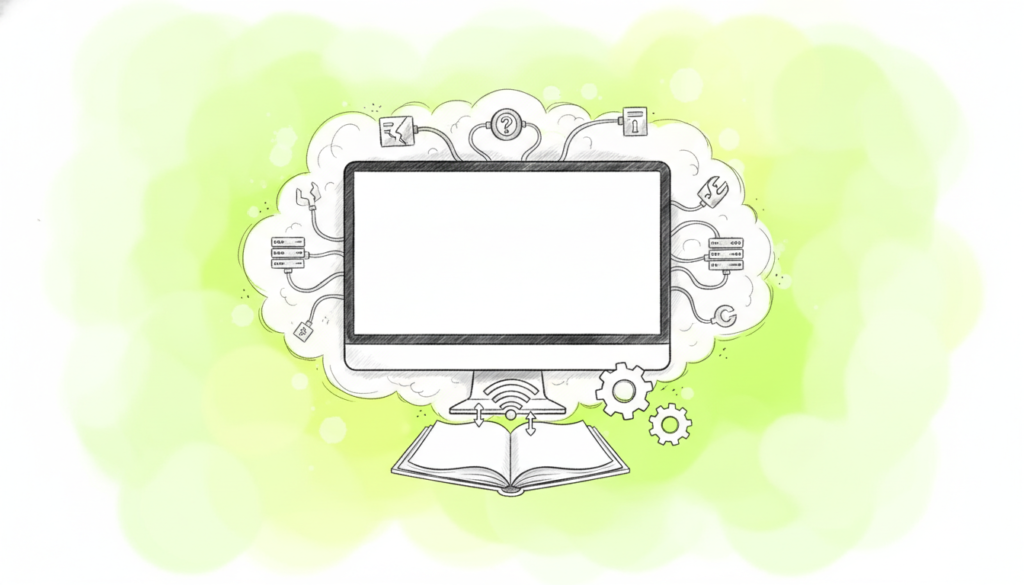
WordPress muestra una pantalla blanca cuando PHP genera un error fatal y no llega a enviar ningún HTML al navegador. En lugar de mostrar un mensaje de error (como sí hace el error 500), PHP simplemente no devuelve nada. El resultado es una página en blanco sin pistas visibles para el visitante ni, a veces, para el propio administrador.
Las causas más habituales, por frecuencia real, son estas:
- Plugin incompatible o recién actualizado que genera un error fatal en PHP.
- Tema con código roto, especialmente tras una actualización o edición manual de archivos.
- Límite de memoria PHP agotado: el servidor corta la ejecución antes de terminar.
- Archivo
.htaccesscorrupto, que impide que Apache procese las solicitudes correctamente. - Archivos de WordPress incompletos o sobreescritos tras una actualización fallida.
La buena noticia: el 90% de los casos se resuelven desactivando plugins o cambiando el tema activo, sin tocar la base de datos.
Lo primero: activa el modo debug para ver el error real
Antes de tocar nada, activa el modo debug de WordPress para que el error aparezca en pantalla en lugar de quedarse oculto. Sin este paso, trabajas a ciegas. Abre el archivo wp-config.php desde tu hosting (cPanel, Plesk o FTP) y busca la línea define('WP_DEBUG', false). Cámbiala por estas dos líneas:
Código a añadir en wp-config.php:
define('WP_DEBUG', true);
define('WP_DEBUG_LOG', true);
define('WP_DEBUG_DISPLAY', true);
Recarga la web. Si aparece un mensaje de error en lugar de la pantalla blanca, ya tienes la pista exacta de qué falla y en qué archivo. Si la pantalla sigue en blanco, el problema puede estar en el servidor antes de que PHP arranque (mira el log de errores del hosting).
Recuerda desactivar el debug cuando termines: define('WP_DEBUG', false);. Dejar el debug activo en producción expone información técnica sensible a cualquier visitante.
Cómo desactivar plugins cuando no puedes acceder al escritorio
Un plugin roto es la causa más frecuente de pantalla blanca en WordPress. Para desactivarlos sin acceder al panel de administración (que también estará en blanco), ve al gestor de archivos de tu hosting y renombra la carpeta /wp-content/plugins/ a /wp-content/plugins_bak/. WordPress no encontrará ningún plugin y los desactivará todos automáticamente.
Si la web vuelve al cargar, el problema está en uno de los plugins. Para identificar cuál:
- Vuelve a renombrar la carpeta a
plugins(su nombre original). - Dentro de ella, renombra las subcarpetas de los plugins de una en una, recargando la web tras cada cambio.
- Cuando la web vuelva a fallar, el último plugin renombrado es el culpable.
- Deja ese plugin desactivado (carpeta renombrada) y actualízalo o sustitúyelo por una alternativa.
Si tienes acceso al escritorio de WordPress pero la web pública está en blanco, puedes ir directamente a Plugins → Plugins instalados y desactivarlos en bloque desde las acciones en masa.
Cómo descartar el tema activo como causa del problema
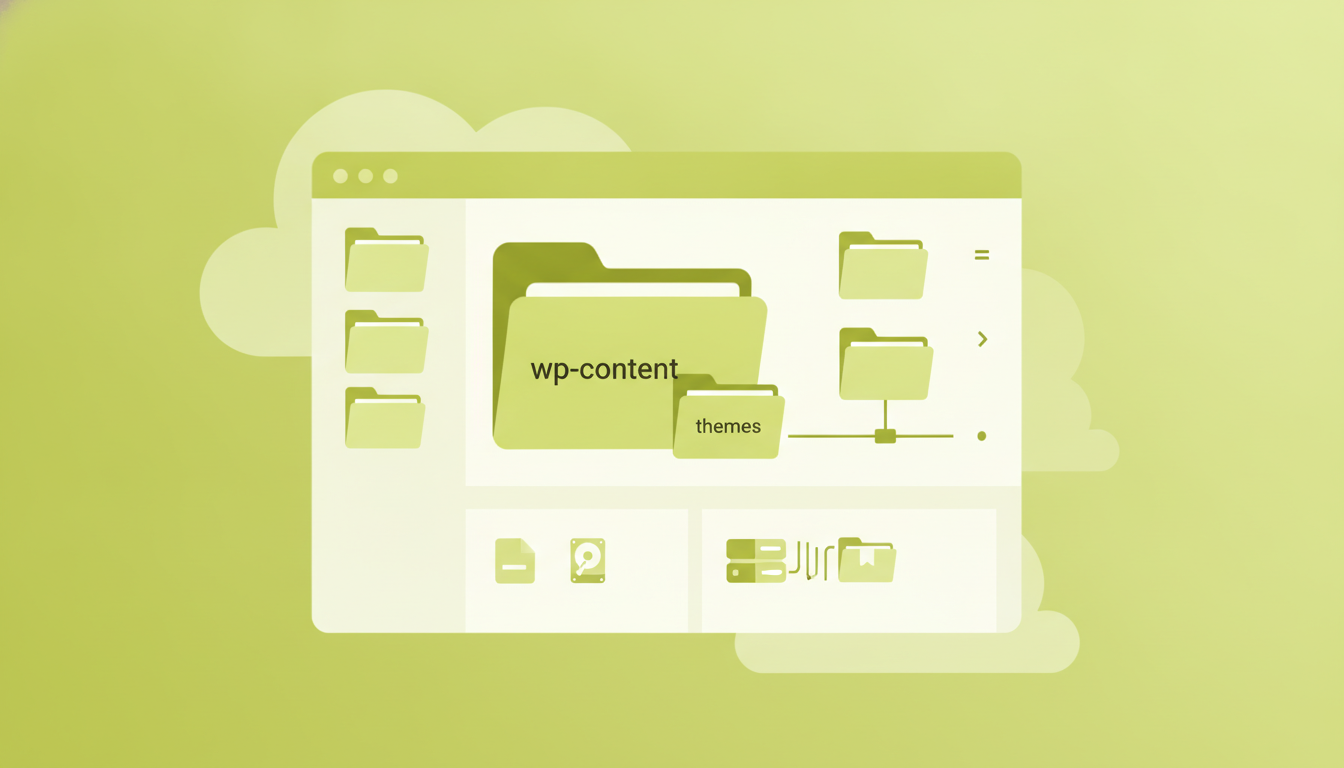
Si desactivar los plugins no resuelve la pantalla blanca, el siguiente sospechoso es el tema activo. Un error en functions.php o en cualquier archivo del tema puede provocar exactamente el mismo resultado. El procedimiento es similar: ve a /wp-content/themes/ y renombra la carpeta del tema activo (por ejemplo, de mi-tema a mi-tema_bak). WordPress activará automáticamente un tema de reserva si lo hay, o dejará de cargar el tema roto.
Si tienes acceso al escritorio, ve a Apariencia → Temas y activa un tema por defecto de WordPress (Twenty Twenty-Five, por ejemplo). Si la web carga con ese tema, el problema estaba en el tema anterior. Revisa si hay actualizaciones disponibles del tema o contacta con su desarrollador.
Consejo: Si editas archivos del tema directamente (por ejemplo, functions.php), un error de sintaxis mínimo, como olvidar un punto y coma, puede romper la web al instante. Antes de editar cualquier archivo del tema, haz siempre una copia. Si sospechas que el problema viene de una edición reciente, restaura la versión anterior del archivo.
Qué hacer si el límite de memoria PHP está agotado
Cuando el log de debug muestra un mensaje de tipo Allowed memory size exhausted, el problema es que PHP se queda sin memoria antes de terminar de cargar la página. Los requisitos oficiales de WordPress recomiendan al menos 64 MB de memoria PHP, aunque sitios con muchos plugins o WooCommerce necesitan bastante más. El valor habitual que resuelve estos casos es 256 MB.
Para aumentar el límite, abre wp-config.php y añade esta línea antes de la línea que dice /* That's all, stop editing! */:
define('WP_MEMORY_LIMIT', '256M');
Si esto no tiene efecto, el límite lo puede estar imponiendo el servidor directamente. En ese caso, puedes intentar añadir esta línea en el archivo .htaccess (en servidores Apache):
php_value memory_limit 256M
Si tampoco funciona, el límite está fijado a nivel del servidor o del plan de hosting y tendrás que pedirle a tu proveedor que lo suba, o cambiar a un plan superior. La documentación oficial de PHP explica cómo funciona este parámetro y dónde puede configurarse en cada nivel.
Regenerar el archivo .htaccess corrupto
Un .htaccess dañado puede impedir que WordPress sirva cualquier página, dejando también una pantalla en blanco. Es fácil de comprobar: ve al gestor de archivos de tu hosting, localiza el archivo .htaccess en la raíz de la instalación y renómbralo temporalmente (por ejemplo, .htaccess_bak). Si la web carga, el archivo era el problema.
Para regenerar uno limpio, accede al escritorio de WordPress (si ya carga) y ve a Ajustes → Enlaces permanentes. Sin cambiar nada, haz clic en Guardar cambios. WordPress creará automáticamente un nuevo .htaccess con las reglas correctas.
La mayoría de casos de pantalla blanca se resuelven en menos de 15 minutos siguiendo este orden: debug activado → plugins desactivados → tema cambiado → .htaccess regenerado. Si llegas al cuarto paso sin resultado, el problema está en el servidor o en los archivos core de WordPress.
Cuándo la pantalla blanca afecta solo al escritorio y no a la web pública
Si la web pública carga con normalidad pero el escritorio de administración (/wp-admin/) aparece en blanco, el problema suele ser un plugin específico del panel o un conflicto con la pantalla de inicio del escritorio. En este caso, prueba acceder directamente a tudominio.com/wp-admin/plugins.php: si esa URL carga, puedes desactivar plugins desde ahí sin pasar por la página principal del escritorio.
También puede ocurrir el caso contrario: el escritorio funciona pero la web pública está en blanco. Esto suele apuntar al tema activo o a un plugin que solo se carga en el frontend. El proceso de diagnóstico es el mismo, pero empieza por el tema en lugar de los plugins.
Si nada de lo anterior funciona: archivos core de WordPress
Si has descartado plugins, tema, memoria y .htaccess y la pantalla sigue en blanco, puede que los archivos core de WordPress estén dañados, algo que ocurre tras actualizaciones interrumpidas o problemas de escritura en disco. La solución es reemplazar los archivos core sin tocar la carpeta /wp-content/ (donde están tus plugins, temas y subidas).
- Descarga la misma versión de WordPress que tienes instalada desde el repositorio oficial en español.
- Descomprime el archivo y elimina la carpeta
wp-contentdel zip descargado (no la toques en tu servidor). - Sube el resto de archivos al servidor sobreescribiendo los existentes.
- Recarga la web.
Este paso no borra ni tus contenidos ni tus configuraciones: solo reemplaza los archivos del núcleo de WordPress.
Preguntas frecuentes sobre la pantalla blanca en WordPress
¿Puedo perder contenido por culpa de la pantalla blanca?
No. La pantalla blanca es un error de ejecución de PHP: tus páginas, entradas, imágenes y configuración siguen intactos en la base de datos y en el servidor. El problema es que WordPress no puede mostrarlos, no que hayan desaparecido. Siguiendo los pasos de diagnóstico, recuperas el acceso sin perder nada.
¿Por qué la pantalla blanca aparece justo después de una actualización?
Las actualizaciones de plugins, temas o el propio WordPress a veces introducen incompatibilidades con otros componentes de tu instalación. Si acabas de actualizar algo y la web se ha quedado en blanco, empieza por desactivar lo que acabas de actualizar. Si el problema es el core de WordPress, sigue el paso de reemplazar archivos core descrito en este artículo. Puedes leer más sobre cómo gestionar actualizaciones de forma segura en la guía de actualización de WordPress.
¿La pantalla blanca puede ser síntoma de un hackeo?
En algunos casos, sí. Código malicioso inyectado en archivos del tema o del core puede generar errores fatales que resultan en pantalla blanca. Si has descartado las causas habituales y sospechas de una intrusión, revisa los archivos del servidor en busca de código extraño o consulta la guía para detectar y eliminar malware en WordPress.
¿Qué diferencia hay entre la pantalla blanca y el error 500?
El error 500 muestra un mensaje explícito de «Internal Server Error» y suele tener un origen en la configuración del servidor. La pantalla blanca no muestra ningún mensaje: PHP arranca pero falla antes de devolver respuesta. Ambos tienen causas parecidas (plugins, memoria, .htaccess), pero la pantalla blanca suele estar más relacionada con errores en el código PHP de plugins o temas.
¿Tiene sentido restaurar un backup en lugar de diagnosticar?
Si tienes un backup reciente y limpio, restaurarlo es la opción más rápida si no quieres investigar. Pero si el backup también estaba afectado, o no sabes exactamente cuándo empezó el problema, el diagnóstico es más seguro. En cualquier caso, tener copias de seguridad actualizadas es lo que marca la diferencia en estas situaciones: puedes leer cómo gestionarlas en la guía de restauración de WordPress desde backup.
¿Sigues con la pantalla en blanco y no sabes por dónde seguir?
Cuéntanos qué has probado y lo revisamos: en muchos casos resolvemos el problema en menos de una hora sin que tengas que tocar nada más.