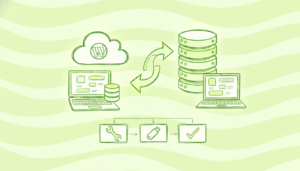


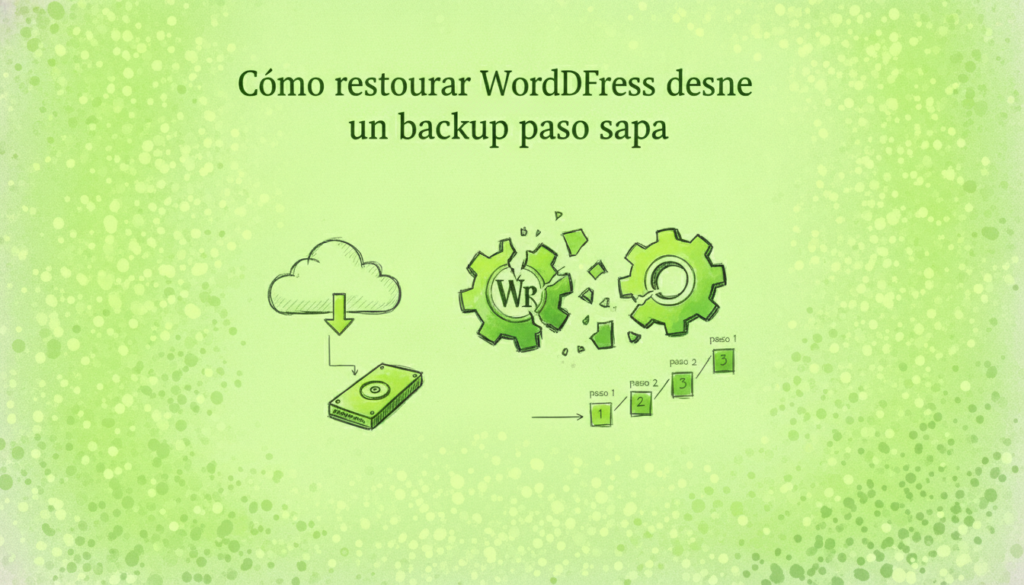
Restaurar WordPress desde un backup es el proceso de reemplazar los archivos y la base de datos de tu web con una copia guardada en un momento anterior. Puedes hacerlo desde el panel de un plugin como UpdraftPlus, desde el cPanel de tu hosting o de forma completamente manual vía FTP y phpMyAdmin. El método depende de cómo se hizo el backup y del acceso que tengas en ese momento.
Qué necesitas tener claro antes de empezar la restauración
Antes de tocar nada, localiza el backup y confirma qué incluye: algunos plugins guardan los archivos y la base de datos por separado, otros en un único paquete. Si el backup lo hizo tu hosting, comprueba desde qué fecha es y si está completo. Restaurar una copia incompleta puede dejarte con una web rota de otra forma.
Comprueba estos tres puntos antes de restaurar: (1) que el backup incluye tanto los archivos como la base de datos; (2) que la fecha del backup es anterior al problema que quieres revertir; (3) que tienes acceso al hosting o al panel de administración de WordPress. Si falta alguno de los tres, la restauración puede fallar a mitad del proceso.
Cómo restaurar desde un plugin de backup (el método más habitual)
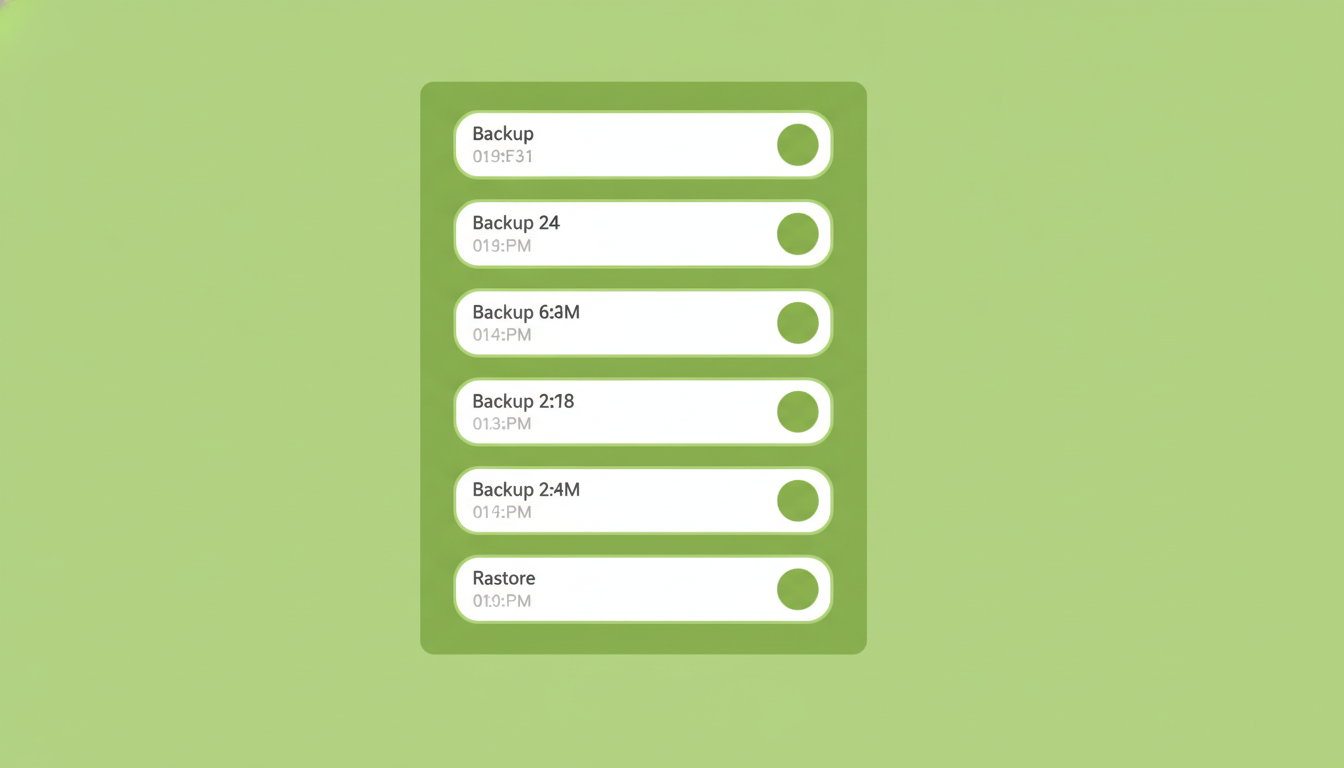
Si tienes instalado un plugin como UpdraftPlus, BackupBuddy o similar, la restauración se hace desde el propio panel de WordPress sin necesidad de tocar archivos manualmente. Es el método más seguro y reversible si tu web todavía carga, aunque sea con errores.
- Ve a Ajustes → UpdraftPlus Backups (o al menú del plugin que uses).
- En la pestaña Backups existentes, localiza la copia que quieres restaurar y haz clic en Restaurar.
- Selecciona qué componentes restaurar: base de datos, plugins, temas, subidas (uploads) o todos a la vez.
- Confirma y espera a que el proceso termine. El plugin descargará los archivos del backup (si están en la nube) y los aplicará.
- Una vez finalizado, revisa el frontend de la web y el panel de administración para confirmar que todo funciona.
Si el backup estaba almacenado en Google Drive, Dropbox u otro servicio externo, el plugin necesitará conectar con esa cuenta antes de poder descargarlo. Asegúrate de que la conexión OAuth sigue activa; en instalaciones antiguas puede haber caducado.
Cómo restaurar WordPress desde el hosting (cPanel o panel equivalente)
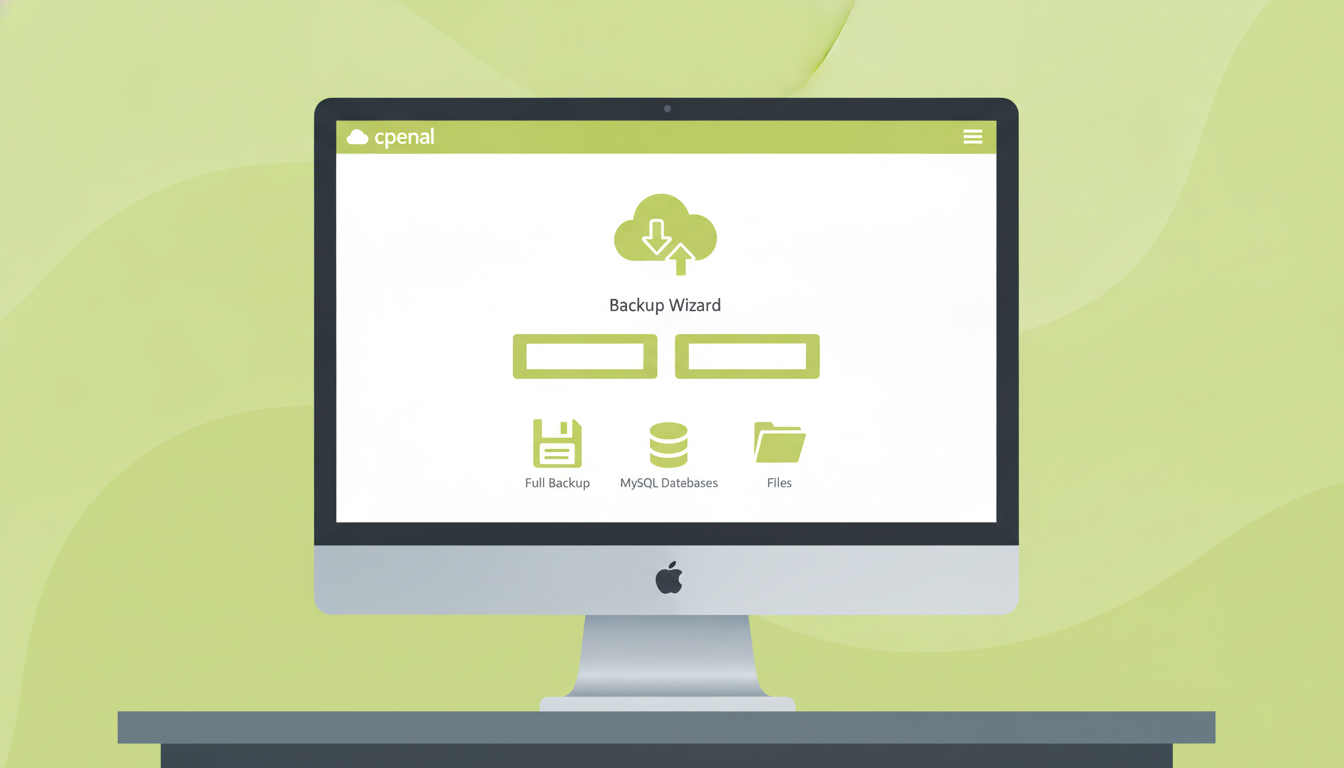
La mayoría de hostings con cPanel ofrecen copias automáticas diarias o semanales que puedes restaurar sin instalar ningún plugin. Es la mejor opción cuando WordPress no carga en absoluto y no puedes acceder al panel de administración.
- Entra en cPanel y busca la sección Archivos → Backup o Backup Wizard.
- Descarga el backup completo o, si solo necesitas la base de datos, descarga únicamente la copia del directorio home y la base de datos MySQL correspondiente.
- Para restaurar los archivos, usa el gestor de archivos de cPanel o sube los archivos por FTP sobreescribiendo los existentes en
/public_html. - Para restaurar la base de datos, accede a phpMyAdmin, selecciona la base de datos de WordPress, elimina todas las tablas y luego importa el archivo
.sqldel backup. - Comprueba el archivo
wp-config.phppara confirmar que el nombre de la base de datos, el usuario y la contraseña siguen siendo los mismos que en el backup.
Algunos hostings (como SiteGround, Hostinger o Raiola) ofrecen además un botón de restauración directa desde su panel propio, sin pasar por cPanel. Si tu proveedor lo tiene, úsalo: es más rápido y menos propenso a errores humanos.
Antes de importar el archivo SQL en phpMyAdmin, haz siempre una exportación de la base de datos actual, aunque esté rota. Si la restauración falla, tener ese punto de partida puede ahorrarte horas de trabajo.
Cómo hacer una restauración manual completa (FTP + phpMyAdmin)
La restauración manual cubre el caso en que no tienes plugin instalado, el hosting no guarda copias o simplemente el backup es un archivo ZIP que descargaste tú mismo. Requiere acceso FTP y a phpMyAdmin, pero no es complicada si sigues el orden correcto.
Restaurar los archivos (FTP)
- Descomprime el backup en tu ordenador.
- Conéctate al servidor con un cliente FTP (FileZilla es el más habitual).
- Sube los archivos de WordPress a
/public_html, sobreescribiendo los actuales. - Presta especial atención a la carpeta
wp-content: ahí están temas, plugins y todas las imágenes subidas.
Restaurar la base de datos (phpMyAdmin)
- Accede a phpMyAdmin desde cPanel.
- Selecciona la base de datos de WordPress en el panel izquierdo.
- Ve a la pestaña Importar y sube el archivo
.sqldel backup. - Si la base de datos tenía datos previos que quieres eliminar primero, usa la opción Vaciar antes de importar.
Una vez subidos los archivos e importada la base de datos, abre el navegador y carga tu web. Si aparece un error de conexión a la base de datos, revisa el archivo wp-config.php: los valores de DB_NAME, DB_USER y DB_PASSWORD deben coincidir exactamente con los del servidor actual, no con los del entorno donde se hizo el backup.
Qué verificar justo después de restaurar
La restauración técnica puede haberse completado sin errores y aun así quedar flecos pendientes. Estos son los puntos que conviene revisar antes de dar por cerrado el proceso:
- Permalinks: ve a Ajustes → Enlaces permanentes y guarda sin cambiar nada. Regenera el archivo
.htaccessy evita errores 404. - URLs del sitio: confirma en Ajustes → General que la URL de WordPress y la URL del sitio apuntan al dominio correcto.
- Plugins y temas: comprueba que todos están activos y sin avisos de error.
- Imágenes y archivos subidos: navega por varias entradas o productos para confirmar que las imágenes cargan correctamente.
- Formularios y WooCommerce (si los tienes): haz una prueba funcional rápida, no des por hecho que funcionan solo porque la web carga.
Si el backup era de hace varios días, ten en cuenta que los contenidos creados entre la fecha del backup y el momento de la restauración se habrán perdido. En webs con mucho tráfico o actualizaciones frecuentes, eso puede ser relevante: conviene documentar qué se perdió para reintroducirlo manualmente si hace falta. La documentación oficial de WordPress sobre wp-config.php puede ayudarte si necesitas ajustar parámetros avanzados tras la restauración.
Preguntas frecuentes sobre cómo restaurar un backup de WordPress
¿Puedo restaurar WordPress sin acceso al panel de administración?
Sí. Si no puedes entrar al wp-admin, la restauración se hace desde cPanel o por FTP y phpMyAdmin directamente en el servidor. No necesitas que WordPress funcione para restaurar los archivos y la base de datos.
¿Cuánto tiempo tarda una restauración de WordPress?
Depende del tamaño del sitio y del método. Con un plugin, webs pequeñas se restauran en 5-15 minutos. Una restauración manual de un sitio grande con muchas imágenes puede tardar entre 30 minutos y varias horas, sobre todo si la subida por FTP es lenta.
¿Qué pasa si el backup no incluye la base de datos?
Restaurar solo los archivos sin la base de datos dejará la web sin contenido (entradas, páginas, configuración). WordPress necesita los dos componentes. Si solo tienes los archivos, comprueba si tu hosting guarda copias de la base de datos por separado.
¿La restauración sobrescribe los cambios recientes?
Sí. Todo lo que hayas publicado, modificado o configurado después de la fecha del backup quedará revertido. Por eso, antes de restaurar, vale la pena exportar manualmente el contenido reciente si todavía es accesible.¿Es seguro restaurar un backup si la web fue hackeada?
Solo si el backup es anterior a la fecha del hackeo. Si restauras una copia que ya contenía el malware, el problema reaparecerá. Confirma la fecha exacta de la intrusión antes de elegir qué copia restaurar. Si tienes dudas, consulta la guía para detectar y eliminar malware en WordPress.
¿Los backups del hosting son suficientes o necesito hacer los míos?
Los backups del hosting son un último recurso, no una estrategia. Muchos hostings solo guardan 7-14 días y pueden no incluir todos los archivos. Para sitios en producción, lo recomendable es tener copias propias en una ubicación externa (Google Drive, Dropbox o similar) con una frecuencia acorde a la actividad del sitio.
¿Necesitas ayuda para recuperar tu web?
Si la restauración se ha complicado o no tienes acceso al backup, cuéntanos qué ha pasado y te decimos cuál es el mejor camino para recuperar tu WordPress.