

Si necesitas cambiar tu WordPress a otro hosting y te preocupa perder contenido, configuraciones o posicionamiento, esta guía cubre exactamente eso: el proceso completo, en orden, con los puntos donde más se cometen errores y cómo evitarlos antes de tocar los DNS.
Qué implica realmente mover un WordPress de hosting
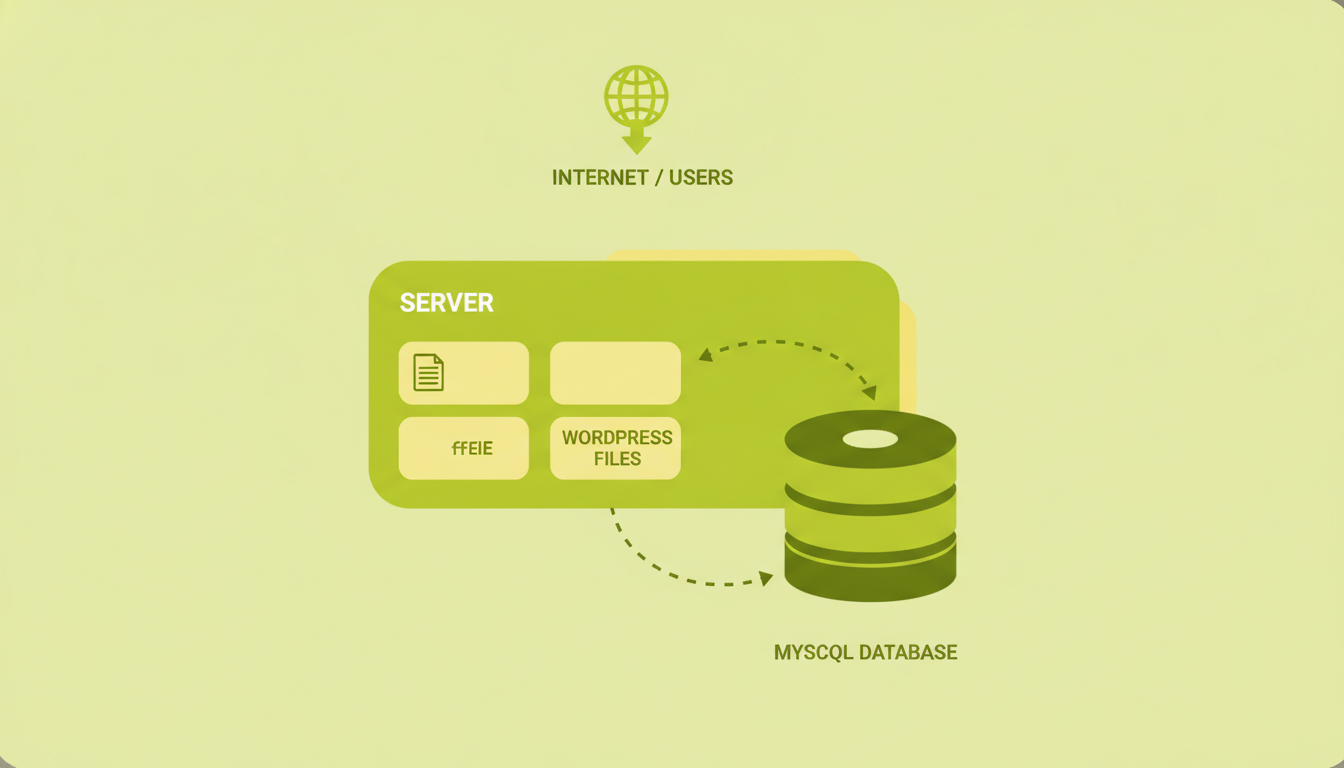
Un sitio WordPress tiene dos partes independientes que deben migrar juntas: los archivos (núcleo, temas, plugins, subidas) y la base de datos (contenido, ajustes, usuarios). Olvidar cualquiera de las dos, o moverlas con versiones desincronizadas, es lo que provoca la mayoría de sitios rotos después de una migración. Antes de empezar, asegúrate de tener acceso FTP o al panel de archivos del hosting actual, acceso a phpMyAdmin y credenciales del nuevo hosting.
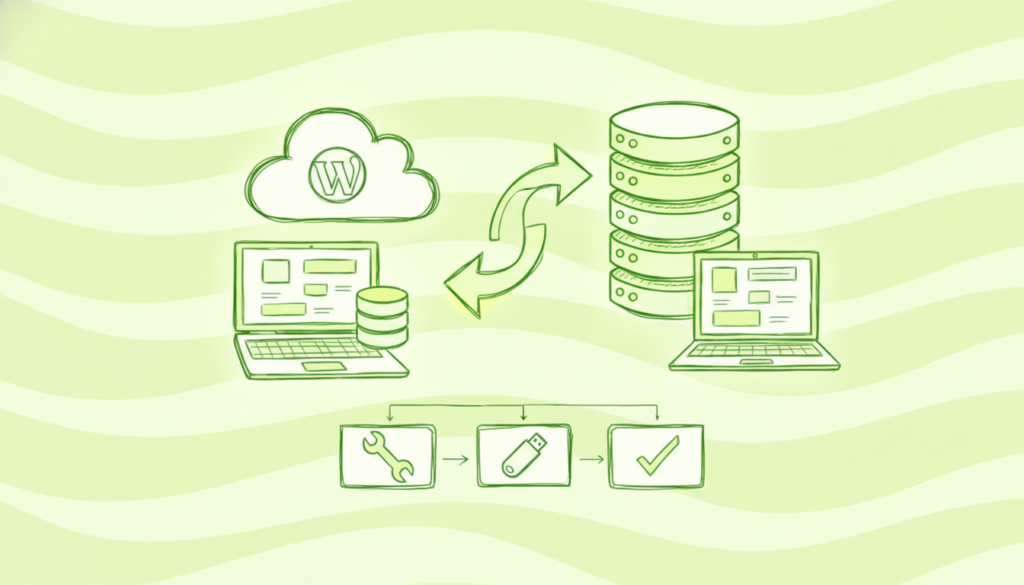
El proceso tiene cinco fases que conviene respetar en orden: copia de seguridad completa, exportación de archivos y base de datos, preparación del nuevo hosting, importación y ajuste del wp-config.php, y por último la comprobación antes del cambio de DNS. Saltarse alguna de estas fases, sobre todo el ajuste del wp-config.php o la verificación previa al cambio de DNS, es uno de los motivos más habituales de webs rotas después de una migración.
Paso 1: haz una copia de seguridad completa antes de empezar
Antes de mover nada, descarga una copia local de todo: archivos y base de datos. No es un paso opcional. Si algo sale mal en el proceso, esta copia es tu red de seguridad. Puedes hacerlo manualmente o con un plugin como UpdraftPlus, que exporta ambos componentes en un solo proceso.
Consejo práctico: guarda la copia en tu ordenador local o en un servicio en la nube ajeno al hosting actual (Google Drive, Dropbox). Si el hosting tiene un problema durante la migración, una copia guardada en el mismo servidor no sirve de nada. Puedes leer más sobre por qué las copias del propio hosting tienen límites en el artículo sobre copias de seguridad WordPress y por qué el hosting no es suficiente.
Paso 2: exporta los archivos y la base de datos del hosting actual
Conecta al servidor actual por FTP (con FileZilla o similar) y descarga toda la carpeta raíz de WordPress: normalmente public_html o la carpeta donde está instalado. Esto incluye el directorio wp-content con tus temas, plugins y subidas, que es lo que tarda más en descargarse.
Para la base de datos, accede a phpMyAdmin desde el panel de tu hosting actual, selecciona la base de datos de WordPress y usa la opción Exportar. El formato SQL estándar es el adecuado. Si la base de datos es grande (más de 50 MB), algunas instalaciones de phpMyAdmin tienen límites de tiempo. En ese caso, herramientas como phpMyAdmin permiten exportar por partes, o puedes usar WP-CLI desde SSH si tienes acceso: wp db export backup.sql.
Paso 3: prepara el nuevo hosting y crea la base de datos
En el panel del nuevo hosting (cPanel, Plesk o similar), crea una base de datos nueva, un usuario con permisos completos sobre ella y anota las tres credenciales: nombre de la base de datos, usuario y contraseña. Las necesitarás en el paso siguiente.
Subir archivos por FTP
Conecta al nuevo hosting por FTP y sube la carpeta completa que descargaste al directorio raíz correspondiente. Es el método más universal pero también el más lento si el sitio tiene muchas imágenes acumuladas.
Usar un plugin de migración
Plugins como Duplicator o All-in-One WP Migration empaquetan archivos y base de datos juntos y los restauran en el nuevo hosting desde el panel. Más cómodo para sitios medianos sin acceso SSH.
Importa el archivo SQL en phpMyAdmin del nuevo hosting: selecciona la base de datos recién creada y usa la pestaña Importar. Si el archivo supera el límite de subida del servidor, ajusta los valores upload_max_filesize y post_max_size en el php.ini, o pide al soporte del hosting que lo haga.
Paso 4: edita el wp-config.php con las nuevas credenciales
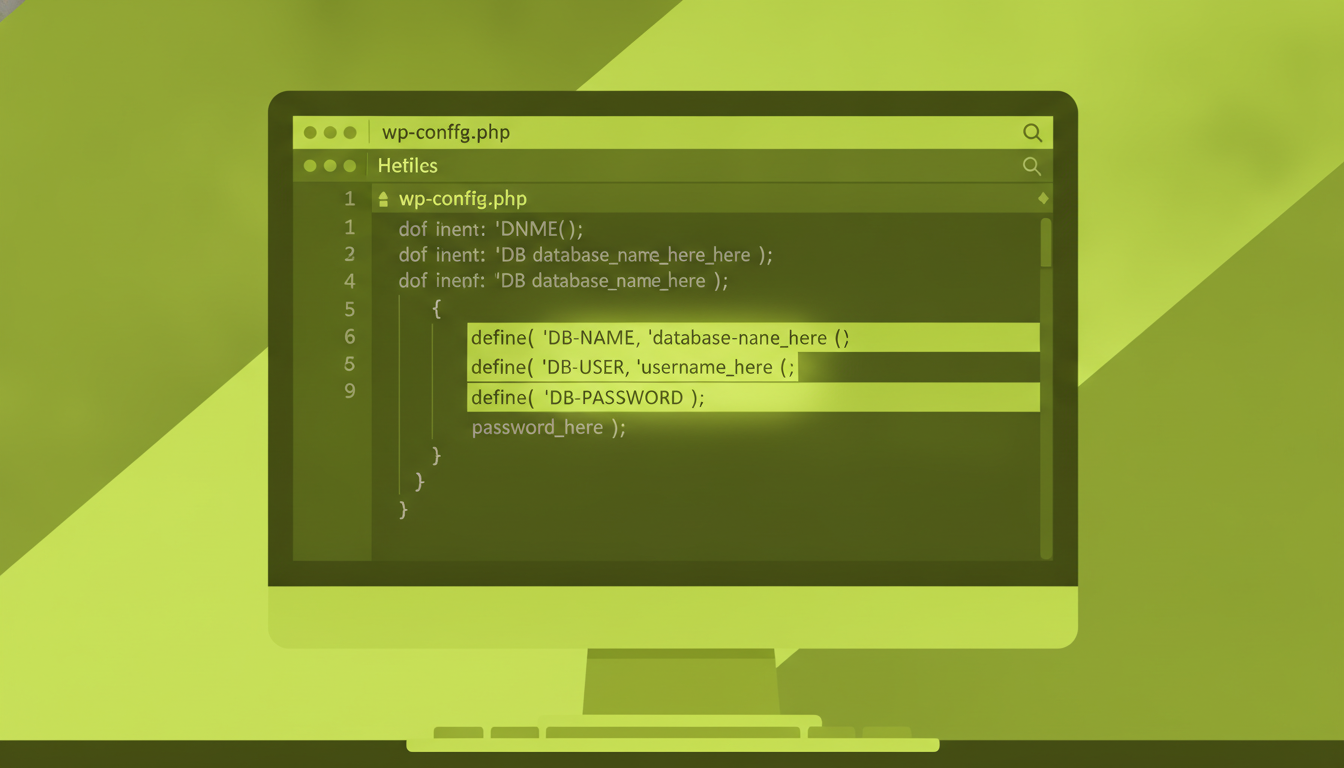
Este es el paso donde más migraciones se rompen. El archivo wp-config.php en la raíz de tu WordPress tiene las credenciales de la base de datos. Tienes que actualizarlas con los datos del nuevo hosting: DB_NAME, DB_USER, DB_PASSWORD y DB_HOST (casi siempre localhost, pero confirma con tu nuevo proveedor).
Importante: si el dominio ya apunta al hosting antiguo y quieres comprobar que el sitio funciona en el nuevo antes de cambiar los DNS, puedes usar el archivo hosts de tu ordenador para simular que el dominio resuelve al nuevo servidor. Añade una línea con la IP del nuevo hosting y tu dominio, comprueba la web en el navegador, y cuando todo funcione, haz el cambio de DNS real.
Paso 5: actualiza los DNS y verifica el sitio
Una vez comprobado que el sitio funciona correctamente apuntando al nuevo hosting (con el truco del archivo hosts o en un subdominio de prueba), cambia los registros DNS del dominio para que apunten al nuevo servidor. La propagación puede tardar entre unas horas y 48 horas, dependiendo del TTL configurado previamente en tus registros.
Si reduces el TTL de tus DNS a 300 segundos (5 minutos) uno o dos días antes de la migración, la propagación tras el cambio real será mucho más rápida y el periodo de incertidumbre se reduce notablemente.
Durante la propagación, algunos usuarios verán el hosting antiguo y otros el nuevo. Para minimizar el impacto, mantén ambos hostings activos durante al menos 24-48 horas después del cambio de DNS, y no des de baja el antiguo hasta confirmar que todo tráfico llega al nuevo.
Verificaciones críticas después de la migración
Cuando el dominio ya resuelve al nuevo hosting, comprueba estos puntos antes de dar la migración por terminada:
- Páginas internas: navega por varias URLs del sitio, no solo la home. Los errores 404 o imágenes rotas suelen aparecer en páginas internas, no en la portada.
- Formularios y funcionalidades: si tienes formularios de contacto, tiendas WooCommerce o zonas de miembros, pruébalos todos.
- Certificado SSL: activa o transfiere el certificado en el nuevo hosting. Una web sin HTTPS después de la migración pierde confianza y puede afectar al SEO.
- Velocidad de carga: compara los tiempos de respuesta antes y después. Herramientas como PageSpeed Insights dan una referencia rápida.
- Search Console: accede a Google Search Console y comprueba que no hay errores de rastreo nuevos en los días siguientes al cambio.
- Permalinks: una vez en el nuevo hosting, entra en Ajustes › Enlaces permanentes y guarda sin cambiar nada. Esto regenera el .htaccess y evita errores 404 en las URLs.
Preguntas frecuentes sobre migrar WordPress a otro hosting
¿Cuánto tiempo tarda una migración de WordPress?
Un sitio estándar (sin miles de imágenes ni bases de datos de gran tamaño) puede migrarse en 2-4 horas de trabajo real. La propagación DNS es independiente y puede tardar hasta 48 horas, pero eso no requiere intervención activa.
¿Pierdo el posicionamiento SEO al cambiar de hosting?
No, si el contenido, las URLs y la estructura del sitio se mantienen intactos. Lo que sí puede afectar al SEO es si el nuevo hosting es significativamente más lento, si el SSL no está activo desde el primer momento o si hay errores 404 que no existían antes. Monitoriza Search Console durante las dos semanas siguientes al cambio.
¿Puedo migrar WordPress sin acceso FTP?
Sí. Plugins como All-in-One WP Migration o Duplicator permiten exportar e importar el sitio completo desde el propio panel de WordPress, sin necesidad de FTP. Para bases de datos grandes puede ser necesario el modo de importación por partes.
¿Qué pasa con el correo electrónico durante la migración?
Si usas cuentas de correo en el hosting actual, la migración del WordPress no las mueve automáticamente. Tendrás que configurar las cuentas en el nuevo hosting y ajustar los registros MX del dominio por separado, ideally antes de cambiar los registros A.
¿Necesito desactivar los plugins antes de migrar?
No es obligatorio, pero desactivar plugins de caché antes de exportar es buena práctica: evita que se migren archivos de caché temporales que no tienen utilidad en el nuevo servidor. El resto de plugins pueden migrarse activos sin problemas.
¿Prefieres que lo hagamos nosotros?
Si el proceso te parece demasiado técnico o simplemente no quieres asumir el riesgo de perder datos, cuéntanos cómo está tu WordPress y te decimos qué necesitas.