

Si necessites canviar el teu WordPress a un altre hosting i et preocupa perdre contingut, configuracions o posicionament, aquesta guia cobreix exactament això: el procés complet, en ordre, amb els punts on es cometen més errors i com evitar-los abans de tocar els DNS.
Què implica realment moure un WordPress d’hosting
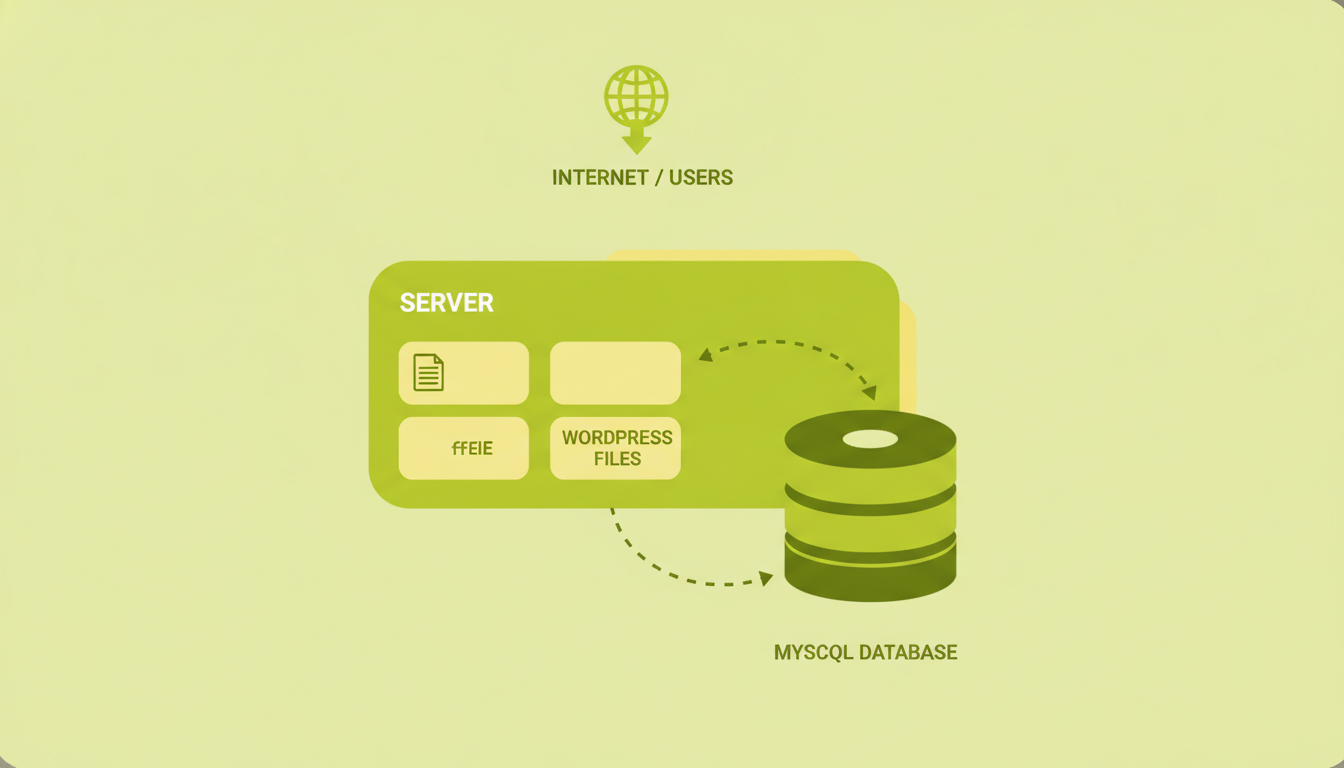
Un lloc WordPress té dues parts independents que han de migrar juntes: els arxius (nucli, temes, plugins, pujades) i la base de dades (contingut, ajustos, usuaris). Oblidar qualsevol de les dues, o moure-les amb versions desincronitzades, és el que provoca la majoria de llocs trencats després d’una migració. Abans de començar, assegura’t de tenir accés FTP o al panell d’arxius de l’hosting actual, accés a phpMyAdmin i credencials del nou hosting.
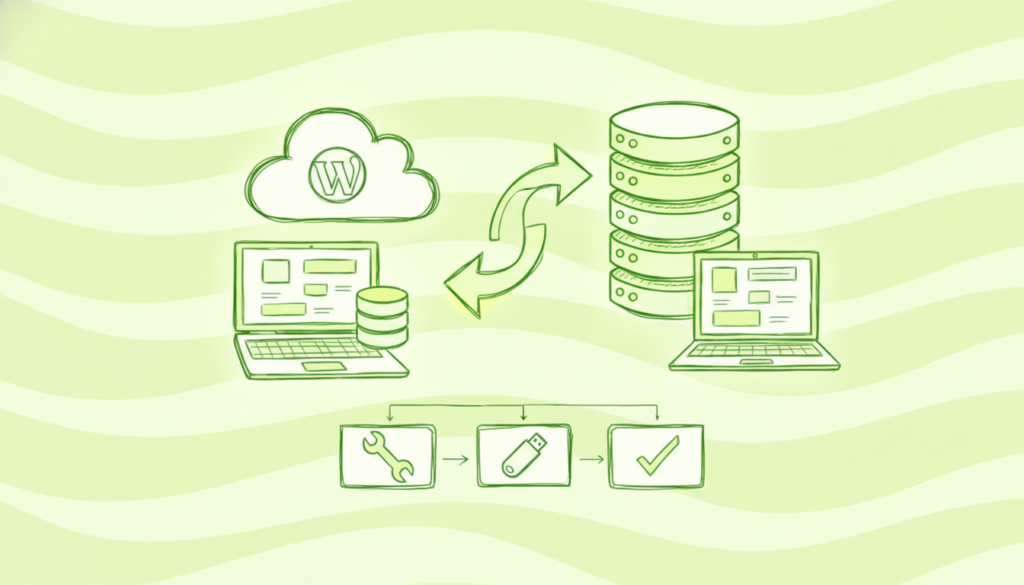
El procés té cinc fases que convé respectar en ordre: còpia de seguretat completa, exportació d’arxius i base de dades, preparació del nou hosting, importació i ajust del wp-config.php, i finalment la comprovació abans del canvi de DNS. Saltar-se alguna d’aquestes fases, sobretot l’ajust del wp-config.php o la verificació prèvia al canvi de DNS, és un dels motius més habituals de webs trencades després d’una migració.
Pas 1: fes una còpia de seguretat completa abans de començar
Abans de moure res, descarrega una còpia local de tot: arxius i base de dades. No és un pas opcional. Si alguna cosa va malament durant el procés, aquesta còpia és la teva xarxa de seguretat. Pots fer-ho manualment o amb un plugin com UpdraftPlus, que exporta tots dos components en un sol procés.
Consell pràctic: guarda la còpia al teu ordinador local o en un servei al núvol aliè a l’hosting actual (Google Drive, Dropbox). Si l’hosting té un problema durant la migració, una còpia guardada al mateix servidor no serveix de res. Pots llegir més sobre per què les còpies del propi hosting tenen límits a l’article sobre còpies de seguretat WordPress i per què l’hosting no és suficient.
Pas 2: exporta els arxius i la base de dades de l’hosting actual
Connecta al servidor actual per FTP (amb FileZilla o similar) i descarrega tota la carpeta arrel de WordPress: normalment public_html o la carpeta on està instal·lat. Això inclou el directori wp-content amb els teus temes, plugins i pujades, que és el que triga més a descarregar-se.
Per a la base de dades, accedeix a phpMyAdmin des del panell del teu hosting actual, selecciona la base de dades de WordPress i utilitza l’opció Exportar. El format SQL estàndard és l’adequat. Si la base de dades és gran (més de 50 MB), algunes instal·lacions de phpMyAdmin tenen límits de temps. En aquest cas, eines com phpMyAdmin permeten exportar per parts, o pots utilitzar WP-CLI des de SSH si hi tens accés: wp db export backup.sql.
Pas 3: prepara el nou hosting i crea la base de dades
Al panell del nou hosting (cPanel, Plesk o similar), crea una base de dades nova, un usuari amb permisos complets sobre ella i anota les tres credencials: nom de la base de dades, usuari i contrasenya. Les necessitaràs al pas següent.
Pujar arxius per FTP
Connecta al nou hosting per FTP i puja la carpeta completa que vas descarregar al directori arrel corresponent. És el mètode més universal però també el més lent si el lloc té moltes imatges acumulades.
Usar un plugin de migració
Plugins com Duplicator o All-in-One WP Migration empaqueten arxius i base de dades junts i els restauren al nou hosting des del panell. Més còmode per a llocs mitjans sense accés SSH.
Importa l’arxiu SQL a phpMyAdmin del nou hosting: selecciona la base de dades recentment creada i utilitza la pestanya Importar. Si l’arxiu supera el límit de pujada del servidor, ajusta els valors upload_max_filesize i post_max_size al php.ini, o demana al suport de l’hosting que ho faci.
Pas 4: edita el wp-config.php amb les noves credencials
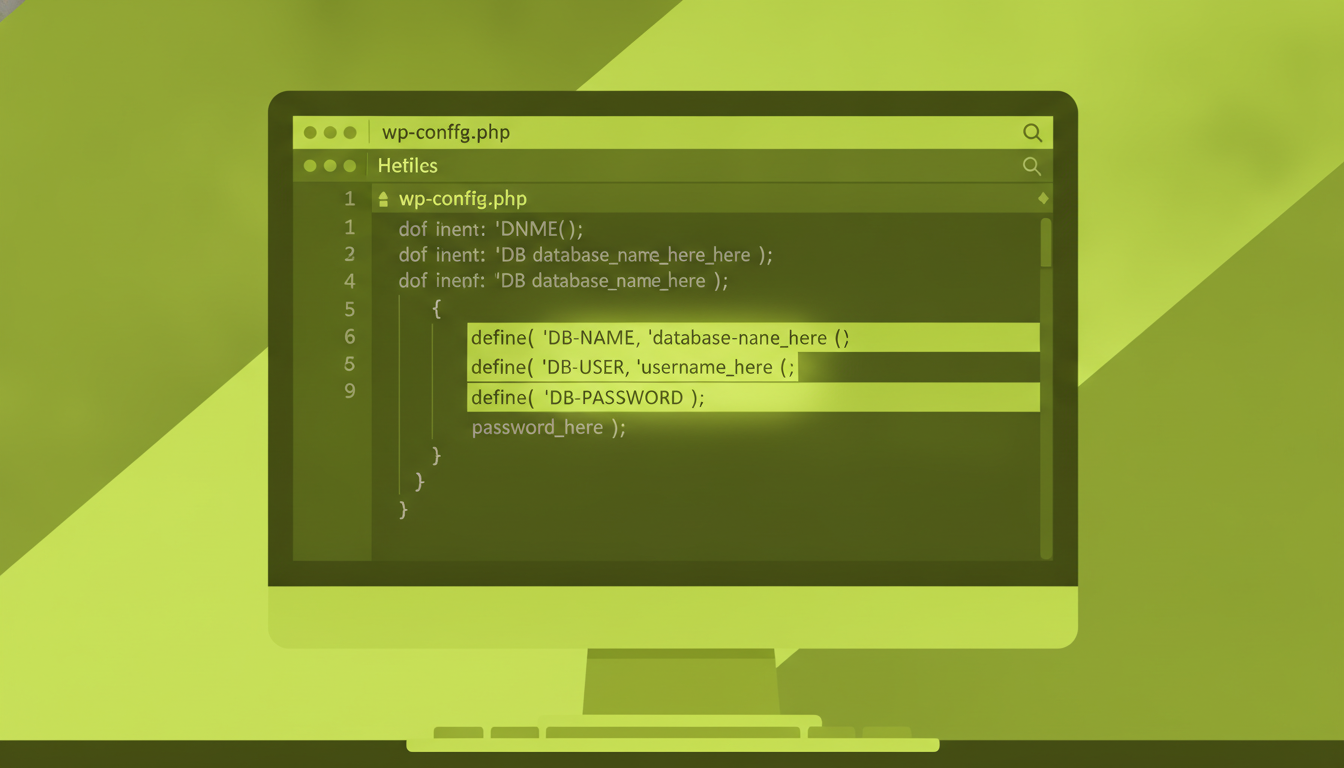
Aquest és el pas on més migracions es trenquen. L’arxiu wp-config.php a l’arrel del teu WordPress conté les credencials de la base de dades. Has d’actualitzar-les amb les dades del nou hosting: DB_NAME, DB_USER, DB_PASSWORD i DB_HOST (gairebé sempre localhost, però confirma-ho amb el teu nou proveïdor).
Important: si el domini ja apunta a l’hosting antic i vols comprovar que el lloc funciona al nou abans de canviar els DNS, pots utilitzar l’arxiu hosts del teu ordinador per simular que el domini resol al nou servidor. Afegeix una línia amb la IP del nou hosting i el teu domini, comprova la web al navegador, i quan tot funcioni, fes el canvi de DNS real.
Pas 5: actualitza els DNS i verifica el lloc
Un cop comprovat que el lloc funciona correctament apuntant al nou hosting (amb el truc de l’arxiu hosts o en un subdomini de prova), canvia els registres DNS del domini perquè apuntin al nou servidor. La propagació pot trigar entre unes hores i 48 hores, depenent del TTL configurat prèviament als teus registres.
Si redueixes el TTL dels teus DNS a 300 segons (5 minuts) un o dos dies abans de la migració, la propagació després del canvi real serà molt més ràpida i el període d’incertesa es reduirà notablement.
Durant la propagació, alguns usuaris veuran l’hosting antic i d’altres el nou. Per minimitzar l’impacte, mantén tots dos hostings actius durant almenys 24-48 hores després del canvi de DNS, i no donis de baixa l’antic fins a confirmar que tot el trànsit arriba al nou.
Verificacions crítiques després de la migració
Quan el domini ja resol al nou hosting, comprova aquests punts abans de donar la migració per acabada:
- Pàgines internes: navega per diverses URLs del lloc, no només la home. Els errors 404 o imatges trencades solen aparèixer a les pàgines internes, no a la portada.
- Formularis i funcionalitats: si tens formularis de contacte, botigues WooCommerce o zones de membres, prova’ls tots.
- Certificat SSL: activa o transfereix el certificat al nou hosting. Una web sense HTTPS després de la migració perd confiança i pot afectar el SEO.
- Velocitat de càrrega: compara els temps de resposta abans i després. Eines com PageSpeed Insights donen una referència ràpida.
- Search Console: accedeix a Google Search Console i comprova que no hi ha errors de rastreig nous els dies següents al canvi.
- Permalinks: un cop al nou hosting, entra a Ajustos › Enllaços permanents i desa sense canviar res. Això regenera el .htaccess i evita errors 404 a les URLs.
Preguntes freqüents sobre migrar WordPress a un altre hosting
Quant de temps triga una migració de WordPress?
Un lloc estàndard (sense milers d’imatges ni bases de dades de gran mida) es pot migrar en 2-4 hores de treball real. La propagació DNS és independent i pot trigar fins a 48 hores, però això no requereix cap intervenció activa.
Perdo el posicionament SEO en canviar d’hosting?
No, si el contingut, les URLs i l’estructura del lloc es mantenen intactes. El que sí pot afectar el SEO és si el nou hosting és significativament més lent, si el SSL no està actiu des del primer moment o si hi ha errors 404 que no existien abans. Monitora Search Console durant les dues setmanes següents al canvi.
Puc migrar WordPress sense accés FTP?
Sí. Plugins com All-in-One WP Migration o Duplicator permeten exportar i importar el lloc complet des del propi panell de WordPress, sense necessitat de FTP. Per a bases de dades grans pot ser necessari el mode d’importació per parts.
Què passa amb el correu electrònic durant la migració?
Si uses comptes de correu a l’hosting actual, la migració del WordPress no les mou automàticament. Hauràs de configurar els comptes al nou hosting i ajustar els registres MX del domini per separat, idealment abans de canviar els registres A.
Necessito desactivar els plugins abans de migrar?
No és obligatori, però desactivar els plugins de memòria cau abans d’exportar és una bona pràctica: evita que es migrin arxius de caché temporals que no tenen utilitat al nou servidor. La resta de plugins es poden migrar actius sense problemes.
Prefereixes que ho fem nosaltres?
Si el procés et sembla massa tècnic o simplement no vols assumir el risc de perdre dades, explica’ns com està el teu WordPress i et diem què necessites.