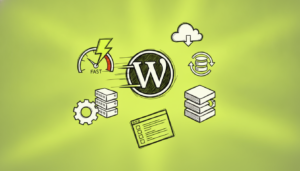


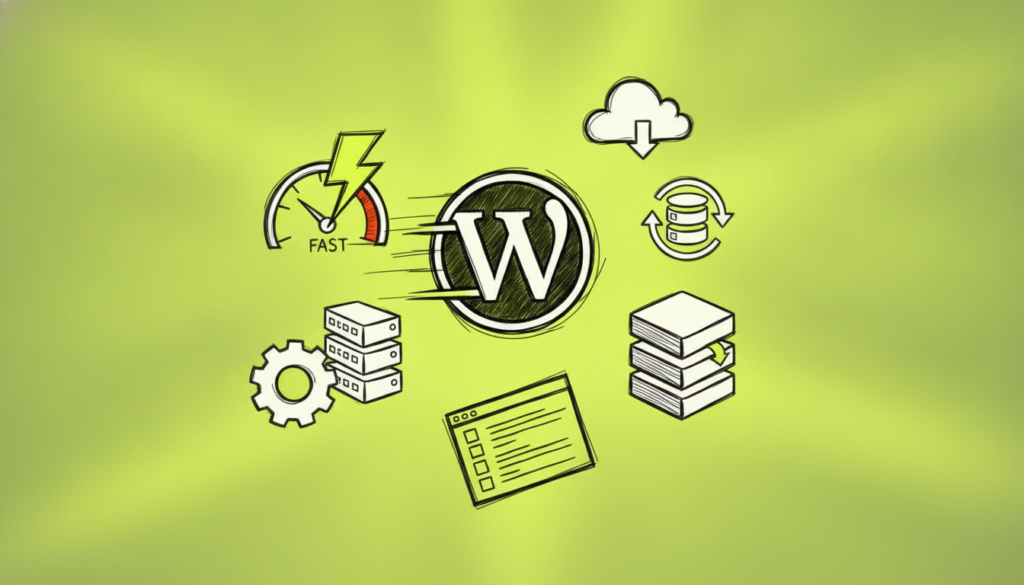
Si tu WordPress va lento, las causas más habituales son imágenes sin comprimir, caché ausente, plugins innecesarios y un hosting o versión de PHP desfasada. Cada una de estas áreas se puede mejorar de forma independiente, y el orden en que las abordes importa: hay cambios que cuestan cinco minutos y otros que requieren más planificación. Esta guía cubre las dos.
Antes de tocar nada, conviene medir. Sin una referencia de partida no sabrás qué ha mejorado. Herramientas como Google PageSpeed Insights o GTmetrix te dan en segundos un diagnóstico concreto: tiempo hasta el primer byte (TTFB), elementos que bloquean el render, peso total de la página y más. Anota los números antes de empezar.
Por qué las imágenes suelen ser el primer cuello de botella
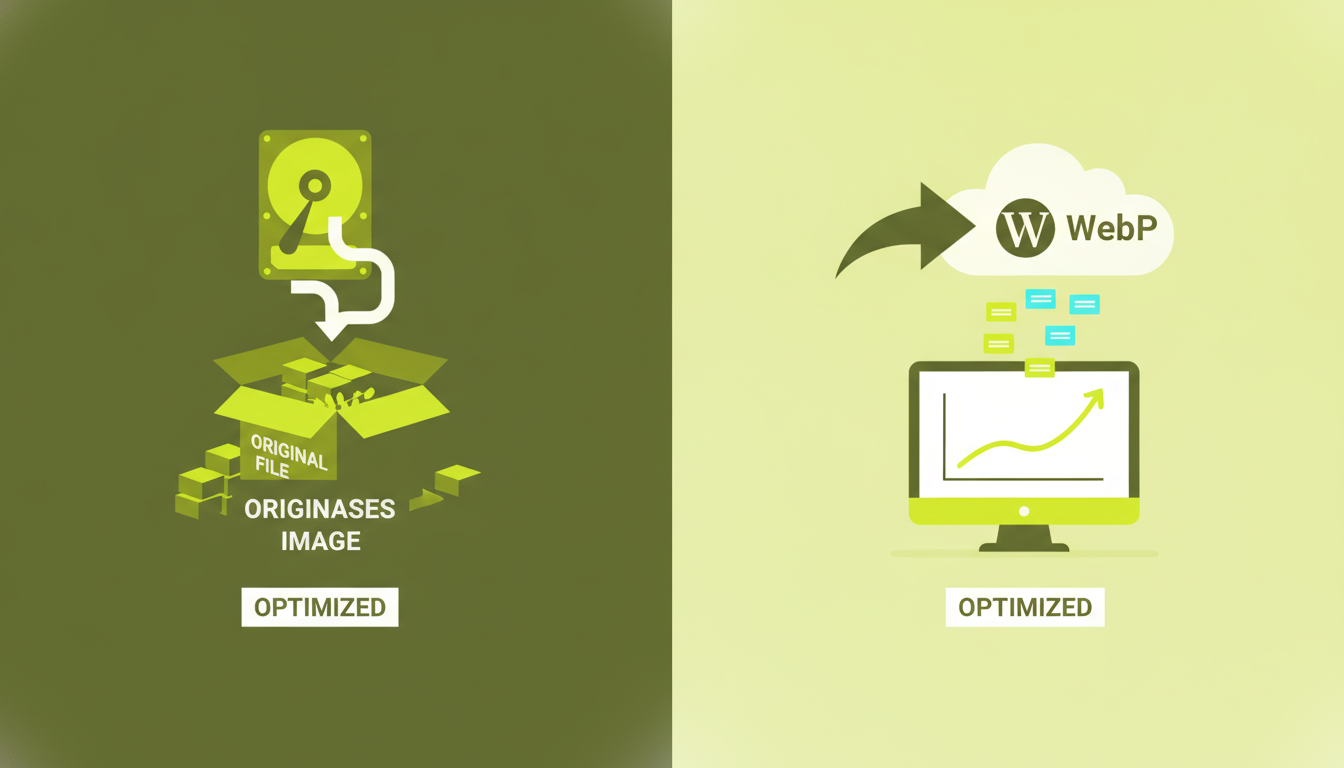
Las imágenes son, en la mayoría de páginas web con contenido visual, el recurso más pesado que carga el navegador. Subir fotos directamente desde la cámara o el móvil sin ningún tratamiento previo puede disparar el peso de una sola entrada hasta varios megabytes, cuando lo razonable en la mayoría de casos está por debajo de los 200 KB por imagen.
Dos acciones concretas marcan la diferencia:
- Convertir a WebP. Este formato moderno, desarrollado por Google y soportado por todos los navegadores actuales, produce archivos notablemente más ligeros que JPEG o PNG a calidad equivalente. Plugins como Imagify, ShortPixel o Squoosh (online, gratuito) hacen la conversión en bloque.
- Redimensionar antes de subir. WordPress genera miniaturas automáticamente, pero si subes una imagen de 4000×3000 píxeles y solo la muestras a 800 de ancho, el peso extra viaja igual hasta el navegador. Ajusta las dimensiones al tamaño real en que se va a ver.
Si tu web ya tiene cientos de imágenes sin optimizar, plugins como Smush o ShortPixel pueden procesarlas en lote desde el panel de WordPress sin que tengas que rehacerlas una a una.
Qué hace exactamente un plugin de caché y cuál elegir
Un plugin de caché guarda una versión estática de cada página y la sirve directamente al visitante, sin ejecutar PHP ni consultar la base de datos en cada carga. El resultado es una respuesta mucho más rápida, especialmente en sitios con tráfico moderado-alto o en hostings compartidos donde los recursos del servidor son limitados.
Hay opciones para todos los perfiles:
WP Rocket
El más completo y fácil de configurar. Incluye caché de página, lazy load, minificación de CSS/JS y preconexiones. De pago (~59 €/año), pero ahorra horas de configuración manual.
LiteSpeed Cache
Gratuito y muy potente si tu hosting usa servidor LiteSpeed (muchos proveedores lo hacen). Integra caché a nivel de servidor, optimización de imágenes y más. Curva de configuración media.
W3 Total Cache / WP Super Cache
Opciones gratuitas con larga trayectoria. Más opciones de configuración que LiteSpeed para servidores Apache/Nginx estándar, pero requieren más conocimiento técnico para sacarles partido.
Consejo práctico: no instales dos plugins de caché a la vez. Generan conflictos entre sí y pueden romper la web o servir contenido desactualizado. Elige uno, configúralo bien y desactiva cualquier otro que tengas instalado.
Cómo afecta la versión de PHP a la velocidad de WordPress
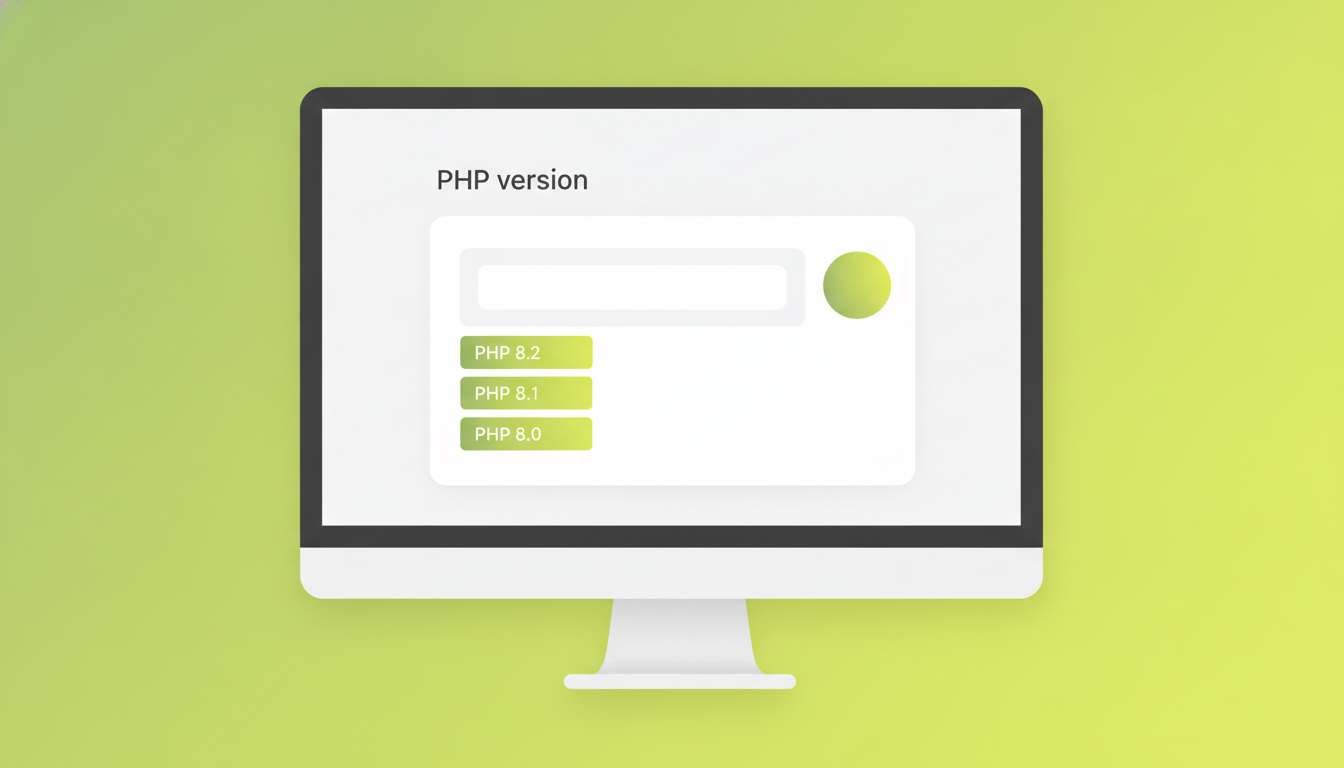
PHP es el lenguaje en que está escrito WordPress, y cada versión nueva trae mejoras de rendimiento significativas. Usar PHP 7.4 o anterior en 2026 no solo es un riesgo de seguridad, sino un lastre de velocidad evitable. Las versiones actuales de PHP (8.2 o 8.3) ejecutan el mismo código más rápido gracias a optimizaciones internas del motor, sin que tengas que cambiar nada en tu web.
Cómo comprobarlo: en tu panel de hosting (cPanel, Plesk, Kinsta, SiteGround, etc.) busca la sección «PHP» o «Software». Desde ahí puedes seleccionar la versión activa. Antes de cambiar, asegúrate de que tus plugins y tu tema son compatibles con PHP 8.x: la mayoría de plugins activos en el repositorio oficial de WordPress ya lo son, pero alguno antiguo o abandonado puede dar problemas.
PHP 8.x no es solo más seguro que las versiones antiguas: según la documentación oficial de PHP, cada ciclo de versiones incluye mejoras de rendimiento del motor que se traducen en menos tiempo de ejecución para cualquier aplicación PHP, WordPress incluido.
Plugins que ralentizan WordPress sin que lo sepas
Cada plugin activo añade código que se ejecuta en cada carga de página. No todos pesan igual: hay plugins que hacen peticiones externas constantes, cargan librerías JavaScript enormes en todas las páginas o generan consultas innecesarias a la base de datos. El problema no es tener plugins, sino tener demasiados o elegir mal cuáles.
Para identificarlos, usa la herramienta Query Monitor (gratuita en el repositorio oficial) o activa el modo de depuración de WP Rocket si lo tienes. Ambas muestran qué plugins ejecutan más consultas o tardan más en cargarse.
Si quieres profundizar en cuáles son los tipos de plugins más problemáticos y cómo sustituirlos por alternativas más ligeras, en plugins que ralentizan WordPress lo explicamos con más detalle.
Minificación y CSS/JS: qué es y si merece la pena
Minificar CSS y JavaScript significa eliminar espacios, saltos de línea y comentarios del código para reducir el peso de los archivos. Es un proceso automático que cualquier plugin de caché decente hace por ti con una casilla de verificación. Por sí solo no es un cambio dramático, pero sumado al resto de optimizaciones contribuye a mejorar las métricas de PageSpeed.
Más impacto tiene el lazy load (carga diferida): los navegadores solo cargan las imágenes y vídeos cuando el usuario está a punto de verlos, en lugar de cargarlos todos al abrir la página. WordPress lo activa por defecto desde la versión 5.5, pero algunos temas o configuraciones lo desactivan. Comprueba que está activo en tu instalación.
Cuándo el problema real es el hosting
Si has optimizado imágenes, instalado caché y actualizado PHP y la web sigue lenta, el cuello de botella suele estar en el servidor. Un hosting compartido económico puede tener cientos de webs compitiendo por los mismos recursos: en horas pico, el tiempo de respuesta del servidor (TTFB) se dispara y no hay plugin que lo compense.
Señales de que el hosting es el problema:
- El TTFB supera 800 ms de forma consistente, incluso con caché activa.
- La web va rápida de madrugada pero lenta en horario de oficina.
- GTmetrix muestra un «Time to First Byte» alto aunque el peso de la página sea razonable.
En estos casos, las opciones pasan por cambiar a un plan de hosting gestionado para WordPress (con recursos dedicados) o añadir una CDN. Una red de distribución de contenidos (CDN) sirve los archivos estáticos desde servidores cercanos al visitante, reduciendo la latencia independientemente de dónde esté alojada tu web.
Referencia útil: la página de optimización de velocidad WordPress de este sitio cubre la estrategia general con más amplitud si necesitas un mapa completo del proceso, incluyendo auditorías y servicios profesionales.
Preguntas frecuentes sobre velocidad en WordPress
¿Cuánto tiempo tarda en cargarse una web WordPress bien optimizada?
Un sitio bien optimizado debería cargar su contenido principal (LCP, Largest Contentful Paint) en menos de 2,5 segundos según los estándares de Core Web Vitals de Google. En la práctica, muchos sitios sencillos con buena configuración se quedan por debajo de 1,5 segundos. Si superas los 3 segundos de forma consistente, hay margen de mejora claro.
¿Debo optimizar mi WordPress si solo tengo 10 visitas al día?
Sí, porque Google usa la velocidad como factor de posicionamiento independientemente del volumen de tráfico. Una web lenta posiciona peor en búsquedas orgánicas, así que si quieres que esas 10 visitas se conviertan en más, la velocidad afecta directamente a tus posibilidades de aparecer en los primeros resultados.
¿Qué diferencia hay entre optimizar velocidad y acelerar la carga?
En la práctica, el objetivo es el mismo: que la página llegue antes al visitante. «Optimizar velocidad» suele referirse al proceso técnico completo (imágenes, código, servidor), mientras que «acelerar la carga» hace más hincapié en la experiencia del usuario. Las acciones que mejoran una, mejoran la otra.
¿Es suficiente con instalar un plugin de caché para solucionar una web lenta?
Depende de la causa del problema. La caché mejora mucho el rendimiento en webs con tráfico recurrente, pero si el problema son imágenes enormes, un hosting saturado o plugins mal elegidos, sola no basta. Lo más efectivo es combinar caché con optimización de imágenes y una revisión de los plugins activos.
¿Necesito un técnico para acelerar la carga de mi WordPress?
Las acciones básicas (instalar un plugin de caché, comprimir imágenes, actualizar PHP) las puede hacer cualquier persona con acceso al panel de WordPress y al hosting sin conocimientos técnicos avanzados. Las optimizaciones más profundas (configuración del servidor, CDN, minificación avanzada de código crítico) sí pueden requerir ayuda técnica.
¿Tu WordPress sigue lento después de probarlo todo?
Cuéntanos qué has probado ya y en qué punto está tu web. Revisamos el diagnóstico y te decimos exactamente qué está frenando tu sitio.