

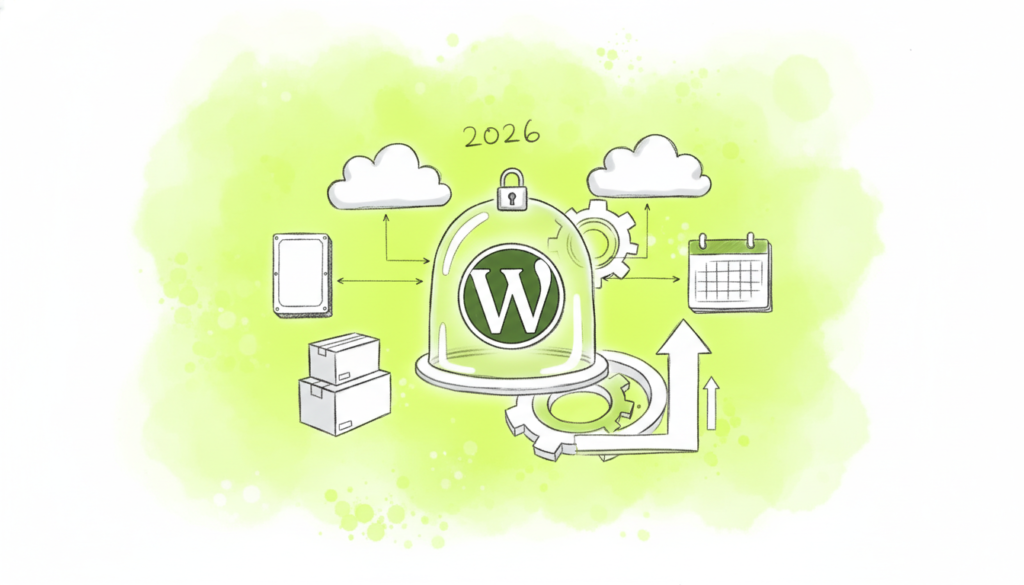
Un plugin de copias de seguridad para WordPress es la primera línea de defensa real antes de cualquier problema: una actualización que rompe la web, un error humano, un ataque. Sin ese respaldo automatizado, recuperar un sitio puede costar horas o días, y en muchos casos los datos se pierden para siempre. Elegir el correcto marca la diferencia entre un susto con solución y una catástrofe real.
Qué debe hacer un buen plugin de backup (y qué no es negociable)
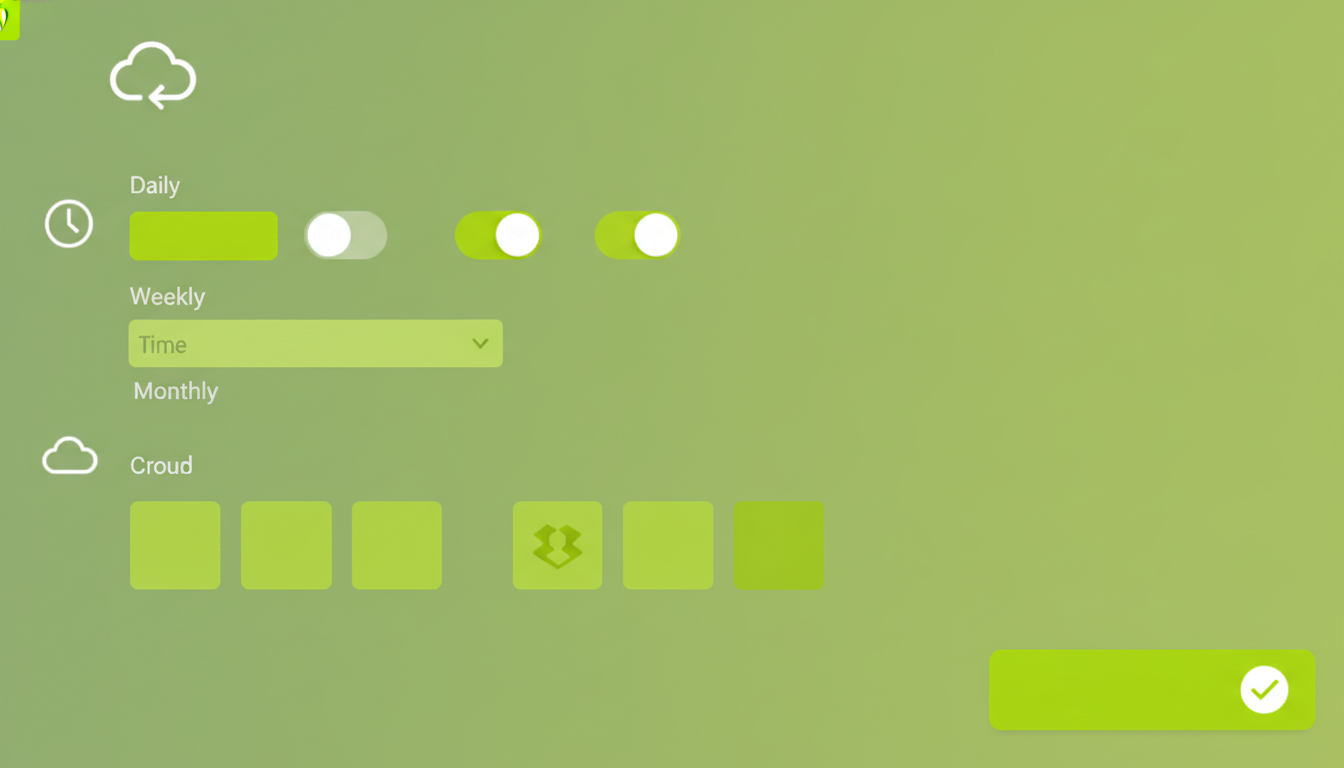
Un plugin de copias de seguridad para WordPress cumple su función de verdad cuando automatiza el proceso, guarda las copias fuera del servidor principal y te permite restaurar con pocos clics. Si solo guarda en el mismo hosting donde está la web, sirve de poco: si el servidor falla o lo comprometen, pierdes la copia junto con la web.
Estas son las funciones que no deberían faltar en ningún plugin que merezca instalarse:
- Backups automáticos y programables: diarios como mínimo para webs activas, en tiempo real para tiendas o membresías con muchas transacciones.
- Almacenamiento externo: Google Drive, Dropbox, Amazon S3, OneDrive o el propio sistema del plugin. Nunca solo en el servidor local.
- Backup incremental: guarda solo los cambios desde la última copia, no el sitio entero cada vez. Ahorra espacio y tiempo, y es crítico en webs grandes.
- Restauración sencilla: poder restaurar desde el propio panel del plugin sin tener que mover archivos a mano por FTP.
- Copia completa: base de datos más archivos. Solo la base de datos no es suficiente si pierdes los archivos de tu tema o tus uploads.
- Verificación de integridad: los mejores plugins comprueban que el archivo generado es válido, no simplemente que existe.
Punto clave: muchos hostings ofrecen copias de seguridad propias, pero no son suficientes por sí solas. Si el proveedor falla, cancelas la cuenta o alguien borra archivos desde el panel, esa copia puede no estar disponible. El plugin te da una capa de control independiente. Si quieres entender por qué las copias del hosting no bastan, hay una explicación detallada en la página sobre copias de seguridad en hosting WordPress.
Comparativa de los plugins de backup más usados en 2026
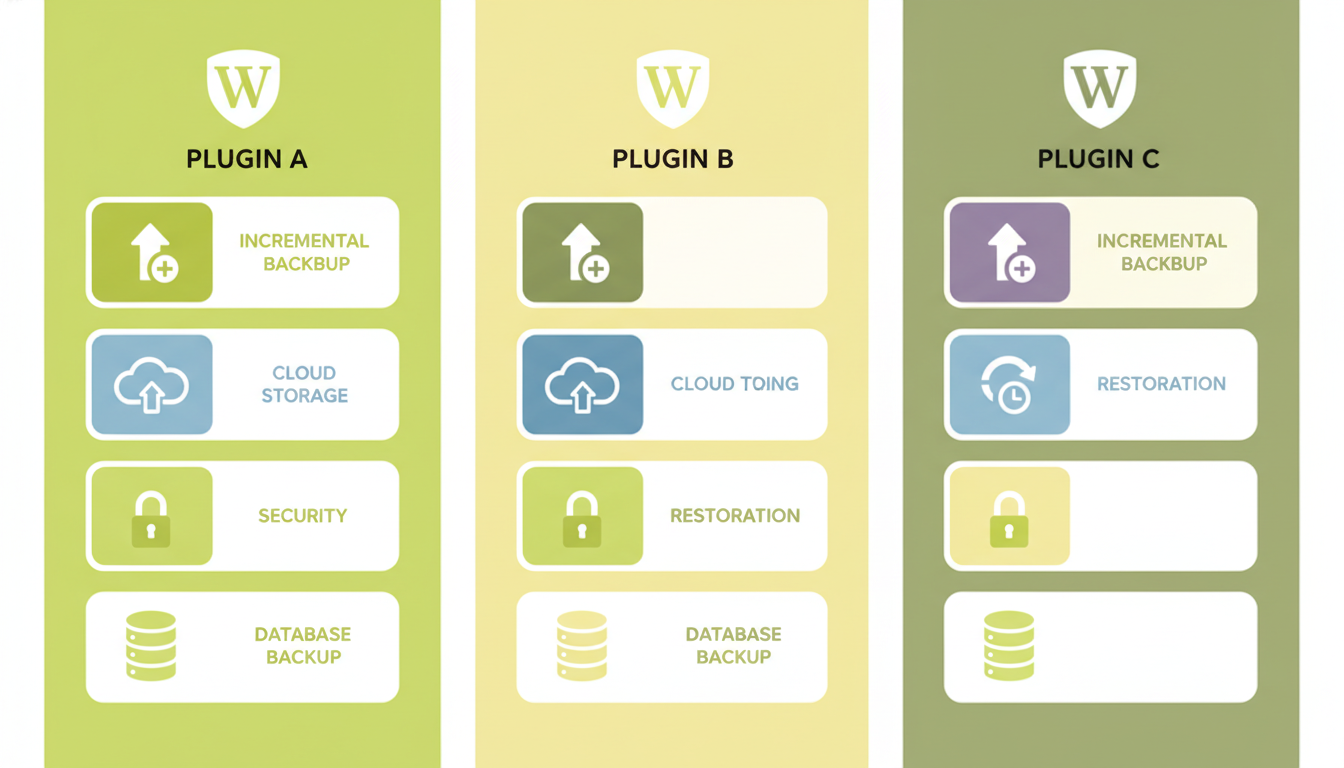
El mercado tiene opciones para todos los perfiles: desde plugins gratuitos que funcionan bien para webs pequeñas hasta soluciones de pago con backups en tiempo real para tiendas WooCommerce con cientos de pedidos al día. Aquí va la comparativa honesta de los más relevantes.
| Plugin | Versión gratuita | Backup incremental | Destinos en la nube | Restauración en un clic | Mejor para |
|---|---|---|---|---|---|
| UpdraftPlus | Sí | Solo premium | Google Drive, Dropbox, S3, FTP y más | Sí | La mayoría de webs |
| Jetpack Backup (VaultPress) | No | Sí (tiempo real) | Servidores de Automattic | Sí | Webs con cambios frecuentes |
| BackWPup | Sí | No | Dropbox, S3, FTP, email | Manual | Webs simples con presupuesto cero |
| Duplicator | Sí (limitada) | Solo premium | Google Drive, Dropbox, S3 | Sí (premium) | Migraciones y clonaciones |
| BlogVault | No | Sí | Propios + S3 | Sí | Agencias con múltiples sitios |
| WP Time Capsule | No | Sí | Google Drive, Dropbox, S3 | Sí | Webs medianas activas |
UpdraftPlus: el más popular por una razón
UpdraftPlus tiene más de tres millones de instalaciones activas y es el plugin gratuito más completo del mercado. La versión sin coste permite programar backups automáticos, elegir entre varios destinos en la nube y restaurar desde el propio panel. Sus limitaciones reales son dos: no hace backups incrementales (guarda el sitio entero cada vez) y algunas integraciones avanzadas quedan detrás del muro de pago. Para la mayoría de webs corporativas o blogs activos, la versión gratuita es más que suficiente.
Jetpack Backup: cuando necesitas tiempo real
Si tu web tiene una tienda WooCommerce con pedidos constantes o un foro con actividad diaria, perder incluso unas horas de datos es inaceptable. Jetpack Backup (antes VaultPress) guarda cada cambio en tiempo real y permite restaurar a cualquier punto anterior con precisión de minutos. No tiene versión gratuita y su precio mensual es el más alto de esta lista, pero para tiendas activas el coste se justifica sobradamente frente al riesgo de perder pedidos o datos de clientes.
BackWPup: gratuito y sin complicaciones
BackWPup es la opción más básica pero totalmente funcional para webs pequeñas que no cambian mucho. No tiene restauración automática desde el panel (hay que hacerlo a mano), pero genera archivos de backup completos y los envía a la nube sin coste. Ideal para una web corporativa que actualiza contenido una vez por semana.
La pregunta no es si tu web va a tener algún problema, sino cuándo. Con un plugin de backup bien configurado, ese momento pasa de ser una crisis a ser un trámite de 10 minutos.
Cómo elegir el plugin según el tipo de web
No existe el plugin de backup perfecto para todos: la elección depende de cuánto cambia tu sitio, qué toleras perder y cuánto quieres pagar. Tres perfiles claros cubren la mayoría de los casos.
Web corporativa o blog
Actualizaciones puntuales, sin tienda ni datos de usuario. UpdraftPlus gratuito configurado con backup diario a Google Drive es más que suficiente. Retención de 30 días como mínimo.
Tienda WooCommerce activa
Pedidos, stocks e inventarios cambian cada hora. Jetpack Backup o BlogVault con backups en tiempo real o incrementales muy frecuentes. No vale con un backup diario si recibes 50 pedidos al día.
Agencia con varios sitios
Gestionar backups de 10 o 20 webs desde plugins individuales es inviable. BlogVault o ManageWP ofrecen un panel centralizado para gestionar y monitorizar copias de todos los sitios desde un solo lugar.
Web con contenido estático
Una web que apenas cambia (portfolio, landing page) puede optar por BackWPup gratuito con backup semanal. Aquí la clave es que el backup exista y esté en un sitio distinto al servidor, aunque la frecuencia sea menor.
Cómo configurar UpdraftPlus correctamente desde cero
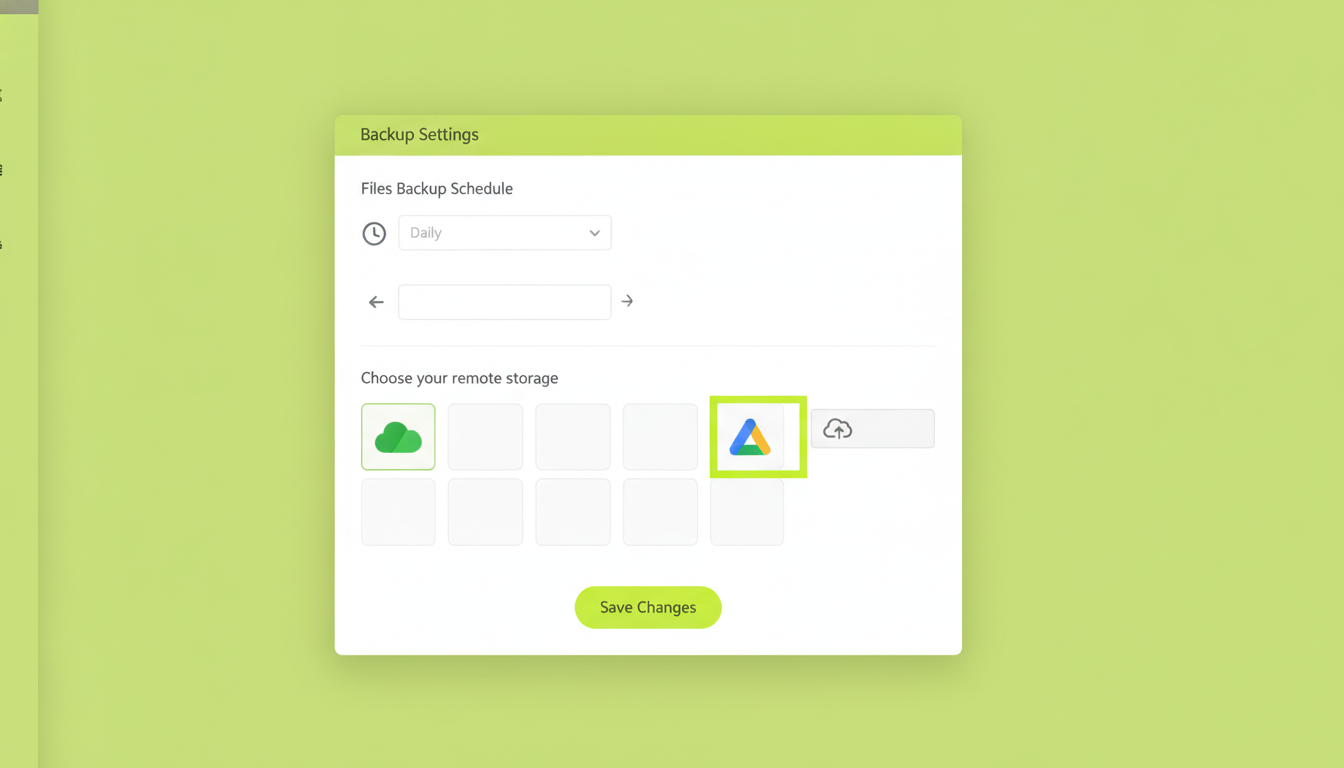
UpdraftPlus se instala como cualquier plugin desde el repositorio oficial de WordPress y en menos de 10 minutos puede estar haciendo backups reales. El proceso de configuración básica tiene cuatro pasos concretos que conviene hacer bien desde el principio.
- Instalar y activar desde Plugins › Añadir nuevo, buscando «UpdraftPlus». Es gratuito y está en el repositorio oficial de WordPress.
- Ir a Ajustes › UpdraftPlus Backups y abrir la pestaña «Ajustes». Aquí defines la frecuencia: para la mayoría de webs, backup de archivos y base de datos diario con retención de 30 copias.
- Elegir el destino: conecta Google Drive o Dropbox siguiendo el asistente del plugin. Necesitarás autorizarlo con tu cuenta, pero el proceso es guiado y no requiere conocimientos técnicos.
- Hacer un backup manual de prueba desde la pestaña «Estado de Backup» y verificar que el archivo aparece en tu carpeta de Google Drive. Si llegó, todo funciona. Si no, revisa los permisos de la conexión.
Error frecuente: configurar el backup y no comprobar nunca si realmente se está ejecutando. Los plugins de backup pueden fallar en silencio si hay un conflicto con otro plugin o un límite de memoria en el servidor. Revisa cada mes que las copias llegan a su destino, no solo que el plugin está activo.
Preguntas frecuentes sobre plugins de backup para WordPress
¿Con qué frecuencia debo hacer copias de seguridad de mi web WordPress?
Depende de cuánto cambia tu web. Para un blog o web corporativa con actualizaciones puntuales, un backup diario es suficiente. Para una tienda WooCommerce con pedidos diarios, lo adecuado son backups en tiempo real o cada pocas horas. La regla práctica: la frecuencia del backup debe ser proporcional a la cantidad de datos que estás dispuesto a perder si algo sale mal hoy.
¿Es suficiente con las copias de seguridad que ofrece mi hosting?
No, en la mayoría de casos. Las copias del hosting son útiles como capa adicional, pero tienen límites claros: pueden no incluir todos los archivos, pueden estar en el mismo servidor físico que tu web, y en algunos planes solo las guardan unos pocos días. Un plugin te da control directo, copias verificadas y almacenamiento en una ubicación completamente independiente.
¿Puedo usar más de un plugin de backup a la vez?
Técnicamente sí, pero no suele tener sentido y puede generar conflictos o consumir recursos innecesarios. Lo razonable es elegir un plugin que haga bien el trabajo y complementarlo con las copias del hosting como segunda capa, no instalar dos plugins de backup compitiendo entre sí.
¿Un plugin de backup protege mi web de ataques o malware?
No directamente: un plugin de backup no previene ataques ni detecta malware, solo guarda una copia del estado de la web. Su valor está en que, si sufres un ataque y necesitas restaurar la web a un estado limpio anterior, tienes ese punto de recuperación disponible. Para prevenir ataques, necesitas otras medidas de seguridad complementarias. Si te preocupa el malware, hay una guía específica sobre cómo detectar y eliminar malware en WordPress.
¿Qué pasa si quiero restaurar la web desde el backup?
Con UpdraftPlus, Jetpack Backup y BlogVault puedes restaurar directamente desde el panel del plugin en pocos clics. Con BackWPup la restauración es manual: descargas el archivo, lo subes por FTP y restauras la base de datos desde phpMyAdmin. Si quieres entender el proceso completo de restauración, hay una guía detallada sobre cómo restaurar WordPress desde un backup.
¿Prefieres que nos ocupemos nosotros de los backups?
Configuramos, monitorizamos y verificamos las copias de seguridad de tu WordPress para que no tengas que preocuparte de si el backup de anoche llegó donde tenía que llegar.