

Una copia de seguridad de WordPress no es una opción técnica avanzada reservada a desarrolladores. Es el equivalente digital de tener las llaves de repuesto del local: no la necesitas cada día, pero el día que la necesitas, lo es todo. Esta guía cubre qué es exactamente un backup de WordPress, qué debe incluir para ser útil de verdad, con qué frecuencia hacerlo, dónde guardarlo y cómo restaurarlo cuando algo sale mal.
Qué es un backup de WordPress y qué debe incluir
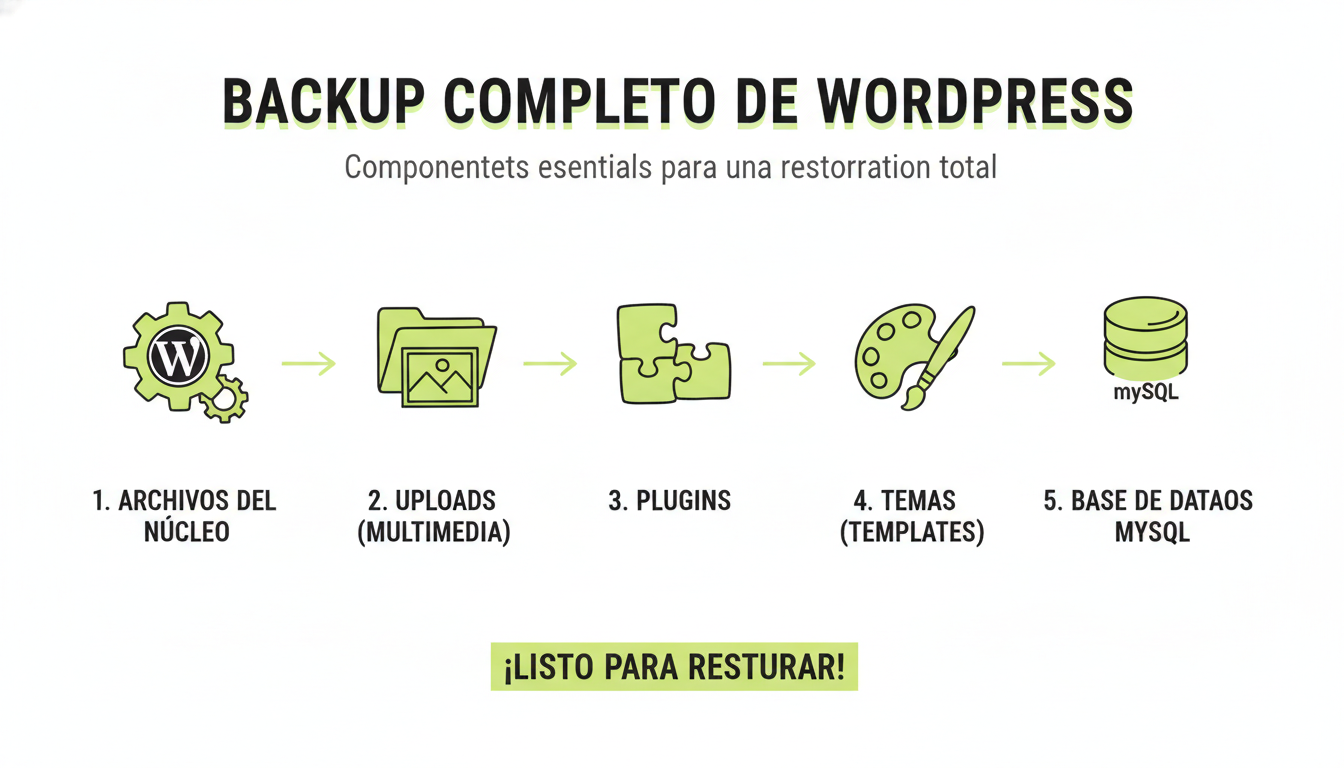
Un backup de WordPress es una copia completa y funcional de tu sitio en un momento dado. El problema más frecuente no es no tener copia, sino tener una copia incompleta: muchos propietarios de web asumen que su hosting hace backups automáticos y descubren demasiado tarde que esa copia no incluía la base de datos, o que tenía solo tres días de antigüedad, o que no podían descargarla sin contratar un extra.
Un backup de WordPress que realmente sirve debe incluir dos partes inseparables:
Archivos del sitio
- Núcleo de WordPress (
wp-admin,wp-includes) - Tema activo y temas instalados
- Plugins instalados
- Carpeta
wp-content/uploads(imágenes, PDFs, documentos) - Archivo
wp-config.phpy.htaccess
Base de datos
- Todas las entradas y páginas publicadas
- Comentarios, usuarios y roles
- Configuración de plugins y widgets
- Metadatos de WooCommerce, formularios, etc.
- Opciones del sitio (URLs, ajustes generales)
Sin la base de datos, tienes los archivos pero no el contenido. Sin los archivos, tienes el contenido pero no el diseño ni la funcionalidad. Una copia solo útil cuando están las dos.
Por qué el backup del hosting no es suficiente
La mayoría de planes de hosting incluyen algún tipo de copia de seguridad, pero con condiciones que conviene conocer bien antes de confiar la seguridad de tu web a ese único sistema. Lo habitual es encontrar backups que se guardan solo 7 o 14 días, que se almacenan en el mismo servidor físico que tu web (si ese servidor falla, pierdes la web y la copia a la vez), o que requieren un proceso manual de restauración que tarda horas o que implica costes extra.
Regla de oro: una copia de seguridad que vive en el mismo lugar que tu web no es una copia de seguridad real. Si el servidor cae, el ataque borra el entorno completo o el hosting tiene un problema técnico grave, necesitas una copia externa e independiente que no dependa de ese proveedor.
Puedes leer más sobre este problema concreto en el artículo sobre por qué el hosting no es suficiente para las copias de seguridad de WordPress. Es uno de los errores más extendidos y más silenciosos.
Con qué frecuencia hay que hacer un backup de WordPress
La respuesta depende directamente de cuánto contenido publicas o cuántas transacciones procesas. No es lo mismo una web corporativa que se actualiza una vez al mes que una tienda WooCommerce que procesa pedidos cada día.
| Tipo de sitio | Frecuencia recomendada | Retención mínima |
|---|---|---|
| Blog o web corporativa con pocas actualizaciones | Semanal | 30 días |
| Web con contenido nuevo varios días a la semana | Diaria | 30 días |
| Tienda WooCommerce activa | Diaria o cada 12 h | 60 días |
| Sitio de membresía o plataforma de cursos | Diaria | 60 días |
| Web en proceso de desarrollo o migración | Antes de cada cambio importante | Hasta publicar |
Una frecuencia alta sin buena retención tampoco funciona: si solo guardas las últimas 3 copias y publicas diario, en tres días habrás perdido la posibilidad de volver a un estado anterior. Lo ideal es combinar backups diarios con al menos 30 días de retención, y para sitios críticos, una copia semanal adicional con retención de 90 días.
Dónde guardar las copias de seguridad
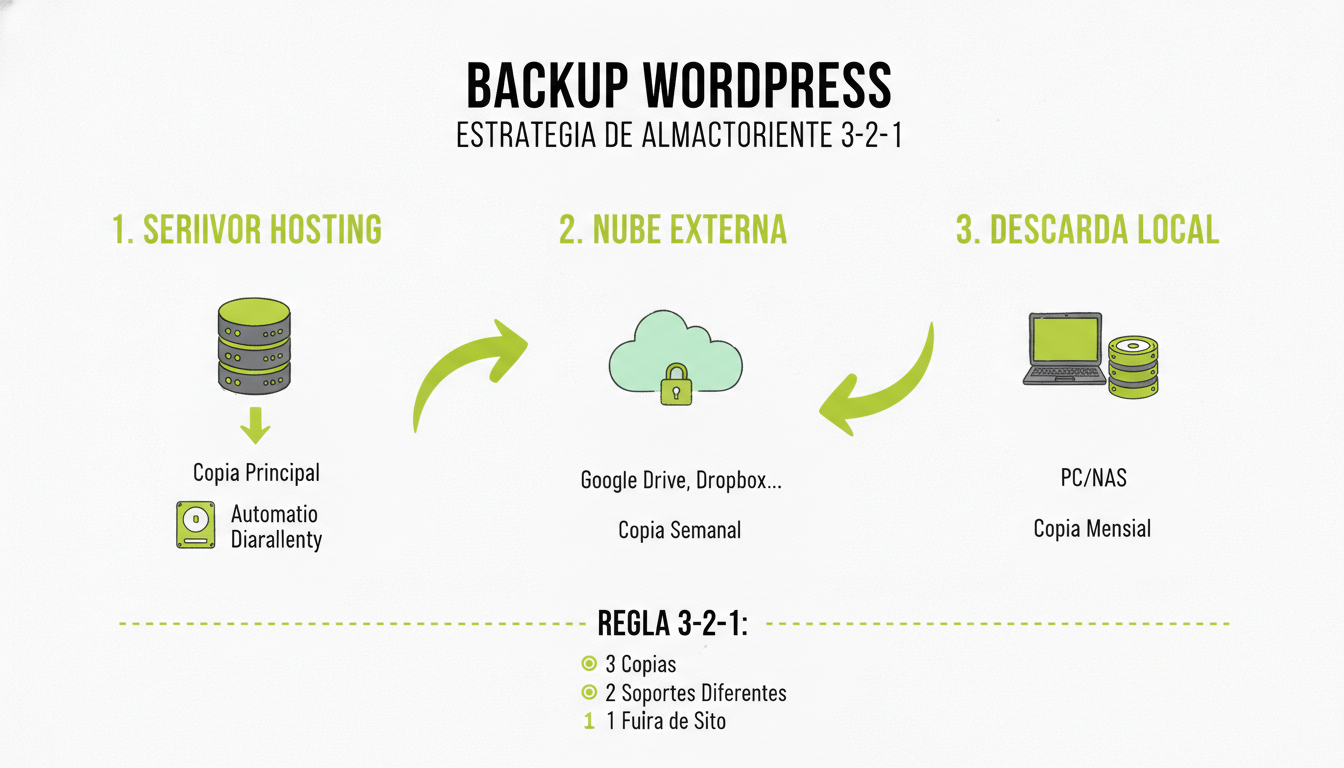
En seguridad informática existe la regla 3-2-1: 3 copias de los datos, en 2 medios diferentes, con al menos 1 copia fuera del sitio principal. Aplicado a WordPress, esto significa:
- Una copia en el servidor del hosting — útil para restauraciones rápidas, pero no suficiente por sí sola.
- Una copia en almacenamiento en la nube externo — Google Drive, Amazon S3, Dropbox, Backblaze B2 — desconectada del entorno del hosting.
- Una copia descargada localmente — en tu ordenador o disco externo, especialmente antes de migraciones o cambios grandes.
Los plugins de backup más populares permiten automatizar el envío a almacenamiento externo directamente: UpdraftPlus soporta Google Drive, S3, Dropbox y otros destinos. BackWPup es otra opción sólida. Ambos tienen versión gratuita funcional para la mayoría de sitios.
Una copia de seguridad que nunca has probado restaurar no es una copia de seguridad: es una esperanza.
Cómo restaurar un backup de WordPress
El proceso de restauración depende de cómo se hizo el backup y del tipo de problema. Hay tres escenarios habituales:
- Restauración desde el panel del plugin — Si usas UpdraftPlus u otro plugin y el sitio sigue funcionando parcialmente, puedes restaurar desde el propio panel de WordPress eligiendo la copia y los componentes a restaurar (solo base de datos, solo archivos, o todo).
- Restauración manual vía FTP + phpMyAdmin — Si WordPress no carga en absoluto, necesitas acceder por FTP para subir los archivos y usar phpMyAdmin para importar el volcado de la base de datos. Es más técnico pero más directo cuando el panel no es accesible.
- Restauración desde el panel del hosting — Si tienes una copia en el hosting (cPanel, Plesk u otro), puedes restaurar desde ahí sin necesidad de plugins. Útil cuando el problema es grave y el sitio está completamente caído.
Sea cual sea el método, hay un paso que muchos saltan y que luego lamentan: probar la restauración antes de necesitarla. Hacer un backup y no probarlo es como tener un extintor sin revisar su fecha de caducidad. Al menos una vez al año, restaura una copia en un entorno de staging y comprueba que el sitio funciona correctamente.
Qué ocurre si no tienes backup y algo sale mal
Los escenarios que hacen más daño no son siempre los más espectaculares. Un hackeo que inyecta código malicioso en tu base de datos puede pasar desapercibido semanas — y cuando lo detectas, necesitas una copia de antes de la infección, no de ayer. Una actualización de plugin que rompe la web puede deshacerse en minutos si tienes backup, o convertirse en horas de trabajo si no lo tienes. Una migración de servidor que sale mal puede ser catastrófica sin copia previa.
Si tu sitio está vinculado a WooCommerce o a captación de leads, cada hora sin web tiene un coste real. Y en muchos casos, recuperar un sitio sin backup implica reconstruirlo desde cero: reescribir contenido, reconfigurar plugins, reinstalar el tema. El tiempo y el dinero que se gasta en esa situación supera con creces lo que hubiera costado tener una estrategia de backup automatizada desde el principio.
Si tu WordPress ha sido hackeado y no tienes copia de seguridad limpia, el servicio de asistencia de urgencias y seguridad WordPress puede ayudarte a recuperar el sitio, limpiar el malware y establecer las medidas para que no vuelva a ocurrir.
Backup y mantenimiento WordPress: una estrategia completa
Un backup es la última línea de defensa, pero no debería ser la única. Una estrategia de mantenimiento completa combina copias de seguridad automatizadas y verificadas con actualizaciones periódicas de WordPress, plugins y temas, monitorización del sitio y revisiones de seguridad. Sin actualizaciones, el sitio acumula vulnerabilidades conocidas. Sin backup, cualquier problema — sea un hackeo, un error humano o un fallo técnico — puede ser irreversible.
Muchos negocios optan por externalizar esta capa a un servicio especializado de mantenimiento WordPress profesional que incluye backups automatizados, verificados y almacenados en ubicaciones externas, junto con el resto de tareas técnicas del sitio. Así eliminan la variable humana — olvidarse de revisar que la copia se ha ejecutado correctamente — y tienen alguien responsable de que el sistema funcione.
Preguntas frecuentes sobre backup WordPress
¿Con qué plugin es mejor hacer el backup de WordPress?
UpdraftPlus es la opción más utilizada y tiene una versión gratuita suficiente para la mayoría de sitios. Permite programar backups automáticos y enviarlos a Google Drive, Dropbox, S3 u otros destinos externos. Para sitios más exigentes o con WooCommerce, opciones como BlogVault o WP Time Capsule ofrecen backups incrementales (que solo guardan los cambios, no todo el sitio cada vez) y restauración más rápida.
¿Puedo confiar solo en el backup del hosting?
No como única copia. Los backups del hosting son útiles y cómodos, pero tienen limitaciones importantes: retención corta, almacenamiento en el mismo entorno físico y, en muchos casos, restauración que depende del soporte del proveedor. Siempre debes tener al menos una copia adicional en un destino externo que no dependa del hosting.
¿Cuánto espacio ocupa un backup de WordPress?
Depende principalmente de la carpeta de uploads. Un sitio pequeño puede ocupar 50-200 MB en total, mientras que un sitio con años de contenido y muchas imágenes puede llegar a varios gigabytes. La base de datos suele ser pequeña (menos de 50 MB en la mayoría de casos). Los plugins de backup comprimen los archivos en ZIP, lo que reduce bastante el tamaño final.
¿Qué es un backup incremental y por qué importa?
Un backup incremental solo guarda los cambios desde la última copia, no duplica todo el sitio cada vez. Esto reduce el tiempo de ejecución, el espacio de almacenamiento y el impacto en el rendimiento del servidor. Es especialmente relevante en tiendas WooCommerce o sitios con muchas imágenes, donde hacer una copia completa cada día sería pesado e ineficiente.
¿Con qué frecuencia debo probar que el backup funciona?
Al menos una vez al año para sitios con poco cambio, y cada pocos meses para sitios activos o tiendas. La prueba consiste en restaurar la copia en un entorno de staging (nunca en producción) y verificar que el sitio funciona correctamente: el diseño carga, el contenido está, los formularios responden y, si hay tienda, el proceso de compra funciona.
¿Tu WordPress tiene un backup real y verificado?
Si no estás seguro de que tus copias de seguridad funcionan de verdad, te ayudamos a comprobarlo y a configurar una estrategia automatizada que proteja tu sitio sin que tengas que pensar en ello.