

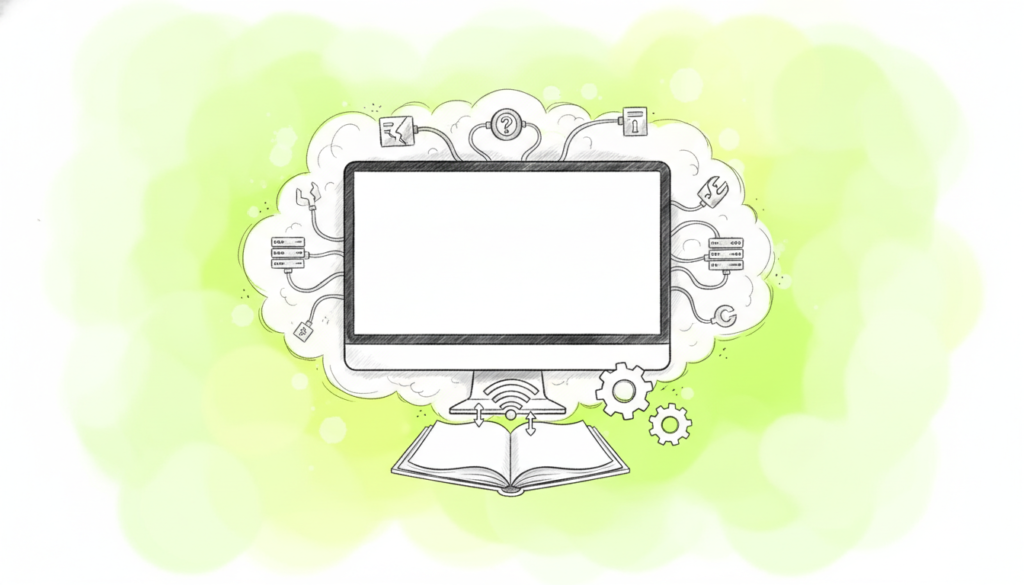
Si el teu web WordPress està en blanc i no carrega, el primer que has de saber és que no has perdut el web: els arxius i la base de dades segueixen aquí. El que passa és que PHP ha fallat silenciosament abans de generar cap resposta. La pantalla blanca (o White Screen of Death) té sempre una causa tècnica concreta: un plugin incompatible, un tema amb error, un límit de memòria esgotat o un arxiu de configuració corrupte. Aquest article et guia per cada causa i la seva solució, en ordre de més a menys probable.
Per què WordPress mostra una pantalla en blanc

WordPress mostra una pantalla blanca quan PHP genera un error fatal i no arriba a enviar cap HTML al navegador. En lloc de mostrar un missatge d’error (com sí fa l’error 500), PHP simplement no retorna res. El resultat és una pàgina en blanc sense cap pista visible per al visitant ni, de vegades, per al propi administrador.
Les causes més habituals, per freqüència real, són aquestes:
- Plugin incompatible o recentment actualitzat que genera un error fatal en PHP.
- Tema amb codi trencat, especialment després d’una actualització o edició manual d’arxius.
- Límit de memòria PHP esgotat: el servidor talla l’execució abans d’acabar.
- Arxiu
.htaccesscorrupte, que impedeix que Apache processi les sol·licituds correctament. - Arxius de WordPress incomplets o sobreescrits després d’una actualització fallida.
La bona notícia: el 90% dels casos es resolen desactivant plugins o canviant el tema actiu, sense tocar la base de dades.
El primer: activa el mode debug per veure l’error real
Abans de tocar res, activa el mode debug de WordPress perquè l’error aparegui a la pantalla en lloc de quedar-se ocult. Sense aquest pas, treballes a cegues. Obre l’arxiu wp-config.php des del teu hosting (cPanel, Plesk o FTP) i cerca la línia define('WP_DEBUG', false). Canvia-la per aquestes dues línies:
Codi a afegir a wp-config.php:
define('WP_DEBUG', true);
define('WP_DEBUG_LOG', true);
define('WP_DEBUG_DISPLAY', true);
Recarrega el web. Si apareix un missatge d’error en lloc de la pantalla blanca, ja tens la pista exacta de què falla i en quin arxiu. Si la pantalla continua en blanc, el problema pot estar al servidor abans que PHP arrenqui (mira el log d’errors del hosting).
Recorda desactivar el debug quan acabis: define('WP_DEBUG', false);. Deixar el debug actiu en producció exposa informació tècnica sensible a qualsevol visitant.
Com desactivar plugins quan no pots accedir a l’escriptori
Un plugin trencat és la causa més freqüent de pantalla blanca a WordPress. Per desactivar-los sense accedir al panell d’administració (que també estarà en blanc), ves al gestor d’arxius del teu hosting i canvia el nom de la carpeta /wp-content/plugins/ a /wp-content/plugins_bak/. WordPress no trobarà cap plugin i els desactivarà tots automàticament.
Si el web torna al carregar, el problema és en un dels plugins. Per identificar quin:
- Torna a canviar el nom de la carpeta a
plugins(el seu nom original). - Dins d’ella, canvia el nom de les subcarpetes dels plugins d’una en una, recarregant el web després de cada canvi.
- Quan el web torni a fallar, l’últim plugin reanomenat és el culpable.
- Deixa aquest plugin desactivat (carpeta reanomenada) i actualitza’l o substitueix-lo per una alternativa.
Si tens accés a l’escriptori de WordPress però el web públic està en blanc, pots anar directament a Plugins → Plugins instal·lats i desactivar-los en bloc des de les accions en massa.
Com descartar el tema actiu com a causa del problema
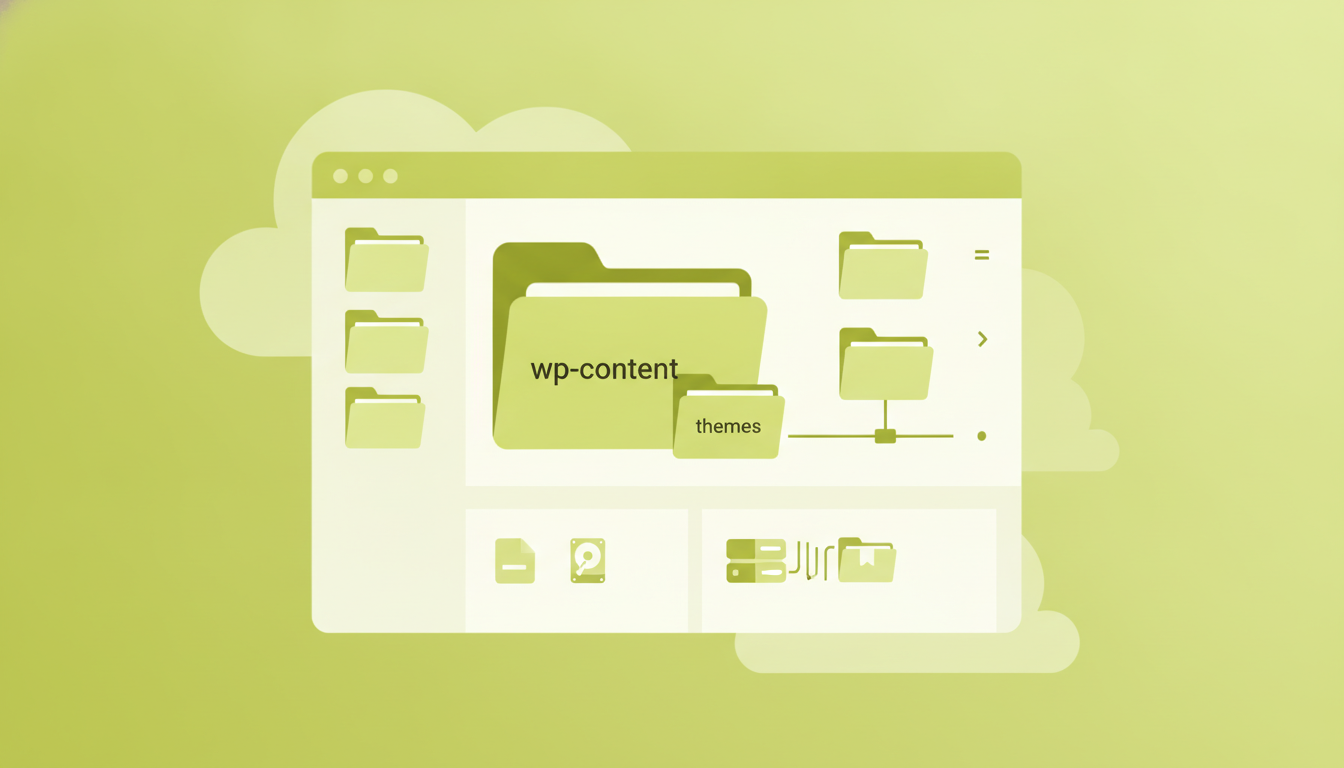
Si desactivar els plugins no resol la pantalla blanca, el següent sospitós és el tema actiu. Un error a functions.php o en qualsevol arxiu del tema pot provocar exactament el mateix resultat. El procediment és similar: ves a /wp-content/themes/ i canvia el nom de la carpeta del tema actiu (per exemple, de el-meu-tema a el-meu-tema_bak). WordPress activarà automàticament un tema de reserva si n’hi ha, o deixarà de carregar el tema trencat.
Si tens accés a l’escriptori, ves a Aparença → Temes i activa un tema per defecte de WordPress (Twenty Twenty-Five, per exemple). Si el web carrega amb aquest tema, el problema estava en el tema anterior. Comprova si hi ha actualitzacions disponibles del tema o contacta amb el seu desenvolupador.
Consell: Si edites arxius del tema directament (per exemple, functions.php), un error de sintaxi mínim, com oblidar un punt i coma, pot trencar el web a l’instant. Abans d’editar qualsevol arxiu del tema, fes sempre una còpia. Si sospites que el problema ve d’una edició recent, restaura la versió anterior de l’arxiu.
Què fer si el límit de memòria PHP està esgotat
Quan el log de debug mostra un missatge del tipus Allowed memory size exhausted, el problema és que PHP es queda sense memòria abans d’acabar de carregar la pàgina. Els requisits oficials de WordPress recomanen almenys 64 MB de memòria PHP, tot i que llocs amb molts plugins o WooCommerce en necessiten força més. El valor habitual que resol aquests casos és 256 MB.
Per augmentar el límit, obre wp-config.php i afegeix aquesta línia abans de la línia que diu /* That's all, stop editing! */:
define('WP_MEMORY_LIMIT', '256M');
Si això no té efecte, el límit el pot estar imposant el servidor directament. En aquest cas, pots intentar afegir aquesta línia a l’arxiu .htaccess (en servidors Apache):
php_value memory_limit 256M
Si tampoc funciona, el límit està fixat a nivell del servidor o del pla de hosting i hauràs de demanar al teu proveïdor que el pugi, o canviar a un pla superior. La documentació oficial de PHP explica com funciona aquest paràmetre i on es pot configurar a cada nivell.
Regenerar l’arxiu .htaccess corrupte
Un .htaccess danyat pot impedir que WordPress serveixi qualsevol pàgina, deixant també una pantalla en blanc. És fàcil de comprovar: ves al gestor d’arxius del teu hosting, localitza l’arxiu .htaccess a l’arrel de la instal·lació i canvia-li el nom temporalment (per exemple, .htaccess_bak). Si el web carrega, l’arxiu era el problema.
Per regenerar-ne un de net, accedeix a l’escriptori de WordPress (si ja carrega) i ves a Ajustos → Enllaços permanents. Sense canviar res, fes clic a Desa els canvis. WordPress crearà automàticament un nou .htaccess amb les regles correctes.
La majoria de casos de pantalla blanca es resolen en menys de 15 minuts seguint aquest ordre: debug activat → plugins desactivats → tema canviat → .htaccess regenerat. Si arribes al quart pas sense resultat, el problema és al servidor o als arxius core de WordPress.
Quan la pantalla blanca afecta només l’escriptori i no el web públic
Si el web públic carrega amb normalitat però l’escriptori d’administració (/wp-admin/) apareix en blanc, el problema sol ser un plugin específic del panell o un conflicte amb la pantalla d’inici de l’escriptori. En aquest cas, prova d’accedir directament a elteudomain.com/wp-admin/plugins.php: si aquesta URL carrega, pots desactivar plugins des d’aquí sense passar per la pàgina principal de l’escriptori.
També pot passar el cas contrari: l’escriptori funciona però el web públic està en blanc. Això sol apuntar al tema actiu o a un plugin que només es carrega al frontend. El procés de diagnòstic és el mateix, però comença pel tema en lloc dels plugins.
Si res de l’anterior funciona: arxius core de WordPress
Si has descartat plugins, tema, memòria i .htaccess i la pantalla continua en blanc, pot ser que els arxius core de WordPress estiguin danyats, cosa que passa després d’actualitzacions interrompudes o problemes d’escriptura en disc. La solució és substituir els arxius core sense tocar la carpeta /wp-content/ (on hi ha els teus plugins, temes i pujades).
- Descarrega la mateixa versió de WordPress que tens instal·lada des de el repositori oficial en espanyol.
- Descomprimeix l’arxiu i elimina la carpeta
wp-contentdel zip descarregat (no la toquis al teu servidor). - Puja la resta d’arxius al servidor sobreescrivint els existents.
- Recarrega el web.
Aquest pas no esborra ni els teus continguts ni les teves configuracions: només substitueix els arxius del nucli de WordPress.
Preguntes freqüents sobre la pantalla blanca a WordPress
Puc perdre contingut per culpa de la pantalla blanca?
No. La pantalla blanca és un error d’execució de PHP: les teves pàgines, entrades, imatges i configuració segueixen intactes a la base de dades i al servidor. El problema és que WordPress no pot mostrar-los, no que hagin desaparegut. Seguint els passos de diagnòstic, recuperes l’accés sense perdre res.
Per què la pantalla blanca apareix just després d’una actualització?
Les actualitzacions de plugins, temes o el propi WordPress de vegades introdueixen incompatibilitats amb altres components de la teva instal·lació. Si acabes d’actualitzar alguna cosa i el web s’ha quedat en blanc, comença per desactivar el que acabes d’actualitzar. Si el problema és el core de WordPress, segueix el pas de substituir arxius core descrit en aquest article. Pots llegir més sobre com gestionar actualitzacions de forma segura a la guia d’actualització de WordPress.
La pantalla blanca pot ser símptoma d’un hackeig?
En alguns casos, sí. Codi maliciós injectat en arxius del tema o del core pot generar errors fatals que resulten en pantalla blanca. Si has descartat les causes habituals i sospites d’una intrusió, revisa els arxius del servidor en busca de codi estrany o consulta la guia per detectar i eliminar malware a WordPress.
Quina diferència hi ha entre la pantalla blanca i l’error 500?
L’error 500 mostra un missatge explícit d'»Internal Server Error» i sol tenir un origen en la configuració del servidor. La pantalla blanca no mostra cap missatge: PHP arrenca però falla abans de retornar resposta. Tots dos tenen causes similars (plugins, memòria, .htaccess), però la pantalla blanca sol estar més relacionada amb errors en el codi PHP de plugins o temes.
Té sentit restaurar un backup en lloc de diagnosticar?
Si tens un backup recent i net, restaurar-lo és l’opció més ràpida si no vols investigar. Però si el backup també estava afectat, o no saps exactament quan va començar el problema, el diagnòstic és més segur. En qualsevol cas, tenir còpies de seguretat actualitzades és el que marca la diferència en aquestes situacions: pots llegir com gestionar-les a la guia de restauració de WordPress des de backup.
Continues amb la pantalla en blanc i no saps per on seguir?
Explica’ns què has provat i ho revisem: en molts casos resolem el problema en menys d’una hora sense que hagis de tocar res més.