

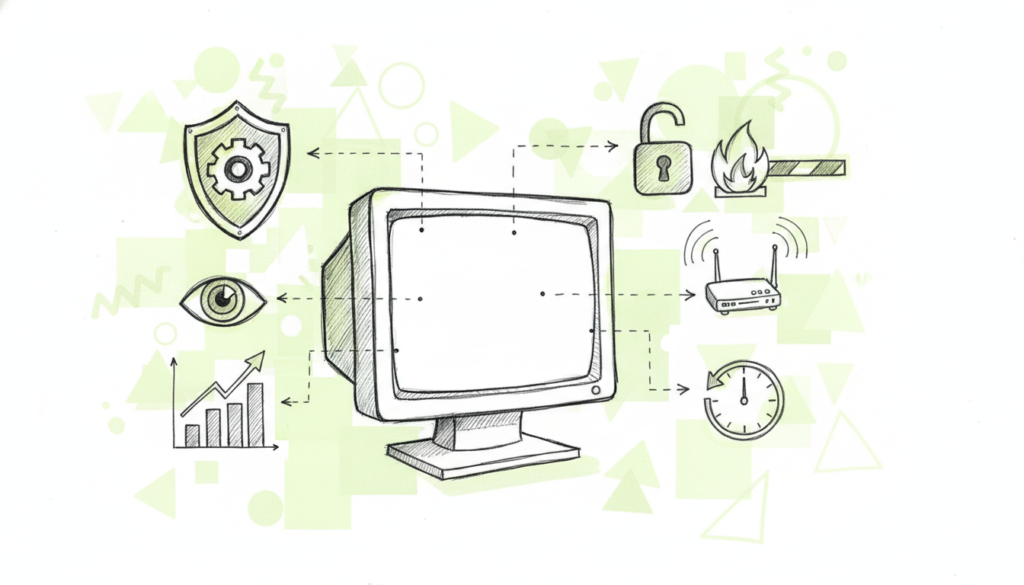
La monitorización WordPress es el conjunto de comprobaciones automáticas y continuas que vigilan el estado de tu sitio en tiempo real: si está en línea, si tiene malware, si alguien ha modificado archivos críticos, si los tiempos de carga se disparan o si algún usuario realiza acciones sospechosas. Sin este sistema activo, los problemas se descubren cuando ya son visibles para tus visitantes o, peor, cuando Google ya ha marcado tu sitio como peligroso.
Por qué la monitorización continua es distinta a una auditoría
Una auditoría WordPress es una fotografía: analiza el estado de tu web en un momento concreto y entrega un informe de mejoras. La monitorización es la película completa: vigila sin parar y lanza alertas en el instante en que algo cambia. Ambas son necesarias, pero responden a preguntas distintas.
Auditoría (puntual)
- Se ejecuta una vez (o periódicamente bajo demanda)
- Detecta vulnerabilidades existentes en ese momento
- Genera un informe de acciones correctivas
- No avisa si algo cambia después
Monitorización (continua)
- Funciona las 24 h, los 365 días del año
- Detecta cambios en cuanto ocurren
- Envía alertas por email, Slack o SMS
- Permite actuar antes de que el daño sea visible
El motivo de que muchos propietarios de WordPress descubran un hackeo tarde no es falta de cuidado, sino falta de visibilidad. Los atacantes modernos no desfiguran la web ni dejan mensajes evidentes: inyectan spam oculto, crean cuentas de administrador silenciosas o redirigen tráfico de móviles hacia páginas de phishing, y el propietario sigue viendo su web perfectamente en el navegador de escritorio.
Qué debe vigilar un sistema de monitorización WordPress
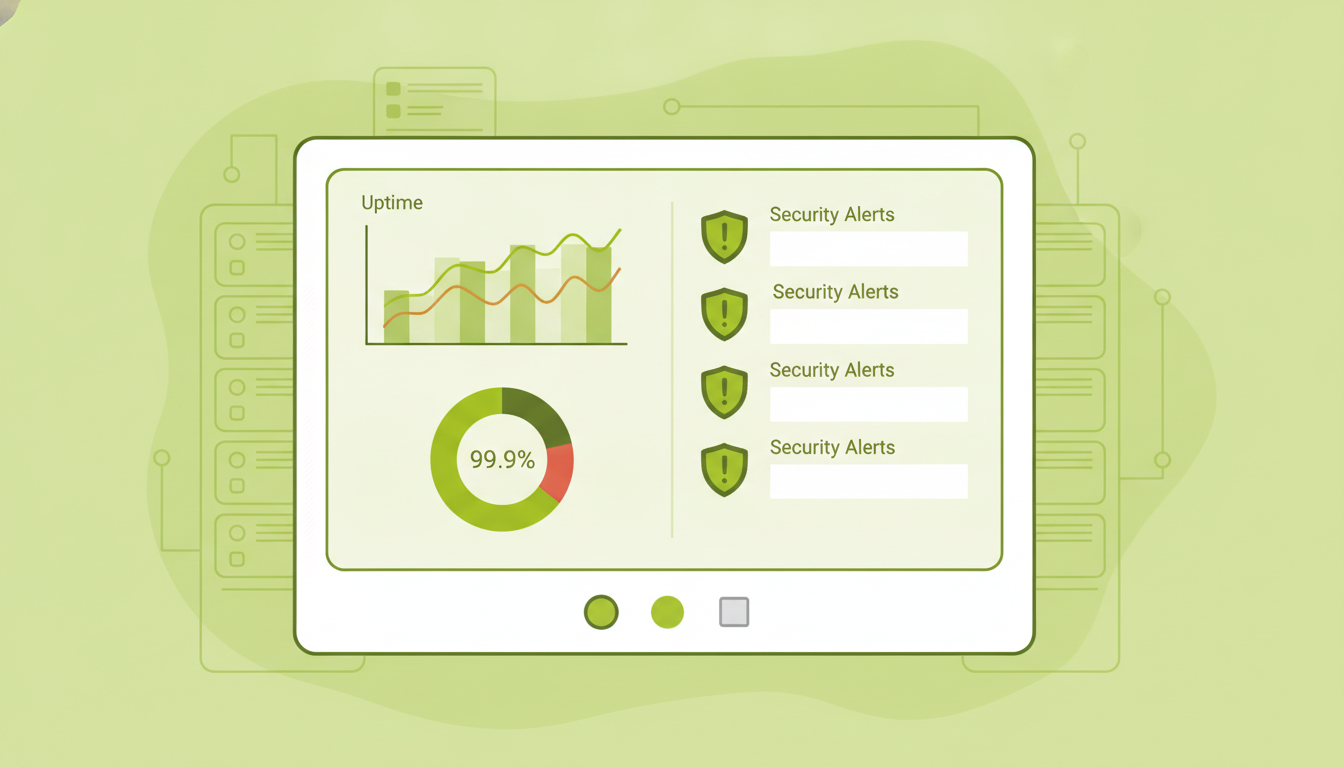
Un sistema de monitorización completo cubre al menos cinco capas. Cada una detecta un tipo distinto de problema; ignorar cualquiera de ellas deja puntos ciegos reales.
Disponibilidad (uptime)
Comprueba cada pocos minutos si el sitio responde. Si cae, la alerta llega en segundos. Herramientas como UptimeRobot o Better Uptime hacen esto de forma gratuita o económica.
Integridad de archivos
Compara los archivos del núcleo, plugins y temas con sus versiones originales. Si alguien modifica un archivo de WordPress sin que tú lo hayas actualizado, la alerta salta de inmediato.
Escaneo de malware
Analiza el código en busca de scripts maliciosos, backdoors o redirecciones ocultas. Lo ideal es que el escaneo se ejecute tanto desde el servidor como de forma externa (desde fuera, como lo vería un visitante).
Registro de actividad
Registra quién entra, qué hace y desde dónde. Creación de usuarios, cambios de rol, instalación de plugins o edición de archivos críticos quedan anotados con fecha, hora e IP.
Listas negras y reputación
Comprueba si tu dominio o IP aparece en listas negras de Google, Spamhaus u otros servicios. Estar en una lista negra es lo que hace que el navegador muestre «Este sitio es peligroso» a tus visitantes.
Cómo configurar la monitorización paso a paso
Puedes montar un sistema básico en menos de una hora usando herramientas gratuitas o de bajo coste. Lo importante es que las alertas lleguen a alguien que pueda actuar, no que queden en un log que nadie lee.
- Instala un plugin de seguridad con registro de actividad. Wordfence (gratuito) o WP Activity Log cubren tanto el escaneo de malware como el log de usuarios. Configura las notificaciones por email desde el primer día.
- Activa un monitor de uptime externo. UptimeRobot en su plan gratuito comprueba tu sitio cada 5 minutos y envía un email o SMS si cae. Cinco minutos de ventana es suficiente para la mayoría de sitios; si necesitas intervalos de 1 minuto, los planes de pago lo cubren.
- Configura alertas de cambio de archivos. Plugins como Wordfence o iThemes Security pueden comparar los archivos del núcleo de WordPress con los originales del repositorio oficial de WordPress.org y avisarte si detectan diferencias.
- Añade comprobación de listas negras. Google Search Console avisa cuando detecta malware en tu sitio. Además, servicios como MXToolbox comprueban tu IP en las principales listas de spam de forma gratuita.
- Programa revisiones manuales mensuales. La automatización es la base, pero no sustituye a una revisión humana periódica: usuarios con roles inesperados, plugins inactivos con vulnerabilidades conocidas, o copias de seguridad que llevan semanas sin ejecutarse.
Consejo práctico: configura las alertas para que lleguen a una cuenta de email que alguien revise de verdad, no a una bandeja genérica de empresa que nadie mira. Una alerta de caída enviada a info@tuempresa.com que acaba en la papelera es lo mismo que no tener monitorización.
Qué herramientas usar para monitorizar WordPress en 2026
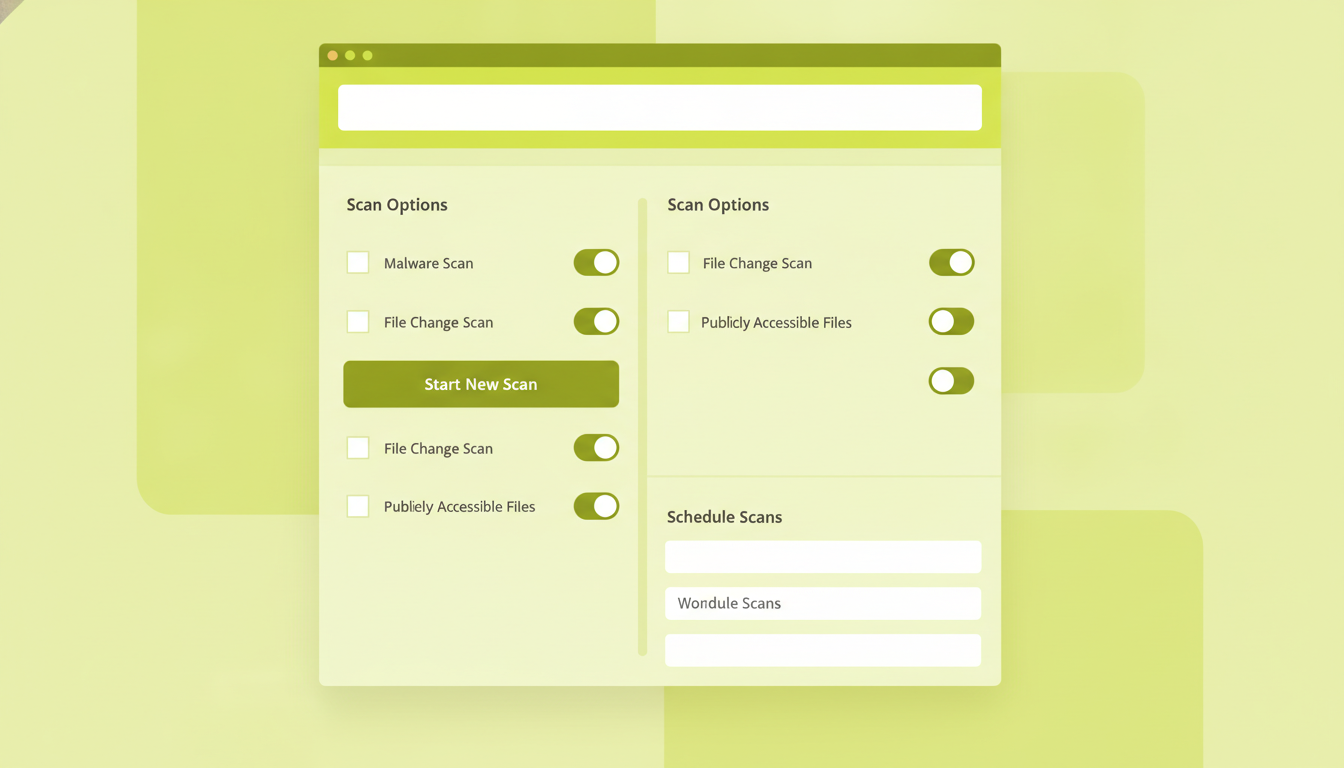
No existe una herramienta única que cubra todas las capas con la misma calidad. La combinación más habitual entre negocios con sitios críticos es: un plugin de seguridad para el escaneo interno, un servicio externo para el uptime, y Google Search Console como red de seguridad gratuita para la reputación.
| Herramienta | Qué monitoriza | Plan gratuito |
|---|---|---|
| Wordfence | Malware, integridad de archivos, intentos de login | Sí (escaneo con 30 días de retraso en firmas) |
| WP Activity Log | Registro de actividad de usuarios y cambios en el sitio | Sí |
| UptimeRobot | Disponibilidad (uptime) cada 5 minutos | Sí (hasta 50 monitores) |
| Google Search Console | Malware detectado por Google, problemas de seguridad | Sí (gratuito) |
| Jetpack Protect | Escaneo de vulnerabilidades en plugins y temas | Sí (escaneo básico) |
Si gestionas varios sitios WordPress a la vez, herramientas como ManageWP o MainWP permiten centralizar la monitorización y las actualizaciones desde un único panel, lo que reduce el tiempo de gestión considerablemente.
Según el informe anual de sitios hackeados de Sucuri, el 39,1 % de los sitios WordPress infectados analizados en su último reporte tenían el núcleo de WordPress desactualizado en el momento del hackeo. La monitorización de versiones no es opcional: es la primera línea de defensa.
La diferencia entre monitorizar tú mismo y delegar en un servicio profesional
Configurar las herramientas es solo la mitad del trabajo. La otra mitad es actuar cuando la alerta llega, y eso requiere tiempo, conocimiento técnico y disponibilidad. Un aviso de archivo modificado a las 11 de la noche no sirve de nada si nadie sabe interpretarlo o no hay nadie disponible para actuar antes del día siguiente.
La ventaja de un servicio de mantenimiento WordPress profesional es que la monitorización está integrada con la respuesta: alguien revisa las alertas, las filtra (muchas son falsos positivos) y actúa sobre las reales. En caso de incidente grave, también está disponible el servicio de asistencia de urgencias WordPress para recuperar el sitio con garantías.
Para quién tiene sentido hacerlo uno mismo: sitios personales o proyectos secundarios donde una caída de horas no tiene impacto económico directo, y donde el propietario tiene conocimiento técnico para interpretar alertas.
Para quién tiene sentido delegar: tiendas WooCommerce, webs corporativas, sitios con tráfico regular o cualquier proyecto donde la caída o el hackeo suponga pérdida de ingresos, reputación o datos de clientes.
Preguntas frecuentes sobre monitorización WordPress
¿Con qué frecuencia debe comprobarse el uptime de un sitio WordPress?
Para la mayoría de sitios, una comprobación cada 5 minutos es suficiente. Si tienes una tienda online o un sitio de reservas donde cada minuto caído supone ventas perdidas, vale la pena usar un servicio con intervalos de 1 minuto. Lo importante no es solo la frecuencia, sino que la alerta llegue a alguien que pueda actuar de forma inmediata.
¿Qué diferencia hay entre monitorización y protección activa (firewall, WAF)?
Un firewall o WAF bloquea las amenazas antes de que lleguen al sitio. La monitorización detecta lo que ya ha sucedido o está sucediendo. Son complementarias: el firewall reduce el volumen de ataques que llegan, y la monitorización detecta los que consiguen pasar o los problemas que no son ataques externos (usuarios comprometidos, plugins maliciosos instalados desde dentro, etc.). Para una visión completa de cómo proteger WordPress de forma integral, ambas capas son necesarias.
¿Puedo confiar en que mi hosting ya monitoriza mi sitio WordPress?
El hosting monitoriza la infraestructura (servidor, red, disco), no tu aplicación WordPress. Si un plugin instala un backdoor, si alguien crea un usuario administrador no autorizado o si tu sitio empieza a enviar spam, el hosting normalmente no te avisa. Esas capas de monitorización son responsabilidad tuya o de quien gestione tu sitio.
¿Cuánto cuesta monitorizar un sitio WordPress de forma profesional?
Las herramientas básicas (Wordfence gratuito, UptimeRobot gratuito, Google Search Console) no tienen coste. Los planes de pago de herramientas especializadas suelen estar entre 5 y 30 euros al mes por sitio. Si contratas un servicio de mantenimiento que incluya monitorización, el coste varía según el nivel de respuesta y el tipo de sitio, pero incluye también la actuación humana cuando algo falla, que es lo que realmente aporta valor.
¿Quieres que alguien vigile tu WordPress por ti?
Te explicamos qué cubre nuestra monitorización, cómo funciona el proceso y qué incluye el servicio de mantenimiento. Sin compromiso.