

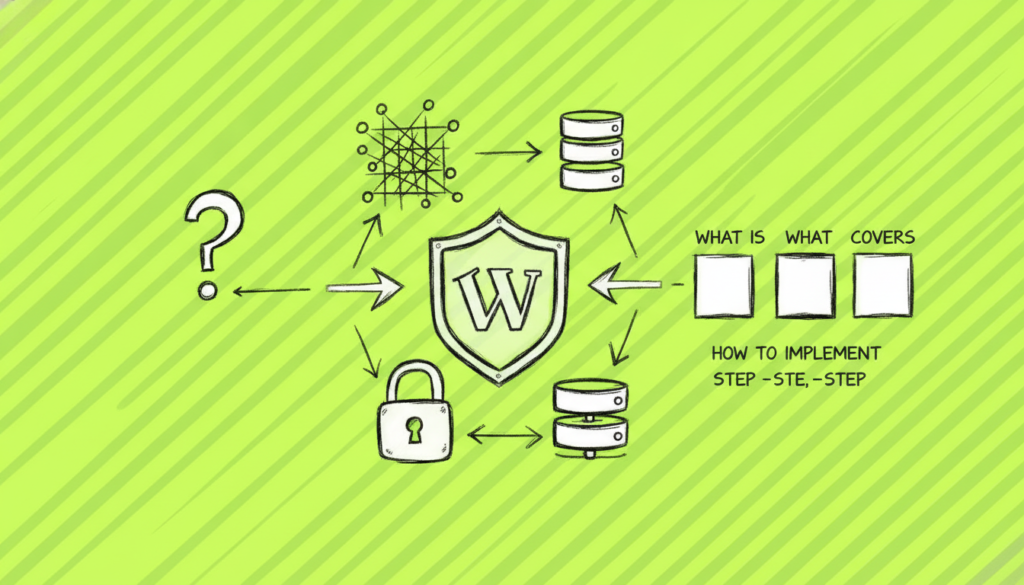
La protección WordPress es el conjunto de medidas que blindan un sitio frente a accesos no autorizados, inyecciones de código malicioso, pérdida de datos y caídas provocadas por terceros. No es un plugin ni una sola acción: es una estrategia en capas que cubre el acceso, el código, los archivos, la red y las copias de seguridad a la vez. Cada capa que falta es una puerta que puede quedar abierta.
Por qué WordPress necesita protección activa, no pasiva
WordPress mueve más del 40 % de todos los sitios web del mundo según datos de W3Techs. Esa cuota de mercado lo convierte en el objetivo más escaneado por bots automatizados que buscan instalaciones desactualizadas, contraseñas débiles o plugins con vulnerabilidades conocidas. Un sitio recién instalado sin medidas activas empieza a recibir intentos de acceso en cuestión de horas.
La protección pasiva (confiar en que el hosting hará algo o en que nadie se fijará en tu sitio pequeño) no funciona porque los ataques automatizados no distinguen por tamaño. Un WooCommerce de nicho con 50 visitas diarias es tan interesante para un bot de spam o de phishing como cualquier tienda grande: lo que importa es que el servidor está activo y WordPress tiene algún agujero.
Idea clave: la protección WordPress no es un gasto puntual sino un proceso continuo. Un sitio seguro hoy puede quedar expuesto mañana si se publica una vulnerabilidad en un plugin que tienes instalado. Por eso el mantenimiento y la vigilancia son parte inseparable de cualquier estrategia de protección real.
Las cinco capas de protección que todo WordPress necesita
Una protección WordPress sólida se organiza en cinco capas diferenciadas, cada una con su función. Fallar en una sola de ellas puede anular el esfuerzo de las demás: de nada sirve un firewall perfecto si la contraseña de administrador es «admin123».
1. Control de accesos
Contraseñas robustas, autenticación en dos pasos (2FA), límite de intentos de login y URL de acceso no predecible. Es la primera barrera y la más atacada.
2. Código y archivos
WordPress core, plugins y temas siempre actualizados. Eliminar los que no se usen. Verificar integridad de archivos para detectar modificaciones no autorizadas.
3. Firewall y red
Un WAF (Web Application Firewall) filtra tráfico malicioso antes de que llegue a WordPress. Cloudflare o un plugin como Wordfence cubren esta capa a nivel de aplicación.
4. Escaneo de malware
Análisis periódico de archivos en busca de código malicioso inyectado. No basta con instalarlo: hay que revisar los resultados y actuar cuando aparezca algo sospechoso.
5. Copias de seguridad
Si todo lo demás falla, una copia reciente y externa permite recuperar el sitio en horas. La copia del hosting suele no ser suficiente: necesita estar en un destino separado y verificada.
Qué plugins de protección tienen sentido y cuáles sobran
No todos los plugins de seguridad hacen lo mismo, y apilar cinco de ellos no multiplica la protección: la mayoría se solapan y algunos entran en conflicto. La regla práctica es elegir uno que cubra firewall + escaneo de malware, y otro específico para el control de accesos si el primero no lo incluye.
| Plugin | Qué cubre principalmente | Cuándo tiene sentido |
|---|---|---|
| Wordfence Security | Firewall WAF, escaneo de malware, bloqueo de IPs, 2FA | Sitios en servidores compartidos o VPS sin WAF propio |
| Really Simple Security | SSL, cabeceras de seguridad HTTP, 2FA, protección login | Sitios que necesitan reforzar la capa de configuración básica |
| Limit Login Attempts | Limitar intentos fallidos de acceso, lista negra de IPs | Como complemento ligero si ya tienes otro plugin principal |
| All-In-One Security (AIOS) | Firewall, protección de archivos, control de usuarios | Alternativa a Wordfence en entornos más restrictivos |
Una advertencia importante: los plugins de seguridad protegen a nivel de aplicación, pero no sustituyen a un hosting con buena configuración de servidor. Si el servidor en sí tiene vulnerabilidades o una configuración laxa de PHP, ningún plugin puede compensarlo del todo. Elige el hosting también con criterios de seguridad, no solo de precio.
Según el informe de vulnerabilidades de Patchstack, más del 97 % de las vulnerabilidades detectadas en WordPress en los últimos años procedían de plugins y temas, no del core. Mantener el ecosistema de extensiones bajo control es la medida de protección con más impacto directo.
Protección del acceso al panel de administración
El panel de administración de WordPress (/wp-admin) es el punto de entrada más atacado. Cambiar su URL, limitar los intentos de login y activar la doble autenticación reduce drásticamente la superficie expuesta sin afectar al funcionamiento del sitio.
Si quieres profundizar específicamente en cómo detener los ataques automatizados de contraseña, el artículo sobre cómo proteger WordPress de ataques de fuerza bruta detalla las opciones técnicas con más precisión. Aquí el enfoque es más amplio: entender que el acceso es solo una de las capas, no toda la protección.
- Cambia la URL de acceso respecto al /wp-login.php por defecto: reduce el ruido de bots sin configuración adicional.
- Activa la autenticación en dos pasos para todos los usuarios con rol de editor o superior. La mayoría de plugins de seguridad lo incluyen.
- Limita los intentos de login: tres fallos consecutivos desde la misma IP bloquean el acceso temporalmente.
- Revisa los usuarios con rol de administrador periódicamente. Cuentas de ex-colaboradores o agencias sin desactivar son una vulnerabilidad habitual.
Actualizaciones y hardening: la protección que más se descuida
Mantener WordPress, plugins y temas actualizados no es mantenimiento estético: cada actualización incluye parches de seguridad para vulnerabilidades documentadas. Un plugin desactualizado con una vulnerabilidad pública es el equivalente a dejar una ventana abierta con el plano de la casa en el escaparate.
El hardening va un paso más allá de las actualizaciones: consiste en ajustar la configuración de WordPress y del servidor para reducir lo que un atacante puede hacer aunque consiga entrar. Algunas medidas concretas:
- Deshabilitar la edición de archivos desde el panel de WordPress (constante
DISALLOW_FILE_EDITen wp-config.php). - Proteger el archivo wp-config.php con reglas en .htaccess para que no sea accesible desde el navegador.
- Desactivar la enumeración de usuarios (evitar que se pueda saber qué nombres de usuario existen en el sitio).
- Eliminar plugins y temas inactivos: siguen siendo una superficie de ataque aunque estén desactivados.
Consejo práctico: si tienes varios sitios WordPress o no puedes revisar las actualizaciones cada semana, delegar ese proceso en un servicio de mantenimiento WordPress es más barato que limpiar una infección. Una limpieza de malware tarda entre 4 y 8 horas de trabajo técnico; el mantenimiento preventivo suele costar una fracción de eso al mes.
Preguntas frecuentes
¿Cuánto tiempo se tarda en proteger correctamente un WordPress?
Una configuración inicial sólida (plugin de seguridad, 2FA, cambio de URL de login, revisión de usuarios y primera copia de seguridad externa) lleva entre 2 y 4 horas en un sitio estándar. El hardening avanzado de servidor requiere acceso por SSH y puede extenderse más. Lo que no termina nunca es el mantenimiento continuo: actualizaciones, revisión de alertas y verificación de copias son tareas recurrentes, no puntuales.
¿Un certificado SSL ya protege mi WordPress?
El SSL cifra la comunicación entre el navegador del visitante y el servidor, lo que impide que terceros intercepten esos datos en tránsito. Pero no protege frente a ataques al panel de administración, inyecciones de código en la base de datos ni accesos con credenciales robadas. Es una capa necesaria, pero cubre solo el transporte de datos, no la integridad del sitio en sí.
¿La protección WordPress afecta al rendimiento o velocidad del sitio?
Depende del plugin y de cómo esté configurado. Plugins de seguridad pesados con escaneo en tiempo real pueden añadir latencia si el servidor tiene recursos limitados. La solución habitual es configurar el escaneo en modo programado (por la noche, por ejemplo) en vez de en cada solicitud. Un WAF bien ajustado, por otro lado, puede mejorar tiempos de respuesta al bloquear tráfico basura antes de que consuma recursos del servidor.
¿Qué hago si ya sospecho que mi WordPress ha sido comprometido?
El primer paso es no entrar en pánico y no tocar archivos sin saber qué se está haciendo: una limpieza mal ejecutada puede borrar evidencias o dejar código malicioso oculto. Activa el modo de mantenimiento si el sitio muestra contenido extraño a los visitantes, haz una copia completa del estado actual (aunque esté infectada, es útil para el análisis) y contacta con un técnico especializado. El artículo sobre WordPress hackeado: limpieza y recuperación detalla el proceso completo.
¿Quieres saber en qué punto está la protección de tu WordPress ahora mismo?
Revisamos tu sitio, te decimos qué capas tienes cubiertas y cuáles no, y te explicamos las opciones concretas para cada punto. Sin tecnicismos innecesarios y con un informe claro antes de que tomes ninguna decisión.