

Restaurar WordPress des d’una còpia de seguretat és el procés de substituir els fitxers i la base de dades del teu web per una còpia guardada en un moment anterior. Pots fer-ho des del tauler d’un plugin com UpdraftPlus, des del cPanel del teu allotjament o de manera completament manual via FTP i phpMyAdmin. El mètode depèn de com es va fer la còpia de seguretat i de l’accés que tinguis en aquell moment.
Què has de tenir clar abans de començar la restauració
Abans de tocar res, localitza la còpia de seguretat i confirma què inclou: alguns plugins guarden els fitxers i la base de dades per separat, d’altres en un únic paquet. Si la còpia la va fer el teu allotjament, comprova de quina data és i si està completa. Restaurar una còpia incompleta pot deixar-te amb un web trencat d’una altra manera.
Comprova aquests tres punts abans de restaurar: (1) que la còpia de seguretat inclou tant els fitxers com la base de dades; (2) que la data de la còpia és anterior al problema que vols revertir; (3) que tens accés a l’allotjament o al tauler d’administració de WordPress. Si en falta algun dels tres, la restauració pot fallar a meitat del procés.
Com restaurar des d’un plugin de còpia de seguretat (el mètode més habitual)
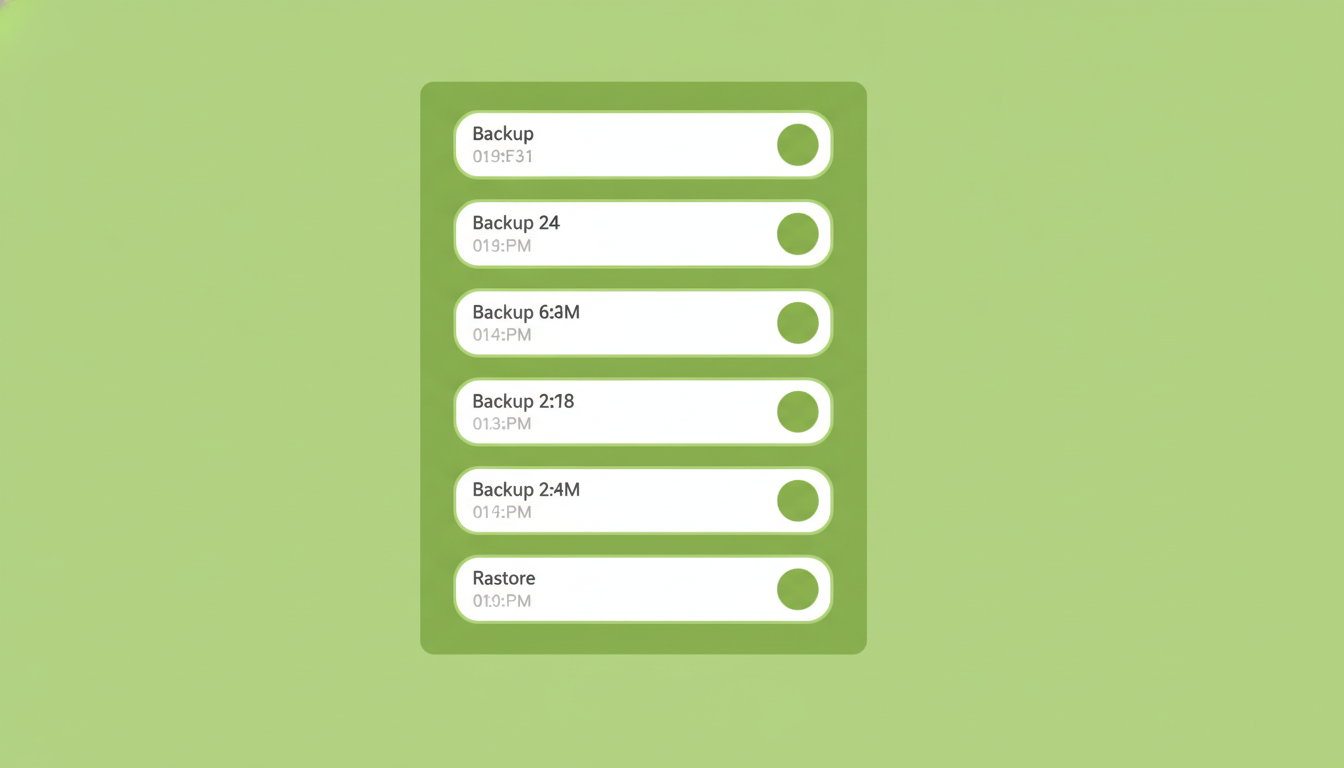
Si tens instal·lat un plugin com UpdraftPlus, BackupBuddy o similar, la restauració es fa des del propi tauler de WordPress sense necessitat de tocar fitxers manualment. És el mètode més segur i reversible si el teu web encara carrega, encara que sigui amb errors.
- Vés a Ajustos → UpdraftPlus Backups (o al menú del plugin que facis servir).
- A la pestanya Còpies existents, localitza la còpia que vols restaurar i fes clic a Restaura.
- Selecciona quins components restaurar: base de dades, plugins, temes, pujades (uploads) o tots alhora.
- Confirma i espera que el procés finalitzi. El plugin descarregarà els fitxers de la còpia (si estan al núvol) i els aplicarà.
- Un cop finalitzat, revisa el frontend del web i el tauler d’administració per confirmar que tot funciona.
Si la còpia estava emmagatzemada a Google Drive, Dropbox o un altre servei extern, el plugin necessitarà connectar amb aquell compte abans de poder descarregar-la. Assegura’t que la connexió OAuth segueix activa; en instal·lacions antigues pot haver caducat.
Com restaurar WordPress des de l’allotjament (cPanel o tauler equivalent)
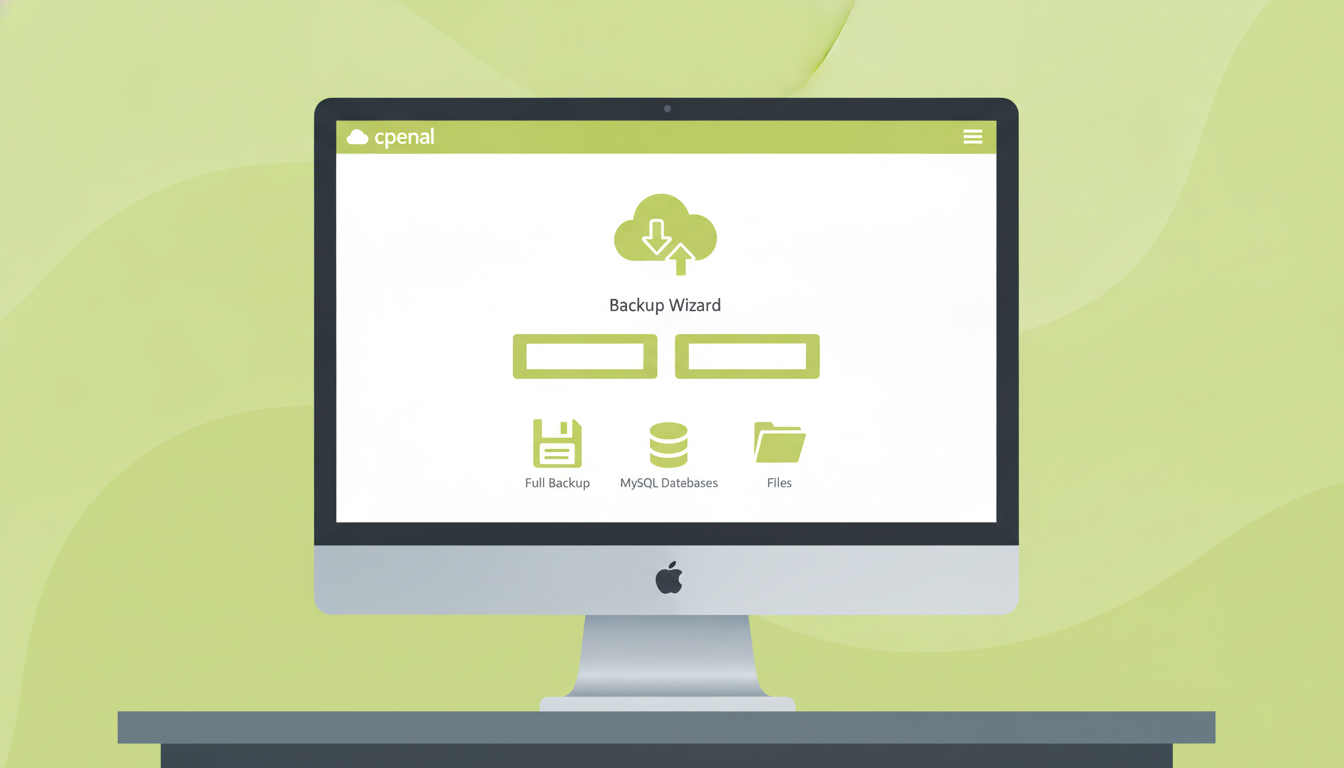
La majoria d’allotjaments amb cPanel ofereixen còpies automàtiques diàries o setmanals que pots restaurar sense instal·lar cap plugin. És la millor opció quan WordPress no carrega en absolut i no pots accedir al tauler d’administració.
- Entra al cPanel i busca la secció Fitxers → Còpia de seguretat o Backup Wizard.
- Descarrega la còpia completa o, si només necessites la base de dades, descarrega únicament la còpia del directori home i la base de dades MySQL corresponent.
- Per restaurar els fitxers, utilitza el gestor de fitxers del cPanel o puja els fitxers per FTP sobreescrivint els existents a
/public_html. - Per restaurar la base de dades, accedeix a phpMyAdmin, selecciona la base de dades de WordPress, elimina totes les taules i importa el fitxer
.sqlde la còpia. - Comprova el fitxer
wp-config.phpper confirmar que el nom de la base de dades, l’usuari i la contrasenya segueixen sent els mateixos que a la còpia.
Alguns allotjaments (com SiteGround, Hostinger o Raiola) ofereixen a més un botó de restauració directa des del seu propi tauler, sense passar per cPanel. Si el teu proveïdor el té, fes-lo servir: és més ràpid i menys propens a errors humans.
Abans d’importar el fitxer SQL a phpMyAdmin, fes sempre una exportació de la base de dades actual, encara que estigui trencada. Si la restauració falla, tenir aquest punt de partida et pot estalviar hores de feina.
Com fer una restauració manual completa (FTP + phpMyAdmin)
La restauració manual cobreix el cas en què no tens cap plugin instal·lat, l’allotjament no guarda còpies o simplement la còpia és un fitxer ZIP que vas descarregar tu mateix. Requereix accés FTP i a phpMyAdmin, però no és complicada si segueixes l’ordre correcte.
Restaurar els fitxers (FTP)
- Descomprimeix la còpia al teu ordinador.
- Connecta’t al servidor amb un client FTP (FileZilla és el més habitual).
- Puja els fitxers de WordPress a
/public_html, sobreescrivint els actuals. - Para especial atenció a la carpeta
wp-content: és on hi ha temes, plugins i totes les imatges pujades.
Restaurar la base de dades (phpMyAdmin)
- Accedeix a phpMyAdmin des del cPanel.
- Selecciona la base de dades de WordPress al panell esquerre.
- Vés a la pestanya Importa i puja el fitxer
.sqlde la còpia. - Si la base de dades tenia dades prèvies que vols eliminar primer, utilitza l’opció Buida abans d’importar.
Un cop pujats els fitxers i importada la base de dades, obre el navegador i carrega el teu web. Si apareix un error de connexió a la base de dades, revisa el fitxer wp-config.php: els valors de DB_NAME, DB_USER i DB_PASSWORD han de coincidir exactament amb els del servidor actual, no amb els de l’entorn on es va fer la còpia.
Què verificar just després de restaurar
La restauració tècnica pot haver-se completat sense errors i tot i així quedar-hi cabos pendents. Aquests són els punts que convé revisar abans de donar per tancat el procés:
- Permalinks: vés a Ajustos → Enllaços permanents i desa sense canviar res. Regenera el fitxer
.htaccessi evita errors 404. - URLs del lloc: confirma a Ajustos → General que la URL de WordPress i la URL del lloc apunten al domini correcte.
- Plugins i temes: comprova que tots estan actius i sense avisos d’error.
- Imatges i fitxers pujats: navega per diverses entrades o productes per confirmar que les imatges carreguen correctament.
- Formularis i WooCommerce (si en tens): fes una prova funcional ràpida, no donis per fet que funcionen només perquè el web carrega.
Si la còpia era de fa uns quants dies, tingues en compte que els continguts creats entre la data de la còpia i el moment de la restauració s’hauran perdut. En webs amb molt de trànsit o actualitzacions freqüents, això pot ser rellevant: convé documentar què s’ha perdut per reintroduir-ho manualment si cal. La documentació oficial de WordPress sobre wp-config.php pot ajudar-te si necessites ajustar paràmetres avançats després de la restauració.
Preguntes freqüents sobre com restaurar una còpia de seguretat de WordPress
Puc restaurar WordPress sense accés al tauler d’administració?
Sí. Si no pots entrar al wp-admin, la restauració es fa des del cPanel o per FTP i phpMyAdmin directament al servidor. No necessites que WordPress funcioni per restaurar els fitxers i la base de dades.
Quant de temps tarda una restauració de WordPress?
Depèn de la mida del lloc i del mètode. Amb un plugin, webs petits es restauren en 5-15 minuts. Una restauració manual d’un lloc gran amb moltes imatges pot tardar entre 30 minuts i diverses hores, sobretot si la pujada per FTP és lenta.
Què passa si la còpia de seguretat no inclou la base de dades?
Restaurar només els fitxers sense la base de dades deixarà el web sense contingut (entrades, pàgines, configuració). WordPress necessita els dos components. Si només tens els fitxers, comprova si el teu allotjament guarda còpies de la base de dades per separat.
La restauració sobreescriu els canvis recents?
Sí. Tot el que hagis publicat, modificat o configurat després de la data de la còpia quedarà revertit. Per això, abans de restaurar, val la pena exportar manualment el contingut recent si encara és accessible.
És segur restaurar una còpia de seguretat si el web ha estat hacketat?
Només si la còpia és anterior a la data del hackeig. Si restaures una còpia que ja contenia el malware, el problema tornarà a aparèixer. Confirma la data exacta de la intrusió abans de triar quina còpia restaurar. Si tens dubtes, consulta la guia per detectar i eliminar malware a WordPress.
Les còpies de seguretat de l’allotjament són suficients o n’he de fer les meves?
Les còpies de l’allotjament són un últim recurs, no una estratègia. Molts allotjaments només guarden 7-14 dies i poden no incloure tots els fitxers. Per a llocs en producció, el recomanable és tenir còpies pròpies en una ubicació externa (Google Drive, Dropbox o similar) amb una freqüència adequada a l’activitat del lloc.
Necessites ajuda per recuperar el teu web?
Si la restauració s’ha complicat o no tens accés a la còpia de seguretat, explica’ns què ha passat i et diem quin és el millor camí per recuperar el teu WordPress.