

Perder el trabajo de meses por no tener una copia de seguridad es uno de los problemas más evitables en WordPress, y aun así sigue pasando. Antes de entrar en cada método concreto, conviene tener claro qué se necesita: una copia completa implica tanto los archivos del servidor (temas, plugins, imágenes, código) como la base de datos donde vive todo el contenido. Sin los dos, la copia no sirve de nada.
Qué incluye una copia de seguridad real de WordPress
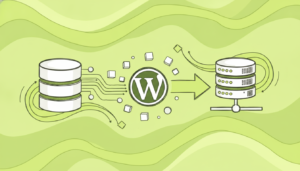
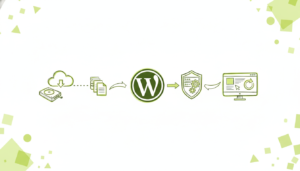
Una copia de seguridad completa de WordPress tiene dos partes obligatorias: los archivos del servidor (carpeta wp-content con temas, plugins y subidas, más los archivos de configuración) y la base de datos MySQL donde se almacenan entradas, páginas, usuarios y ajustes. Si falta cualquiera de los dos, no podrás restaurar la web en caso de fallo.
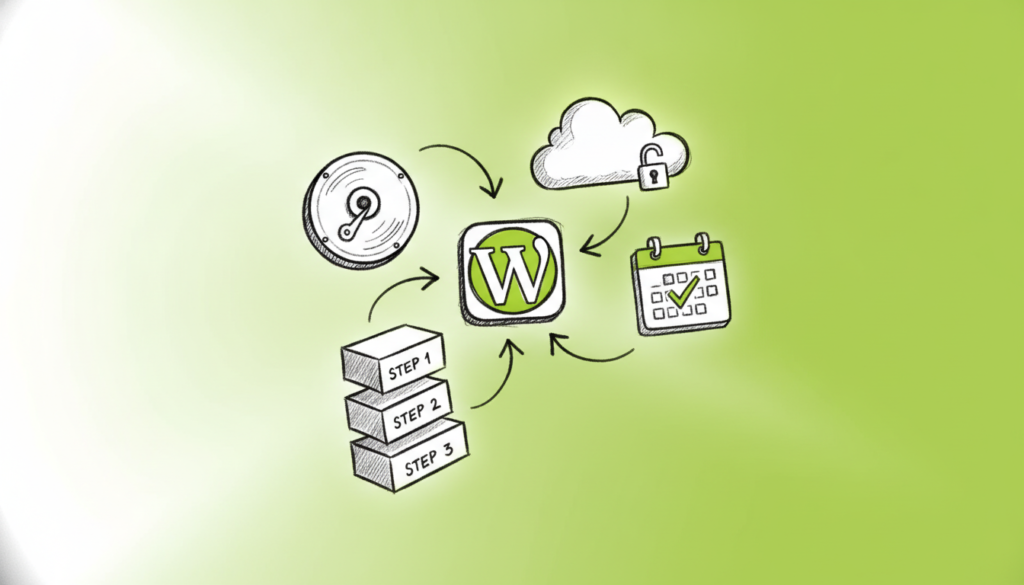
Recuerda: guardar la copia solo en el mismo servidor donde tienes la web no sirve. Si el servidor cae o lo borran por error, pierdes la web y la copia a la vez. Guarda siempre una copia en un lugar externo: un disco local, Google Drive, Dropbox o un segundo hosting.
Método 1: con un plugin (el más habitual para la mayoría)
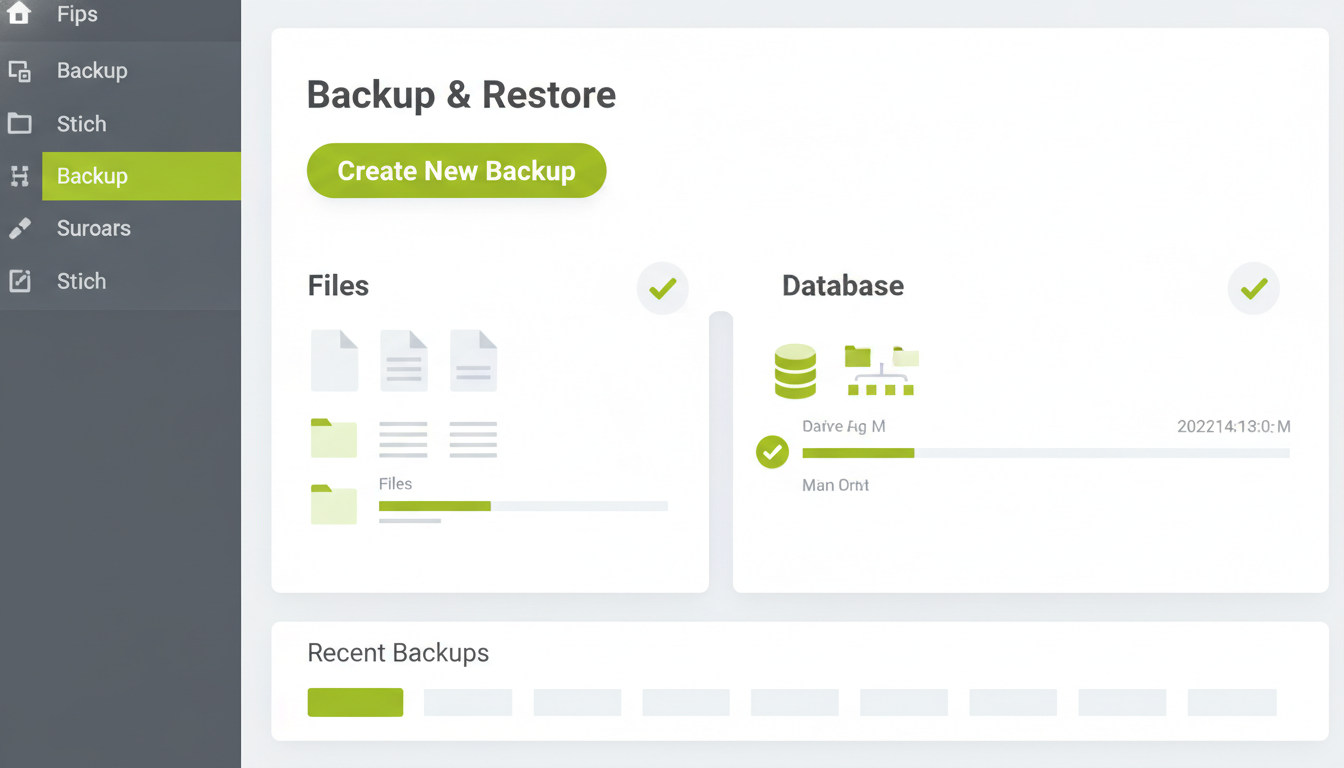
La forma más sencilla de hacer una copia de seguridad de tu web en WordPress es usando un plugin. UpdraftPlus es el más usado y con razón: su versión gratuita cubre lo que necesita la mayoría, copia archivos y base de datos, y permite enviar el resultado directamente a Google Drive, Dropbox o Amazon S3. La instalación y el primer backup llevan menos de diez minutos.
- Instala UpdraftPlus desde el repositorio oficial de WordPress (Plugins → Añadir nuevo).
- Ve a Ajustes → UpdraftPlus Backups y haz clic en Hacer una copia de seguridad ahora.
- Asegúrate de marcar ambas opciones: «Incluir tu base de datos en la copia» y «Incluir tus archivos en la copia».
- Configura el destino remoto en la pestaña Configuración: elige Google Drive u otro servicio y autoriza el acceso.
- Una vez terminado, descarga las partes de la copia en local o verifica que han llegado a tu destino remoto.
Si quieres que las copias se hagan solas sin que tengas que acordarte, en la misma pestaña de configuración puedes definir una frecuencia (diaria, semanal, mensual) y cuántas copias conservar. Para una web con actualizaciones frecuentes, lo habitual es copia diaria de la base de datos y semanal de los archivos.
Otros plugins con buena reputación son All-in-One WP Migration (especialmente útil para mover webs entre servidores) y Duplicator. Puedes ver una comparativa más amplia de opciones en la sección de backup WordPress con plugins de este sitio.
Método 2: desde el panel de tu hosting (sin instalar nada)
La mayoría de hostings incluyen una herramienta de backup accesible desde el panel de control, casi siempre cPanel o Plesk. Puedes generar y descargar una copia completa sin tocar WordPress ni instalar ningún plugin. Es el método más recomendable cuando necesitas una copia puntual antes de hacer cambios importantes en la web.
Archivos del servidor
Desde el Administrador de archivos de cPanel o conectándote por FTP (FileZilla es la herramienta gratuita habitual), selecciona la carpeta raíz de tu instalación WordPress y descárgala comprimida en ZIP. Presta atención especial a wp-content y al archivo wp-config.php.
Base de datos
En cPanel, accede a phpMyAdmin, selecciona la base de datos de tu WordPress, haz clic en Exportar y descarga el archivo .sql. Algunos hostings ofrecen también una opción de «Backup de base de datos» directamente desde el panel, sin necesidad de entrar en phpMyAdmin.
Una advertencia importante: aunque tu hosting haga copias automáticas de seguridad, esas copias son de su infraestructura y no siempre están disponibles para usuarios individuales, ni se guardan tanto tiempo como crees. Nunca confundas las copias del hosting con tus propias copias. Este punto lo explica bien la guía sobre copias de seguridad en hosting WordPress de este sitio.
Método 3: de forma manual, sin plugins ni cPanel
Hacer la copia manualmente requiere algo más de tiempo, pero no es complicado si ya tienes acceso FTP y a phpMyAdmin. Es útil en hostings básicos sin panel gráfico o cuando el plugin falla y necesitas una copia de emergencia. El proceso tiene dos pasos concretos que deben hacerse en el mismo momento para que la copia quede coherente.
- Archivos por FTP: conecta con FileZilla usando las credenciales FTP de tu hosting, navega hasta la raíz de WordPress y descarga toda la carpeta. La velocidad depende del peso de tu web; para webs con muchas imágenes puede tardar.
- Base de datos por phpMyAdmin: entra en phpMyAdmin (normalmente accesible desde el panel del hosting), selecciona tu base de datos, ve a la pestaña Exportar, elige formato SQL y descarga el archivo.
- Guarda ambos archivos juntos en la misma carpeta con la fecha del día. Así sabrás siempre a qué momento corresponde esa copia cuando la necesites.
Una copia de seguridad que nunca has probado es, técnicamente, una copia que no existe: no sabes si funciona hasta el momento en que más la necesitas.
Con qué frecuencia hacer la copia y dónde guardarla
La frecuencia correcta depende de cuánto cambia tu web. Una tienda WooCommerce con pedidos diarios necesita copia de la base de datos cada pocas horas. Un blog que se actualiza una vez a la semana puede ir bien con copias semanales. La regla práctica: la copia debe cubrir como máximo el trabajo que estás dispuesto a rehacer a mano si todo falla.
| Tipo de web | Frecuencia recomendada | Dónde guardarla |
|---|---|---|
| Blog o web corporativa (pocas actualizaciones) | Semanal | Google Drive o disco local |
| Web con formularios, leads o contenido nuevo frecuente | Diaria | Servicio externo (Dropbox, Drive) + local |
| Tienda WooCommerce o membresías | Diaria o cada 6-12 h | Almacenamiento remoto dedicado + local |
El paso que casi nadie hace: verificar que la copia sirve
Hacer la copia es solo la mitad del trabajo. La otra mitad es comprobar que esa copia se puede restaurar. Muchos propietarios de webs descubren que su copia estaba incompleta o corrompida justo cuando la necesitan. La verificación mínima es abrir el archivo .sql con un editor de texto y confirmar que tiene contenido real, y descomprimir los archivos para ver que están todos.
Prueba real: la forma más fiable de verificar una copia es restaurarla en un entorno de prueba (un subdominio o un servidor local con Local by Flywheel) y comprobar que la web funciona correctamente. Hacerlo una vez al trimestre es suficiente para la mayoría de webs.
Preguntas frecuentes
¿Puedo confiar en que mi hosting ya hace copias de seguridad?
No como única opción. La mayoría de hostings hacen copias, pero con retención limitada (a veces solo 7 días), sin garantías de disponibilidad y como parte de su infraestructura general, no como servicio contratado para tu web en concreto. Siempre debes tener tus propias copias independientes del hosting.
¿Cuánto espacio necesito para guardar una copia de seguridad de WordPress?
Depende del peso de tu web. Una instalación básica sin muchas imágenes puede ocupar entre 50 MB y 200 MB comprimida. Una web con años de contenido multimedia puede superar fácilmente 1 GB. La base de datos suele ser pequeña (unos pocos MB), el grueso del espacio lo ocupan las imágenes en wp-content/uploads.
¿Qué pasa si el plugin de backup falla durante el proceso?
Puede ocurrir en webs grandes con poco tiempo de ejecución permitido por el servidor (límite de PHP). En ese caso, recurre al método manual (FTP + phpMyAdmin) o solicita a tu hosting que aumente el tiempo máximo de ejecución temporalmente. También puedes dividir la copia: primero los archivos, luego la base de datos.
¿Con qué frecuencia debo hacer la copia si tengo una tienda WooCommerce?
Para tiendas activas, lo recomendable es copia de la base de datos cada 6-12 horas, ya que cada pedido, cliente o cambio de inventario queda registrado ahí. Si la base de datos no está actualizada, puedes perder pedidos reales. Los archivos (plugins, temas, imágenes) cambian menos y una copia diaria o semanal suele ser suficiente.
¿Prefieres que nos encarguemos de las copias por ti?
Si no quieres depender de acordarte de hacer copias manuales, en MantenimentWP las incluimos en nuestros planes de mantenimiento: copias automáticas, verificadas y almacenadas fuera de tu servidor. Cuéntanos qué necesita tu web.