

Perdre el treball de mesos per no tenir una còpia de seguretat és un dels problemes més evitables a WordPress, i tot i així continua passant. Abans d’entrar en cada mètode concret, convé tenir clar què cal: una còpia completa implica tant els fitxers del servidor (temes, plugins, imatges, codi) com la base de dades on viu tot el contingut. Sense tots dos, la còpia no serveix de res.
Què inclou una còpia de seguretat real de WordPress
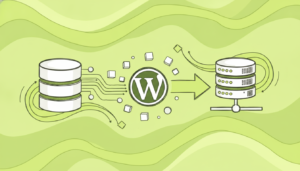
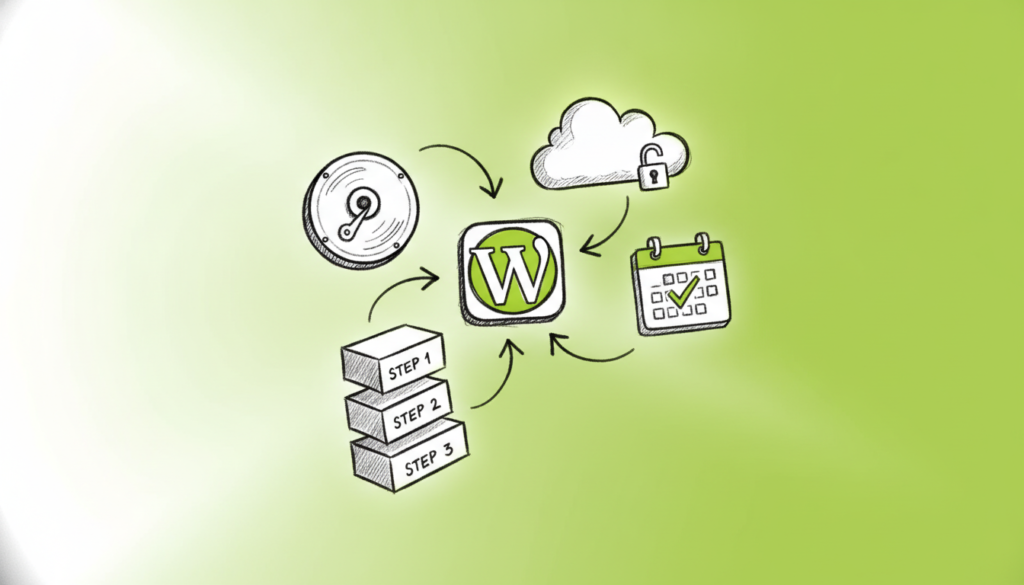
Una còpia de seguretat completa de WordPress té dues parts obligatòries: els fitxers del servidor (carpeta wp-content amb temes, plugins i pujades, més els fitxers de configuració) i la base de dades MySQL on s’emmagatzemen entrades, pàgines, usuaris i ajustos. Si en falta qualsevol dels dos, no podràs restaurar la web en cas de fallada.
Recorda: guardar la còpia només al mateix servidor on tens la web no serveix. Si el servidor cau o l’esborren per error, perds la web i la còpia alhora. Guarda sempre una còpia en un lloc extern: un disc local, Google Drive, Dropbox o un segon allotjament.
Mètode 1: amb un plugin (el més habitual per a la majoria)
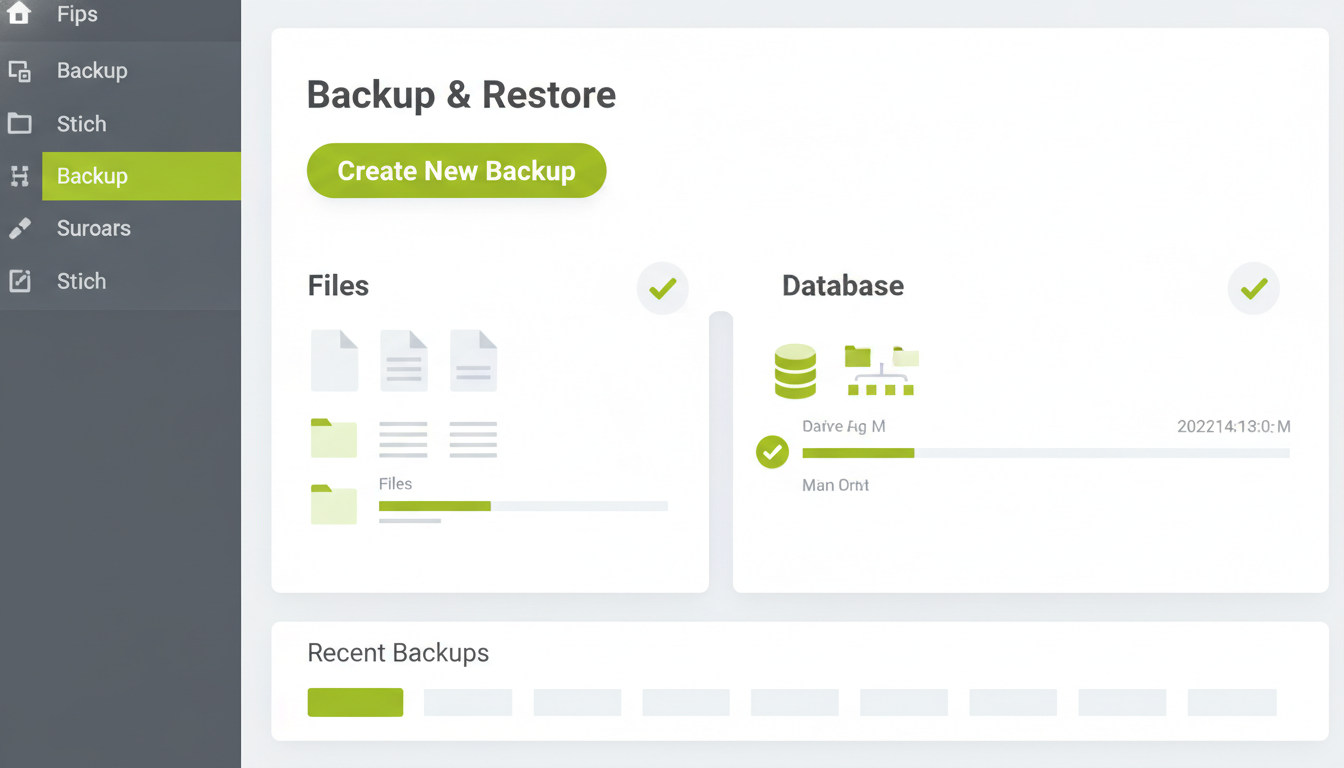
La manera més senzilla de fer una còpia de seguretat de la teva web a WordPress és utilitzant un plugin. UpdraftPlus és el més utilitzat i amb raó: la seva versió gratuïta cobreix el que necessita la majoria, copia fitxers i base de dades, i permet enviar el resultat directament a Google Drive, Dropbox o Amazon S3. La instal·lació i el primer backup triguen menys de deu minuts.
- Instal·la UpdraftPlus des del repositori oficial de WordPress (Connectors → Afegeix de nou).
- Vés a Ajustos → UpdraftPlus Backups i fes clic a Fes una còpia de seguretat ara.
- Assegura’t de marcar les dues opcions: «Inclou la teva base de dades a la còpia» i «Inclou els teus fitxers a la còpia».
- Configura la destinació remota a la pestanya Configuració: tria Google Drive o un altre servei i autoritza l’accés.
- Un cop acabat, descarrega les parts de la còpia en local o verifica que han arribat a la destinació remota.
Si vols que les còpies es facin soles sense haver-te’n de recordar, a la mateixa pestanya de configuració pots definir una freqüència (diària, setmanal, mensual) i quantes còpies conservar. Per a una web amb actualitzacions freqüents, el més habitual és còpia diària de la base de dades i setmanal dels fitxers.
Altres plugins amb bona reputació són All-in-One WP Migration (especialment útil per moure webs entre servidors) i Duplicator. Pots veure una comparativa més àmplia d’opcions a la secció de backup WordPress amb plugins d’aquest lloc.
Mètode 2: des del tauler del teu allotjament (sense instal·lar res)
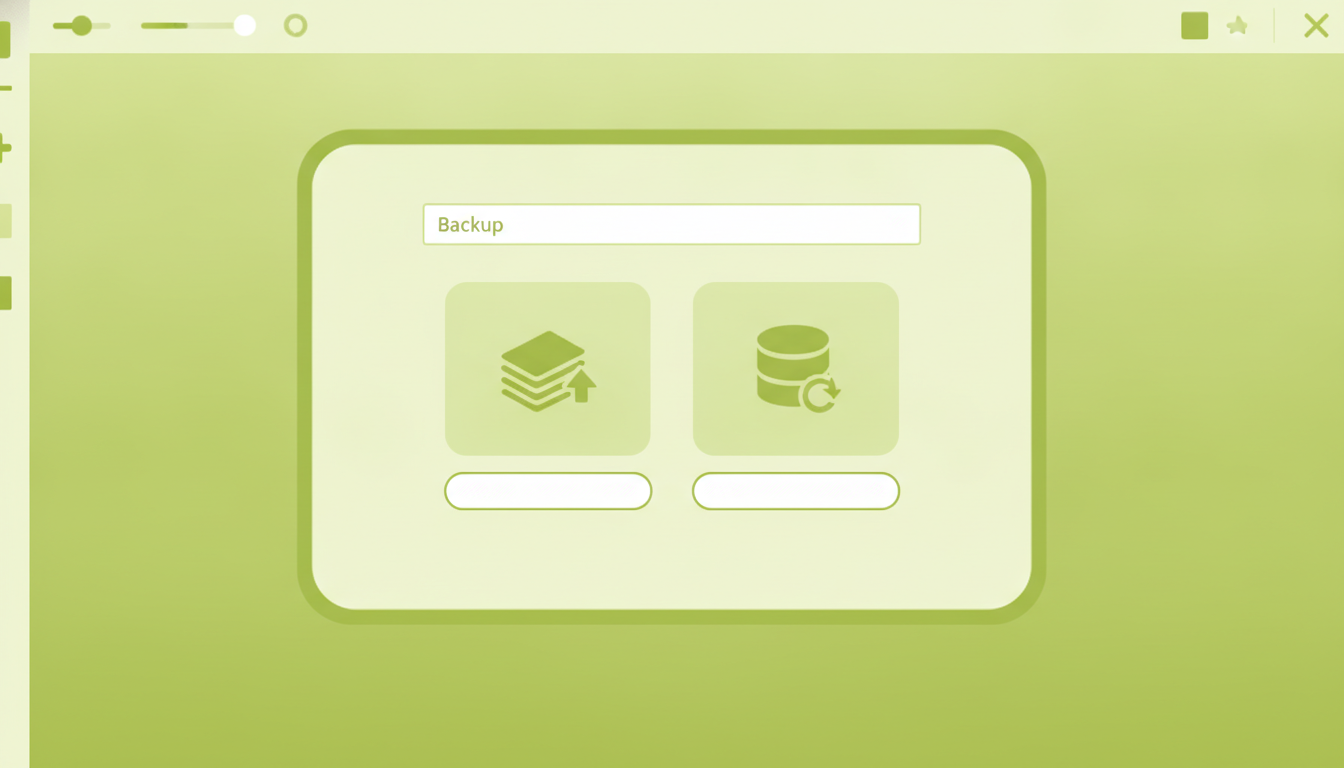
La majoria d’allotjaments inclouen una eina de backup accessible des del tauler de control, gairebé sempre cPanel o Plesk. Pots generar i descarregar una còpia completa sense tocar WordPress ni instal·lar cap plugin. És el mètode més recomanable quan necessites una còpia puntual abans de fer canvis importants a la web.
Fitxers del servidor
Des del Gestor de fitxers de cPanel o connectant-te per FTP (FileZilla és l’eina gratuïta habitual), selecciona la carpeta arrel de la teva instal·lació de WordPress i descarrega-la comprimida en ZIP. Para atenció especial a wp-content i al fitxer wp-config.php.
Base de dades
A cPanel, accedeix a phpMyAdmin, selecciona la base de dades del teu WordPress, fes clic a Exporta i descarrega el fitxer .sql. Alguns allotjaments ofereixen també una opció de «Backup de base de dades» directament des del tauler, sense necessitat d’entrar a phpMyAdmin.
Un advertiment important: tot i que el teu allotjament faci còpies automàtiques de seguretat, aquestes còpies són de la seva infraestructura i no sempre estan disponibles per a usuaris individuals, ni es guarden tant de temps com creus. Mai confonguis les còpies de l’allotjament amb les teves pròpies còpies. Aquest punt ho explica bé la guia sobre còpies de seguretat en allotjament WordPress d’aquest lloc.
Mètode 3: de forma manual, sense plugins ni cPanel
Fer la còpia manualment requereix una mica més de temps, però no és complicat si ja tens accés FTP i a phpMyAdmin. És útil en allotjaments bàsics sense tauler gràfic o quan el plugin falla i necessites una còpia d’emergència. El procés té dos passos concrets que s’han de fer en el mateix moment perquè la còpia quedi coherent.
- Fitxers per FTP: connecta amb FileZilla usant les credencials FTP del teu allotjament, navega fins a l’arrel de WordPress i descarrega tota la carpeta. La velocitat depèn del pes de la teva web; per a webs amb moltes imatges pot trigar.
- Base de dades per phpMyAdmin: entra a phpMyAdmin (normalment accessible des del tauler de l’allotjament), selecciona la teva base de dades, vés a la pestanya Exporta, tria el format SQL i descarrega el fitxer.
- Guarda tots dos fitxers junts a la mateixa carpeta amb la data del dia. Així sabràs sempre a quin moment correspon aquella còpia quan la necessitis.
Una còpia de seguretat que mai has provat és, tècnicament, una còpia que no existeix: no saps si funciona fins al moment en què més la necessites.
Amb quina freqüència fer la còpia i on guardar-la
La freqüència correcta depèn de quant canvia la teva web. Una botiga WooCommerce amb comandes diàries necessita còpia de la base de dades cada poques hores. Un blog que s’actualitza un cop a la setmana pot anar bé amb còpies setmanals. La regla pràctica: la còpia ha de cobrir com a màxim la feina que estàs disposat a refer a mà si tot falla.
| Tipus de web | Freqüència recomanada | On guardar-la |
|---|---|---|
| Blog o web corporativa (poques actualitzacions) | Setmanal | Google Drive o disc local |
| Web amb formularis, leads o contingut nou freqüent | Diària | Servei extern (Dropbox, Drive) + local |
| Botiga WooCommerce o membresies | Diària o cada 6-12 h | Emmagatzematge remot dedicat + local |
El pas que gairebé ningú fa: verificar que la còpia serveix
Fer la còpia és només la meitat de la feina. L’altra meitat és comprovar que aquella còpia es pot restaurar. Molts propietaris de webs descobreixen que la seva còpia estava incompleta o corrompuda just quan la necessiten. La verificació mínima és obrir el fitxer .sql amb un editor de text i confirmar que té contingut real, i descomprimir els fitxers per veure que hi són tots.
Prova real: la manera més fiable de verificar una còpia és restaurar-la en un entorn de proves (un subdomini o un servidor local amb Local by Flywheel) i comprovar que la web funciona correctament. Fer-ho un cop al trimestre és suficient per a la majoria de webs.
Preguntes freqüents
Puc confiar que el meu allotjament ja fa còpies de seguretat?
No com a única opció. La majoria d’allotjaments fan còpies, però amb retenció limitada (de vegades només 7 dies), sense garanties de disponibilitat i com a part de la seva infraestructura general, no com a servei contractat per a la teva web en concret. Sempre has de tenir les teves pròpies còpies independents de l’allotjament.
Quant d’espai necessito per guardar una còpia de seguretat de WordPress?
Depèn del pes de la teva web. Una instal·lació bàsica sense moltes imatges pot ocupar entre 50 MB i 200 MB comprimida. Una web amb anys de contingut multimèdia pot superar fàcilment 1 GB. La base de dades sol ser petita (uns pocs MB); el gruix de l’espai l’ocupen les imatges a wp-content/uploads.
Què passa si el plugin de backup falla durant el procés?
Pot passar en webs grans amb poc temps d’execució permès pel servidor (límit de PHP). En aquest cas, recorre al mètode manual (FTP + phpMyAdmin) o demana al teu allotjament que augmenti el temps màxim d’execució temporalment. També pots dividir la còpia: primer els fitxers, després la base de dades.
Amb quina freqüència he de fer la còpia si tinc una botiga WooCommerce?
Per a botigues actives, el recomanable és còpia de la base de dades cada 6-12 hores, ja que cada comanda, client o canvi d’inventari queda registrat allà. Si la base de dades no està actualitzada, pots perdre comandes reals. Els fitxers (plugins, temes, imatges) canvien menys i una còpia diària o setmanal sol ser suficient.
Prefereixes que ens encarreguem de les còpies per tu?
Si no vols dependre de recordar-te de fer còpies manuals, a MantenimentWP les incloem als nostres plans de manteniment: còpies automàtiques, verificades i emmagatzemades fora del teu servidor. Explica’ns què necessita la teva web.