

Entras a tu web y no carga. O carga, pero tarda tanto que parece que estás navegando con conexión de los años noventa. Pocas cosas generan más angustia a quien tiene un negocio en línea que ver su WordPress caído o arrastrándose. Cada minuto que la web no funciona es tráfico perdido, ventas que no llegan y credibilidad que se erosiona.
Este artículo es la guía central del clúster de problemas de caída y lentitud en WordPress. Aquí encontrarás un mapa completo de las causas, cómo diagnosticar qué está fallando en tu caso concreto y qué soluciones existen para cada escenario. Para los problemas más específicos —el Error 500, el Error 503, la pantalla blanca— hay artículos satélite que van al detalle; aquí el objetivo es que entiendas el panorama completo y sepas por dónde empezar.
¿Tu WordPress está caído o simplemente lento? Primero, distingue el problema
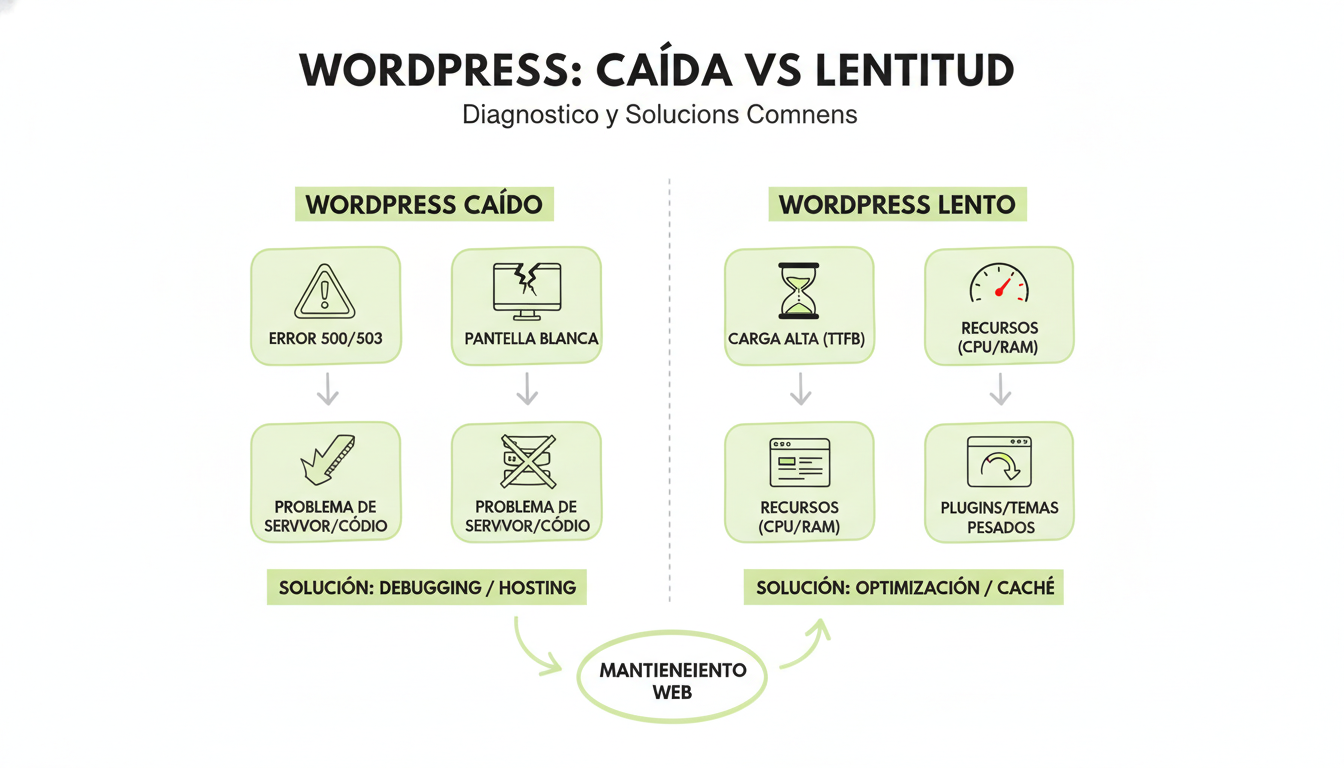
Antes de ponerte a tocar cosas, vale la pena distinguir dos situaciones muy distintas que a menudo se confunden:
WordPress caído
La web no responde en absoluto o devuelve un código de error (500, 503, 404 inesperado). Los visitantes ven una pantalla de error o una página en blanco. El sitio es inaccessible.
WordPress lento
La web carga, pero tarda demasiado. Los visitantes esperan, se impacientan y abandonan. El problema no es una caída, sino un rendimiento degradado que daña la experiencia y el posicionamiento.
La distinción importa porque el diagnóstico y las soluciones son distintos. Una caída suele tener una causa puntual y concreta; la lentitud es casi siempre la acumulación de varios factores que se van sumando con el tiempo.
Las causas más habituales de que WordPress caiga
Cuando WordPress no responde, el origen del problema suele estar en uno de estos cinco grupos:
🔌 Plugin o tema roto
Una actualización mal aplicada o un plugin incompatible puede tumbar la web entera. Es la causa más frecuente de caídas repentinas, especialmente justo después de actualizar.
💾 Recursos del servidor agotados
El hosting tiene límites de memoria PHP, CPU y conexiones simultáneas. Si el sitio los supera —por un pico de tráfico o por un proceso descontrolado— el servidor devuelve errores o deja de responder.
🦠 Ataque o malware
Un WordPress comprometido puede caer porque el malware consume todos los recursos, o porque el propio hosting suspende la cuenta al detectar actividad maliciosa. La caída, en este caso, es un síntoma.
A estos tres hay que añadir dos más: una base de datos corrupta o saturada (tablas dañadas, registros huérfanos, el fichero de la BD creciendo sin control) y un problema en el propio hosting (caída del servidor, mantenimiento no anunciado, cuenta suspendida por impago o por superar los límites del plan).
Por qué WordPress se vuelve lento con el tiempo
La lentitud rara vez aparece de golpe. Normalmente es el resultado de una acumulación de malas decisiones o de descuidos que se van sumando. Los más habituales:
- Demasiados plugins activos. Cada plugin añade código que se ejecuta en cada carga de página. Cuantos más plugins innecesarios tengas activos, más trabajo hace el servidor en cada petición.
- Imágenes sin optimizar. Subir fotos directamente desde la cámara o el móvil, sin comprimir ni redimensionar, es uno de los frenos más comunes y más fáciles de corregir.
- Sin caché o con caché mal configurada. Sin caché, WordPress genera cada página dinámicamente desde cero en cada visita. Con caché bien configurada, sirve versiones estáticas y el servidor apenas trabaja.
- Hosting insuficiente para el tamaño del proyecto. Un hosting compartido de entrada puede ser suficiente al principio, pero llega un momento en que el sitio crece y el plan ya no da abasto.
- Base de datos inflada. Las revisiones de entradas, los borradores acumulados, los logs de plugins y los registros obsoletos hacen que la base de datos crezca y las consultas tarden más.
- Consultas a bases de datos mal optimizadas. Algunos plugins o temas ejecutan consultas ineficientes que saturan el servidor de base de datos aunque el tráfico sea modesto.
- Recursos externos lentos. Scripts de terceros (fuentes, analytics, redes sociales, chats) que se cargan desde servidores lentos bloquean el renderizado de la página aunque tu servidor esté bien.
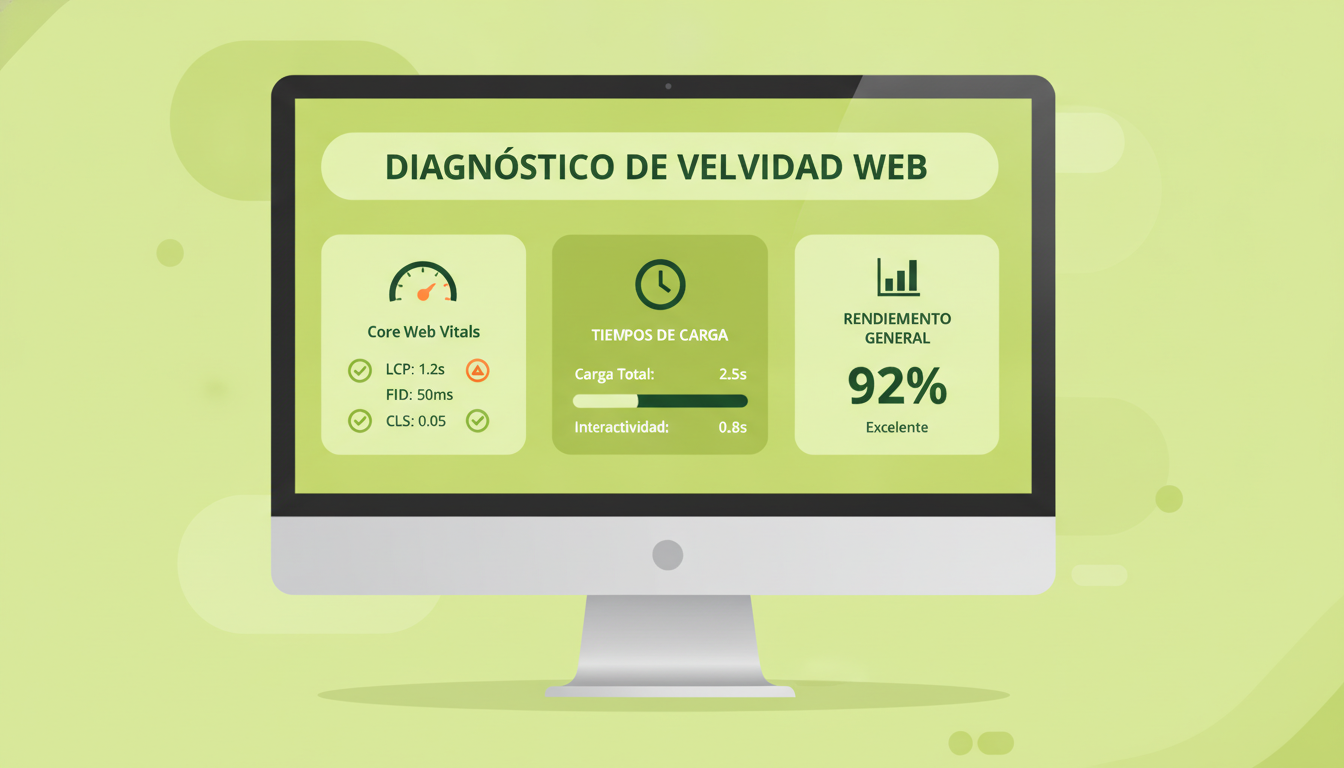
💡 Dato clave: la velocidad de carga afecta directamente al posicionamiento en Google. Los Core Web Vitals son las métricas que Google usa para medir la experiencia del usuario, e incluyen velocidad de carga, interactividad y estabilidad visual. Un sitio lento pierde posiciones aunque el contenido sea bueno.
Cómo diagnosticar qué le pasa a tu WordPress
Antes de tocar nada, conviene saber exactamente qué está fallando. Estos son los pasos de diagnóstico básicos:
- Comprueba si la web está caída para todo el mundo o solo para ti. Usa herramientas como Down for Everyone or Just Me para descartarlo. A veces el problema es local: una caché del navegador, una IP bloqueada o tu conexión.
- Lee el mensaje de error. Un Error 500 apunta a un problema del servidor o del código PHP. Un Error 503 indica que el servidor está saturado o en mantenimiento. Una pantalla blanca suele ser un error PHP sin mostrar. Cada error tiene su propio diagnóstico.
- Revisa los logs del servidor. El fichero
error.logde PHP o el log de Apache/Nginx dice exactamente qué línea de qué fichero está fallando. Es el recurso más valioso y el más ignorado. - Desactiva plugins temporalmente. Si tienes acceso al panel de hosting o por FTP, renombra la carpeta
/wp-content/plugins/a/wp-content/plugins-off/. Si la web vuelve, un plugin es el culpable. Reactívalos uno a uno para identificarlo. - Mide la velocidad con herramientas externas. PageSpeed Insights te da un diagnóstico detallado con recomendaciones concretas y desglose de los Core Web Vitals. GTmetrix complementa bien con la cascada de carga.
Los errores más comunes y dónde encontrar la solución detallada
Cada tipo de caída tiene sus propias causas y su propio protocolo de recuperación. Aquí tienes el mapa de los errores más frecuentes:
| Error | Qué significa | Causa más habitual |
|---|---|---|
| Error 500 (Internal Server Error) | El servidor ha fallado internamente | Plugin roto, límite de memoria PHP, fichero .htaccess corrupto |
| Error 503 (Service Unavailable) | El servidor no puede atender la petición | Servidor saturado, mantenimiento, ataque DDoS |
| Pantalla blanca (White Screen of Death) | La web no muestra nada, sin mensaje de error | Error PHP fatal sin mostrar, memoria agotada |
| Web muy lenta | Carga, pero tarda más de lo aceptable | Sin caché, imágenes pesadas, plugins en exceso, hosting justo |
| Error de conexión con la base de datos | WordPress no puede conectarse a MySQL | Credenciales incorrectas, servidor MySQL caído, BD corrupta |
La mayoría de caídas de WordPress tienen una causa concreta y reversible. El problema es que, sin saber dónde mirar, lo que podría resolverse en minutos se convierte en horas de prueba y error.
Qué puedes hacer tú ahora mismo
Si tu WordPress está caído en este momento, sigue este orden de comprobaciones básicas antes de tocar nada más:
- Comprueba si el hosting tiene incidencias activas en su panel de estado.
- Accede al escritorio de WordPress: si puedes entrar al
/wp-admin/pero la parte pública falla, el problema es de tema o caché. - Activa el modo debug en
wp-config.phpañadiendodefine('WP_DEBUG', true);para ver el error real. - Intenta cambiar temporalmente al tema predeterminado de WordPress (Twenty Twenty-Four) para descartar el tema.
- Si tienes una copia de seguridad reciente, valora restaurarla mientras diagnosticas — es más rápido que depurar en producción.
⚠️ Importante: si sospechas que la caída está relacionada con un ataque o con malware, no restaures sin antes analizar la causa. Restaurar una copia de seguridad sin eliminar el malware solo retrasa el problema; en horas o días, la web vuelve a caer. El servicio de asistencia de urgencias WordPress existe precisamente para estos casos.
Cómo evitar que WordPress vuelva a caerse
Resolver una caída es urgente, pero lo realmente valioso es que no vuelva a ocurrir. Estas son las medidas preventivas que marcan la diferencia:
- Mantén WordPress, plugins y temas actualizados. Las actualizaciones no solo añaden funciones; corrigen vulnerabilidades y errores que pueden tumbar la web. Hacerlas con precaución —con copia de seguridad previa y en un entorno de pruebas si es posible— es la clave.
- Revisa regularmente los plugins que tienes activos. Desinstala los que no uses. Los plugins abandonados —sin actualizaciones desde hace meses— son una fuente constante de problemas de compatibilidad y seguridad.
- Configura copias de seguridad automáticas externas. El backup del hosting no siempre es suficiente. Una copia diaria en un destino externo (como Amazon S3 o Google Drive) te permite recuperarte en minutos si algo falla.
- Instala un sistema de monitorización. Hay servicios que comprueban cada pocos minutos si tu web responde y te avisan por correo o SMS si cae. Así te enteras antes que tus clientes.
- Elige un hosting adecuado al tamaño de tu proyecto. Un hosting compartido de entrada puede ser perfectamente válido para una web pequeña, pero si el tráfico crece o el sitio es crítico para el negocio, merece la pena valorar un plan más robusto.
- Optimiza la base de datos periódicamente. Limpiar revisiones, borradores y registros obsoletos mejora el rendimiento y reduce el riesgo de errores relacionados con la BD.
Cuándo delegar el problema a un técnico
Hay situaciones en las que intentar resolver el problema sin los conocimientos técnicos adecuados puede empeorar las cosas: borrar ficheros equivocados, restaurar una copia sin limpiar el malware o tocar la base de datos sin saber lo que se hace puede convertir un problema recuperable en uno mucho más serio.
Tiene sentido pedir ayuda profesional cuando:
- La web lleva caída más de una hora y no encuentras la causa.
- El hosting te confirma que no hay incidencia en su lado, pero la web sigue sin funcionar.
- Ves indicios de que la web ha sido comprometida: redirecciones extrañas, contenido que no pusiste tú, el hosting te avisa de actividad sospechosa.
- La lentitud persiste después de aplicar las optimizaciones básicas y no sabes qué más hacer.
- La web es crítica para tu negocio y cada hora de inactividad tiene un coste real.
Preguntas frecuentes sobre WordPress caído o lento
¿Cómo sé si mi WordPress está caído para todo el mundo o solo para mí?
Usa una herramienta como downforeveryoneorjustme.com o isitdownrightnow.com. Introduce tu URL y te dirá si la web responde desde fuera. Si la web está bien para el resto pero no para ti, prueba a limpiar la caché del navegador, usar otro navegador o conectarte desde otra red.
¿Puede una actualización de WordPress tumbar mi web?
Sí, aunque es relativamente poco frecuente cuando se hace bien. El riesgo suele venir de conflictos entre la nueva versión de WordPress y algún plugin o tema que no se ha actualizado a la par. Por eso es importante hacer siempre una copia de seguridad antes de actualizar y, si el proyecto es crítico, probar primero en un entorno de staging.
¿Cuánto tiempo de carga es aceptable para una web WordPress?
Como referencia general, se considera que una web bien optimizada debería mostrar el contenido principal en menos de 2,5 segundos (métrica LCP de los Core Web Vitals). A partir de 3-4 segundos, la tasa de abandono sube notablemente. Esto depende del tipo de web, el hosting y la conexión del usuario, pero es un buen punto de partida para evaluar si hay un problema real de rendimiento.
¿El hosting gratuito o muy barato puede causar caídas frecuentes?»} –>¿El hosting gratuito o muy barato puede causar caídas frecuentes?
Sí. Los planes de hosting muy económicos o gratuitos suelen compartir recursos entre decenas o cientos de webs en el mismo servidor. Cuando otro sitio consume demasiados recursos, el tuyo puede verse afectado. Además, suelen tener menos soporte técnico y menores garantías de disponibilidad. Si tu web es parte de tu negocio, merece una inversión mínima en infraestructura.
¿La caché puede causar problemas en WordPress?
La caché es muy beneficiosa para el rendimiento, pero mal configurada puede causar problemas: mostrar contenido desactualizado, conflictos después de actualizaciones o páginas que no se refrescan. Si después de hacer cambios en la web no los ves reflejados, limpiar la caché suele resolver el problema. Si la caché da problemas recurrentes, hay que revisar la configuración del plugin que la gestiona.
¿Tu WordPress está caído ahora mismo?
Cuéntanos qué está pasando y un técnico revisará tu caso para ayudarte a recuperar la web lo antes posible.
¿El hosting gratuito o muy barato puede causar caídas frecuentes?
Sí. Los planes de hosting muy económicos o gratuitos suelen compartir recursos entre decenas o cientos de webs en el mismo servidor. Cuando otro sitio consume demasiados recursos, el tuyo puede verse afectado. Además, suelen tener menos soporte técnico y menores garantías de disponibilidad. Si tu web es parte de tu negocio, merece una inversión mínima en infraestructura.
¿La caché puede causar problemas en WordPress?
La caché es muy beneficiosa para el rendimiento, pero mal configurada puede causar problemas: mostrar contenido desactualizado, conflictos después de actualizaciones o páginas que no se refrescan. Si después de hacer cambios en la web no los ves reflejados, limpiar la caché suele resolver el problema. Si la caché da problemas recurrentes, hay que revisar la configuración del plugin que la gestiona.
¿Tu WordPress está caído ahora mismo?
Cuéntanos qué está pasando y un técnico revisará tu caso para ayudarte a recuperar la web lo antes posible.