

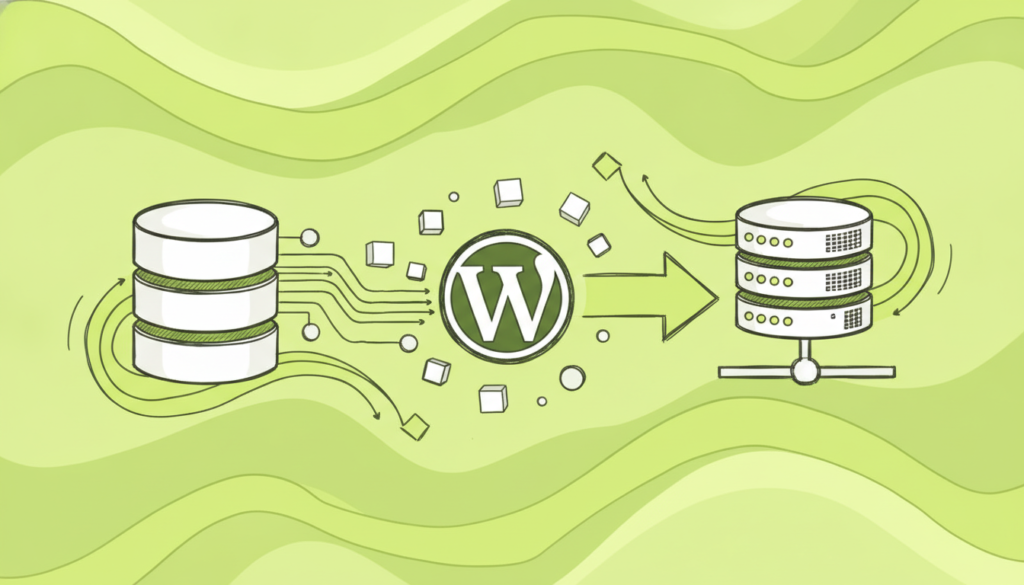
Trasladar tu web WordPress a otro servidor sin perder datos es perfectamente posible si sigues un orden concreto: primero haz una copia de seguridad completa, luego mueve los archivos y la base de datos al servidor destino, ajusta los archivos de configuración, apunta el DNS y comprueba que todo funciona antes de cerrar el servidor antiguo. Este artículo explica cada paso con el nivel de detalle que necesitas para hacerlo tú mismo.
Por qué el orden de los pasos importa más que las herramientas
El error más habitual en un traslado no es técnico: es hacer las cosas en el orden equivocado. Si cambias el DNS antes de tener el sitio funcionando en el servidor destino, tendrás horas de caída. Si importas la base de datos sin ajustar las URLs primero, el sitio cargará roto. El proceso correcto tiene tres fases bien separadas: preparación, traslado y verificación.
Regla de oro: el servidor antiguo debe seguir activo y sin tocar hasta que hayas comprobado que el nuevo funciona al 100 %. Solo entonces cambias el DNS y, unos días después, das de baja el hosting viejo.
Qué necesitas preparar antes de empezar
Antes de mover un solo archivo necesitas tres cosas: acceso FTP o SSH al servidor origen, acceso al panel del servidor destino (cPanel, Plesk o similar) y las credenciales de la base de datos de ambos servidores. Sin esto, el proceso se detiene a mitad y acabas con un sitio a medias en dos servidores a la vez.
- Credenciales FTP/SFTP del servidor origen (host, usuario, contraseña, puerto).
- Acceso al panel de control del servidor destino para crear una base de datos nueva.
- Dominio con acceso al DNS (zona DNS en tu registrador o en el hosting que lo gestione).
- Un cliente FTP como FileZilla (gratuito) o acceso SSH para usar rsync.
- phpMyAdmin o acceso SSH para exportar e importar la base de datos.
Paso 1: haz una copia de seguridad completa del sitio
El backup es el punto de no retorno: si algo sale mal durante el traslado, es lo único que te permite volver al estado original en minutos. Una copia completa incluye dos partes independientes que hay que hacer las dos: todos los archivos del directorio WordPress y el volcado completo de la base de datos en formato SQL.
Archivos
Descarga vía FTP la carpeta raíz de WordPress (normalmente public_html o www). Incluye wp-content, wp-config.php y el .htaccess. Guárdala en tu equipo local como ZIP.
Base de datos
En phpMyAdmin selecciona tu base de datos, ve a «Exportar», elige el método rápido y formato SQL. Descarga el archivo .sql. Si el archivo pesa más de 50 MB, usa la línea de comandos: mysqldump -u usuario -p basededatos > backup.sql
Paso 2: sube los archivos al servidor destino
Con la copia en mano, conéctate al servidor destino por FTP y sube todos los archivos de WordPress a la carpeta raíz del dominio. No modifiques nada todavía: sube primero, ajusta después. Si tienes acceso SSH, usar rsync es mucho más rápido para sitios grandes.
El archivo wp-config.php que has subido todavía apunta a la base de datos del servidor antiguo. No lo toques hasta que hayas creado la base de datos nueva en el destino y hayas importado el SQL.
Paso 3: crea la base de datos en el servidor destino e importa el SQL
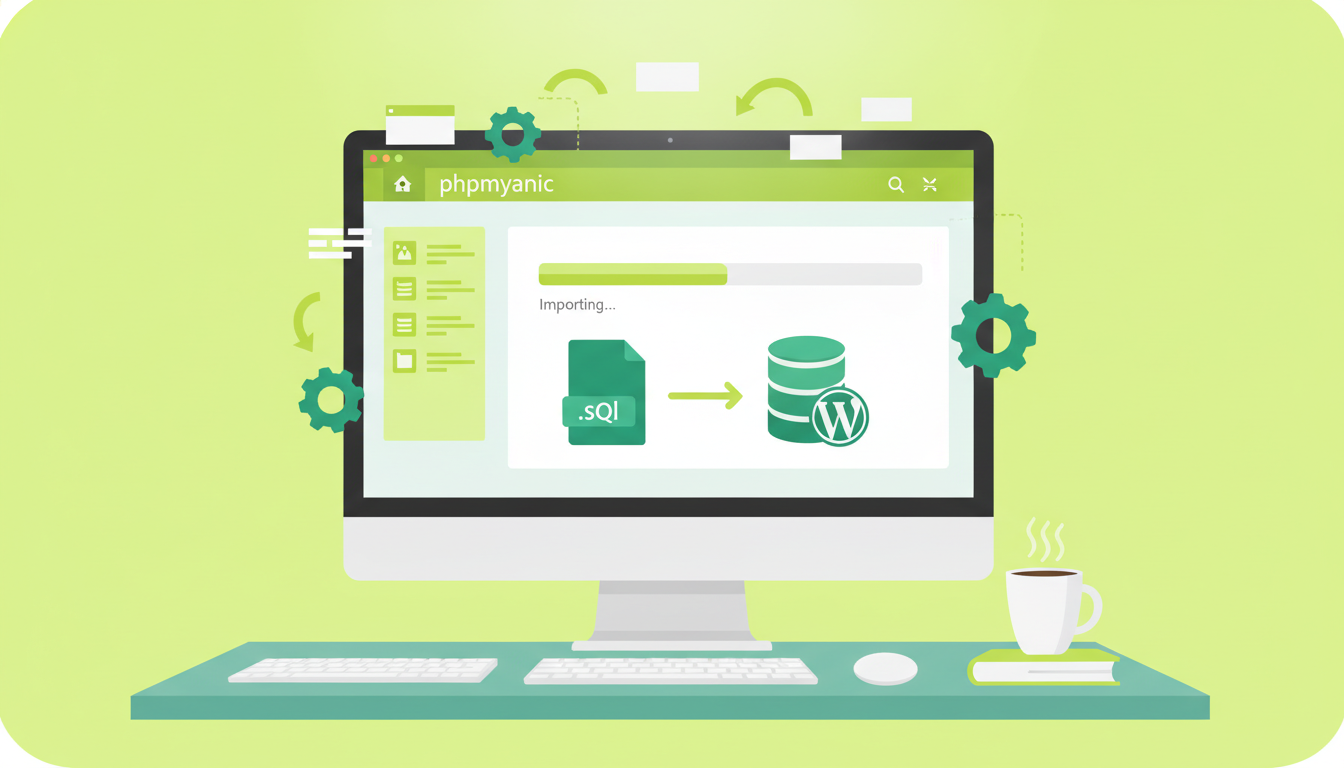
En el panel del servidor destino (cPanel, Plesk o lo que uses), crea una base de datos nueva, un usuario nuevo y asígnale todos los permisos. Después entra en phpMyAdmin, selecciona esa base de datos vacía y usa la opción «Importar» para cargar el archivo .sql que descargaste en el paso anterior.
- Crea la base de datos en el panel del hosting destino.
- Crea un usuario de base de datos y anota el nombre, contraseña y host (normalmente
localhost). - Asigna el usuario a la base de datos con todos los privilegios.
- Importa el archivo
.sqldesde phpMyAdmin o conmysql -u usuario -p basededatos < backup.sqlpor SSH.
Paso 4: actualiza wp-config.php con los datos del nuevo servidor
Ahora edita el wp-config.php que subiste en el servidor destino y actualiza las cuatro constantes de la base de datos: DB_NAME, DB_USER, DB_PASSWORD y DB_HOST. Con los valores correctos del servidor nuevo. Sin este paso, WordPress intentará conectarse a la base de datos del servidor antiguo y verás una pantalla de error en blanco.
Consejo práctico: si el dominio aún no apunta al nuevo servidor, puedes probar el sitio antes de cambiar el DNS editando el archivo hosts de tu ordenador local para que el dominio resuelva temporalmente a la IP del servidor destino. Así ves el sitio real sin que nadie más lo note.
Qué ocurre con las URLs cuando cambias de servidor
Si el dominio no cambia (solo mueves el alojamiento), las URLs de la base de datos siguen siendo válidas y no hace falta hacer un reemplazo masivo. Si además cambias de dominio en el proceso, ahí sí necesitas actualizar las URLs en la base de datos con una herramienta como Search Replace DB o el comando WP-CLI wp search-replace 'dominio-viejo.com' 'dominio-nuevo.com'.
| Situación | ¿Hay que actualizar URLs en la BD? | Herramienta recomendada |
|---|---|---|
| Mismo dominio, nuevo servidor | No | Solo actualizar wp-config.php |
| Dominio nuevo en el mismo servidor | Sí | WP-CLI search-replace o Search Replace DB |
| Dominio nuevo y servidor nuevo | Sí | WP-CLI search-replace o Search Replace DB |
| HTTP → HTTPS en el nuevo servidor | Sí | WP-CLI search-replace ‘http://’ ‘https://’ |
Paso 5: cambia el DNS y espera la propagación
Solo cuando el sitio funcione correctamente en el servidor destino (comprobado vía edición del archivo hosts o mediante la IP directa), toca modificar el registro A del DNS de tu dominio para que apunte a la IP del nuevo servidor. La propagación DNS puede tardar entre unos minutos y 48 horas, dependiendo del TTL configurado y del registrador. Durante ese tiempo, mantén el servidor antiguo activo.
El TTL del registro DNS determina cuánto tiempo tardan los servidores de todo el mundo en ver el cambio. Si lo reduces a 300 segundos (5 minutos) unas horas antes de migrar, la propagación será casi instantánea.
Comprobaciones imprescindibles tras el traslado
Una vez el DNS propaga y el tráfico llega al servidor nuevo, hay una lista corta pero crítica de cosas que verificar antes de dar el traslado por terminado.
- El sitio carga sin errores en navegador privado (modo incógnito).
- El certificado SSL está activo y el candado aparece en la barra del navegador.
- Las imágenes, fuentes y recursos se cargan correctamente (sin errores 404 en la consola del navegador).
- Los formularios de contacto envían emails (prueba enviando uno de verdad).
- El panel de administración de WordPress (
/wp-admin) responde y los plugins están activos. - Google Search Console no muestra un pico de errores de rastreo en los días siguientes.
Preguntas frecuentes sobre el traslado de WordPress
¿Puedo trasladar WordPress sin acceso FTP usando un plugin?
Sí. Plugins como All-in-One WP Migration o Duplicator generan un paquete único (archivos + base de datos) que luego instalas en el servidor destino mediante su propio instalador. Es la opción más sencilla para sitios de menos de 500 MB, aunque en sitios más grandes puede fallar por los límites de subida de archivos del hosting.
¿Cuánto tiempo tarda un traslado de WordPress bien hecho?
El proceso técnico (copia, subida, configuración y comprobación) lleva entre 1 y 3 horas dependiendo del tamaño del sitio y la velocidad de conexión. La propagación DNS puede añadir hasta 48 horas más, aunque con un TTL bajo suele completarse en menos de una hora.
¿Qué pasa con los correos electrónicos durante el traslado?
Los correos dependen del registro MX, no del registro A. Si solo cambias el registro A (donde apunta el sitio web), los correos no se ven afectados. Solo tienes que tocar el MX si también cambias el servidor de correo, que es una operación separada y no obligatoria al trasladar solo la web.
¿Afecta el traslado al posicionamiento en Google?
Si el dominio no cambia y el sitio no tiene caída, el impacto en SEO es mínimo. Google volverá a rastrear el sitio desde la nueva IP en los días siguientes sin penalización. Lo que sí puede afectar negativamente es una caída prolongada o un cambio de URLs sin redirecciones.
¿Necesito dar de baja el hosting antiguo inmediatamente?
No. Lo recomendable es esperar al menos 7-14 días después de que el DNS haya propagado antes de cancelar el hosting antiguo. Así tienes margen para detectar cualquier problema y revertir si fuera necesario.
Si quieres profundizar en los aspectos concretos del cambio de proveedor de alojamiento, la guía completa sobre cómo cambiar WordPress a otro hosting sin perder datos cubre esa perspectiva con más detalle.
¿Prefieres que lo hagamos nosotros?
Nos encargamos del traslado completo: backup, copia de archivos, base de datos, DNS y comprobaciones finales. Tú no tocas nada y tu web no tiene caída.