

Elegir un plugin de copia de seguridad para WordPress es una de las decisiones más importantes para cualquier sitio, y no todas las opciones sirven igual. La diferencia entre un backup que funciona de verdad y uno que simplemente parece que funciona puede marcar la diferencia entre recuperar tu web en diez minutos o perderlo todo. Esta guía compara los plugins más usados en 2026 para que elijas con criterio.
Por qué un plugin de backup no es opcional en WordPress
WordPress no incluye ningún sistema de copia de seguridad nativo. El panel de administración no tiene botón de backup, ni cron automático de exportación, ni nada parecido. Si tu hosting hace copias, bien, pero son copias del hosting, no tuyas: pueden retenerse por política comercial, tardar días en restaurarse o simplemente no cubrir el momento exacto en que algo salió mal. Un plugin dedicado te da control total sobre qué se guarda, con qué frecuencia y dónde.
Los fallos más frecuentes que dejan a un sitio inaccesible son actualizaciones incompatibles, inyecciones de código malicioso y errores humanos al editar archivos. En todos esos casos, la única salida rápida es un backup limpio y reciente almacenado fuera del servidor. Si quieres entender qué cubre el hosting y qué no, la guía sobre copias de seguridad en WordPress con cPanel y hosting lo explica en detalle.
Qué debe hacer un buen plugin de copia de seguridad
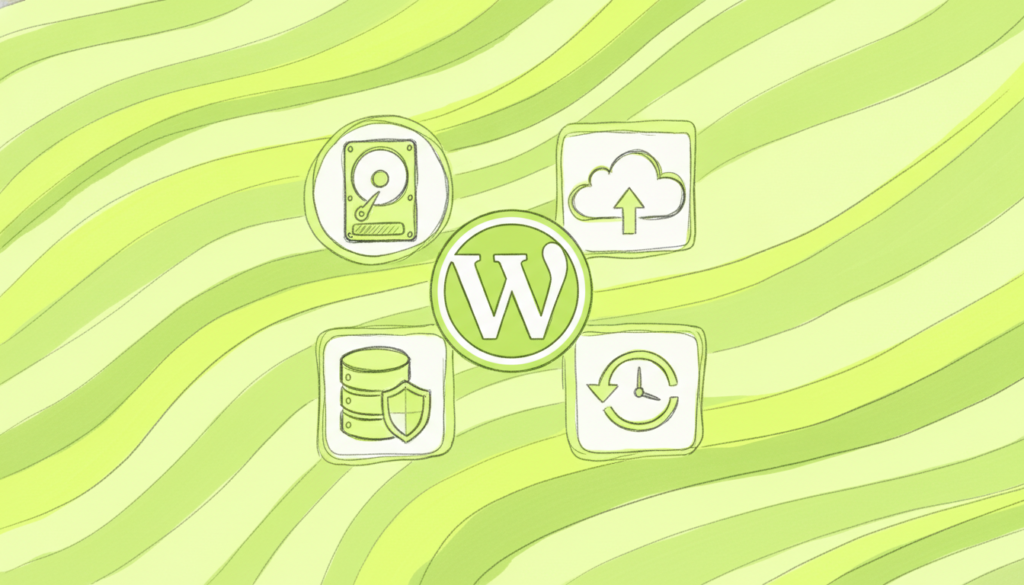
Un plugin de backup útil cubre cuatro puntos clave: guardar tanto los archivos como la base de datos, permitir programación automática, enviar las copias a un destino externo (nube, FTP, correo) y ofrecer restauración sin necesidad de acceso técnico avanzado. Si alguno de esos cuatro falla, el backup existe sobre el papel pero no en la práctica.
Regla de los 3-2-1: tres copias, en dos soportes distintos, una de ellas fuera del servidor de producción. Es el estándar que recomiendan organismos como el CISA (Cybersecurity and Infrastructure Security Agency) para cualquier dato crítico. Con WordPress, esto se traduce en: una copia local en el hosting, una en Google Drive o Dropbox y, si la web es importante, una tercera en S3 o similar.
Comparativa de los principales plugins de copia de seguridad para WordPress
En 2026 el mercado tiene varias opciones maduras. Los más instalados son UpdraftPlus, BackWPup, Duplicator y Jetpack VaultPress Backup. Cada uno tiene un perfil de uso distinto; ninguno es el mejor en todos los casos.
| Plugin | Versión gratuita | Destinos externos | Restauración desde panel | Mejor para |
|---|---|---|---|---|
| UpdraftPlus | Sí (completa) | Google Drive, Dropbox, S3, FTP y más | Sí, con un clic | La mayoría de sitios: equilibrio entre funcionalidad y facilidad |
| BackWPup | Sí | Dropbox, S3, FTP, Azure | No (restauración manual) | Usuarios con conocimientos técnicos que quieren control total |
| Duplicator | Sí (limitada) | Google Drive, Dropbox, S3 (Pro) | Sí (vía instalador propio) | Migraciones y clonado de sitios, backup como secundario |
| Jetpack VaultPress Backup | No (de pago) | Servidores propios de Automattic | Sí, desde app o panel | Sitios de negocio que prefieren solución gestionada sin configurar nada |
| Backuply | Sí | FTP, SFTP, S3, Google Drive | Sí | Alternativa ligera si los anteriores pesan demasiado |
UpdraftPlus: el más equilibrado para la mayoría
UpdraftPlus es el plugin de backup más instalado del repositorio oficial de WordPress, con más de tres millones de instalaciones activas según los datos del directorio de plugins de WordPress.org. Su versión gratuita cubre prácticamente todo lo que necesita un sitio estándar: programación de backups automáticos separados para archivos y base de datos, envío a Google Drive, Dropbox, S3, FTP o correo electrónico, y restauración directa desde el panel de WordPress sin tocar archivos manualmente.
La versión Premium añade backups incrementales (solo guarda los cambios, no el sitio entero), soporte para múltiples sitios y destinos adicionales. Para la mayoría de blogs, portfolios y webs corporativas pequeñas, la versión gratuita es suficiente si se configura bien.
BackWPup: más control, más configuración
BackWPup tiene una curva de configuración más pronunciada que UpdraftPlus: el concepto de «trabajos» (jobs) con los que defines qué, cuándo y a dónde guardar puede resultar confuso al principio. A cambio, ofrece opciones granulares que los usuarios técnicos aprecian. Su punto débil más importante es que la restauración no se hace desde el panel de WordPress, sino descomprimiendo el archivo manualmente y restaurando la base de datos por separado, lo que en una urgencia puede costar tiempo.
Duplicator: pensado para mover sitios, útil también como backup
Duplicator nació como herramienta de migración y clonado, no como solución de backup puro. Funciona bien para crear paquetes de instalación completa, pero su versión gratuita no incluye programación automática de copias. Si necesitas mover un sitio de servidor o hacer un entorno de pruebas, Duplicator es el que mejor resuelve eso. Como backup periódico automatizado, necesitas la versión Pro.
Jetpack VaultPress Backup: sin configuración, con coste mensual
VaultPress Backup (antes parte de Jetpack) es la opción más sencilla de todas: se conecta, se activa y empieza a guardar copias en tiempo real en los servidores de Automattic. No requiere configurar destinos ni programar nada. La contrapartida es que es de pago desde el principio, los backups no los controlas tú directamente y dependes de la infraestructura de un tercero. Para agencias que gestionan varios sitios o para tiendas WooCommerce con muchas transacciones diarias, puede justificarse el coste.
Un backup que se queda en el mismo servidor que la web no es un backup real: si el servidor cae o se compromete, caen los dos a la vez.
Cómo elegir el plugin según tu situación
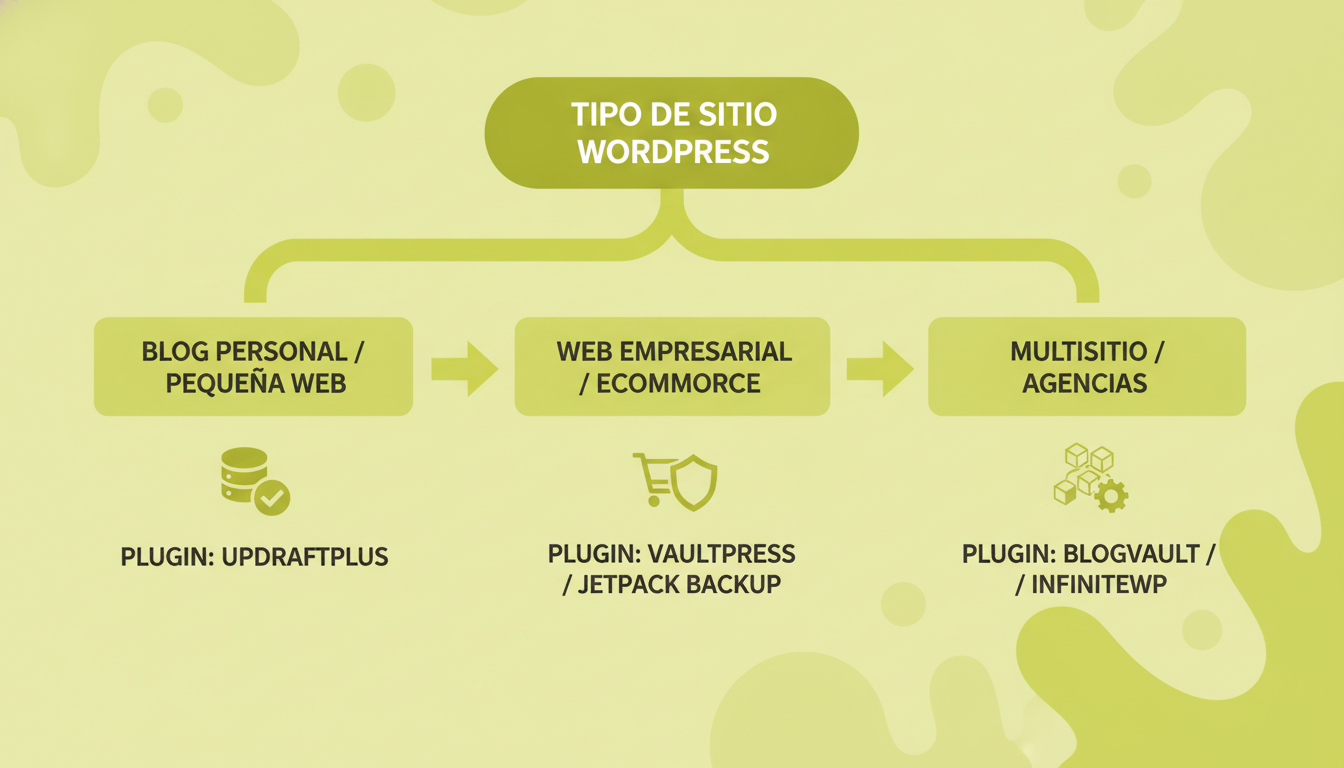
No existe «el mejor plugin» en abstracto. La elección depende de cuánto tiempo tienes para configurarlo, qué tipo de sitio tienes y cuánto puede costarte perder datos. Aquí tienes tres perfiles habituales.
Blog o web corporativa
UpdraftPlus gratuito con backup semanal de archivos y diario de base de datos, enviado a Google Drive. Configuración de 15 minutos, cero coste.
Tienda WooCommerce
UpdraftPlus Premium o VaultPress Backup con backup diario (o en tiempo real si el volumen de pedidos lo justifica). Cada pedido perdido tiene un coste real.
Migración o entorno de pruebas
Duplicator (gratuito o Pro) para crear un paquete completo del sitio y desplegarlo en otro servidor o subdominio de staging sin complicaciones.
Errores frecuentes al configurar un plugin de backup
Instalar el plugin es la parte fácil. Los problemas vienen después, cuando alguien cree que tiene copias de seguridad pero en realidad no las tiene o no puede restaurarlas cuando las necesita.
- Guardar las copias solo en el servidor: si el servidor cae o se hackea, el backup cae con él. Configura siempre un destino externo.
- No verificar que el backup se está creando: algunos plugins fallan silenciosamente. Revisa los logs o los archivos en tu destino externo al menos una vez al mes.
- Nunca probar la restauración: un backup que no se ha restaurado nunca es un backup no comprobado. Haz una prueba en un entorno de staging antes de que lo necesites de verdad.
- Retener demasiadas pocas copias: guardar solo la última copia significa que si el problema estaba ya presente en ella (un malware que llevaba días silencioso, por ejemplo), no tienes a dónde volver. Guarda como mínimo las últimas 3-4.
- Confiar solo en el backup del hosting: el hosting puede tener sus propias copias, pero generalmente no están bajo tu control directo y pueden no estar disponibles en el momento que las necesitas. Son un complemento, no un sustituto.
Consejo práctico: activa las notificaciones por correo electrónico del plugin de backup. La mayoría avisan cuando una copia falla. Si no recibes ese correo de confirmación semanal, algo ha ido mal. Es el sistema de alerta más sencillo y más ignorado.
Preguntas frecuentes sobre plugins de copia de seguridad en WordPress
¿Con qué frecuencia debo hacer copias de seguridad en WordPress?
Depende de la frecuencia con que cambia el contenido. Para un blog con publicaciones semanales, una copia diaria de la base de datos y semanal de los archivos es suficiente. Para una tienda WooCommerce con pedidos diarios, lo razonable es un backup diario completo o incluso en tiempo real. La regla es simple: si perder los datos de las últimas X horas te cuesta dinero o trabajo significativo, haz una copia cada X horas como máximo.
¿Los plugins de backup gratuitos son fiables?
Sí, siempre que los configures correctamente y los mantengas actualizados. UpdraftPlus gratuito, por ejemplo, es perfectamente fiable para la mayoría de sitios. El riesgo no está en que el plugin sea gratuito, sino en que muchos usuarios lo instalan y nunca verifican que las copias se estén creando y que se puedan restaurar.
¿Puedo usar más de un plugin de backup a la vez?
Técnicamente sí, pero no tiene mucho sentido en la mayoría de casos y puede generar conflictos o sobrecargar el servidor. Lo recomendable es elegir uno bien configurado con destinos externos, no acumular plugins que se solapan. Si usas el servicio de backup del hosting como capa adicional, eso sí es una segunda capa complementaria sin conflicto.
¿El plugin de backup protege frente a hackeos?
No previene los hackeos, pero es la herramienta clave para recuperarte de ellos. Si tu web sufre una inyección de malware, un backup limpio anterior al ataque es lo que te permite volver a la normalidad en minutos. Para prevenir los ataques en sí, necesitas medidas de seguridad activas, que puedes revisar en la guía de máxima seguridad en WordPress.
¿Cuánto espacio ocupan las copias de seguridad de WordPress?
Depende del tamaño del sitio, especialmente de cuántas imágenes y archivos multimedia tenga. Un WordPress estándar puede ocupar entre 200 MB y varios GB. Los plugins de backup comprimen los archivos (generalmente en ZIP), lo que reduce el peso. Guarda las copias en un servicio de nube externo para no consumir el espacio del hosting: Google Drive y Dropbox tienen planes gratuitos que suelen ser suficientes para empezar.
¿Prefieres que nos encarguemos nosotros?
Si configurar y monitorizar backups no es tu prioridad, podemos hacerlo por ti como parte del mantenimiento continuo de tu WordPress. Copias automáticas, verificadas y almacenadas fuera del servidor, sin que tengas que pensar en ello.