

Muchos propietarios de webs WordPress asumen que, si la web carga bien y no ha dado problemas, está segura. No es así. La mayoría de compromisos ocurren semanas antes de que el propietario lo note, y cuando se detectan ya hay daño hecho: datos expuestos, posicionamiento perdido, o código malicioso sirviendo spam desde tu propio servidor.
¿Qué es exactamente un análisis de vulnerabilidades en WordPress?
Un análisis de vulnerabilidades es una revisión sistemática de todos los puntos débiles conocidos de tu instalación: la versión de WordPress, cada plugin activo, cada tema instalado y la configuración del servidor. El objetivo no es esperar a que algo falle, sino encontrar las grietas antes de que alguien las explote. No es lo mismo que un análisis de malware (que busca código ya inyectado), aunque ambos se complementan.
Dicho de otra manera: el análisis de malware detecta que ya han entrado; el análisis de vulnerabilidades detecta las puertas que podrían usar para entrar. Hacer solo uno sin el otro deja puntos ciegos.
Idea clave: Una vulnerabilidad es un fallo conocido en el código de un plugin, tema o en el núcleo de WordPress que un atacante puede aprovechar de forma automatizada. Los escáneres de vulnerabilidades cruzan tu instalación con bases de datos de fallos publicados, como la National Vulnerability Database (NVD) del NIST, para decirte si tienes alguno activo.
De dónde vienen la mayoría de vulnerabilidades en WordPress
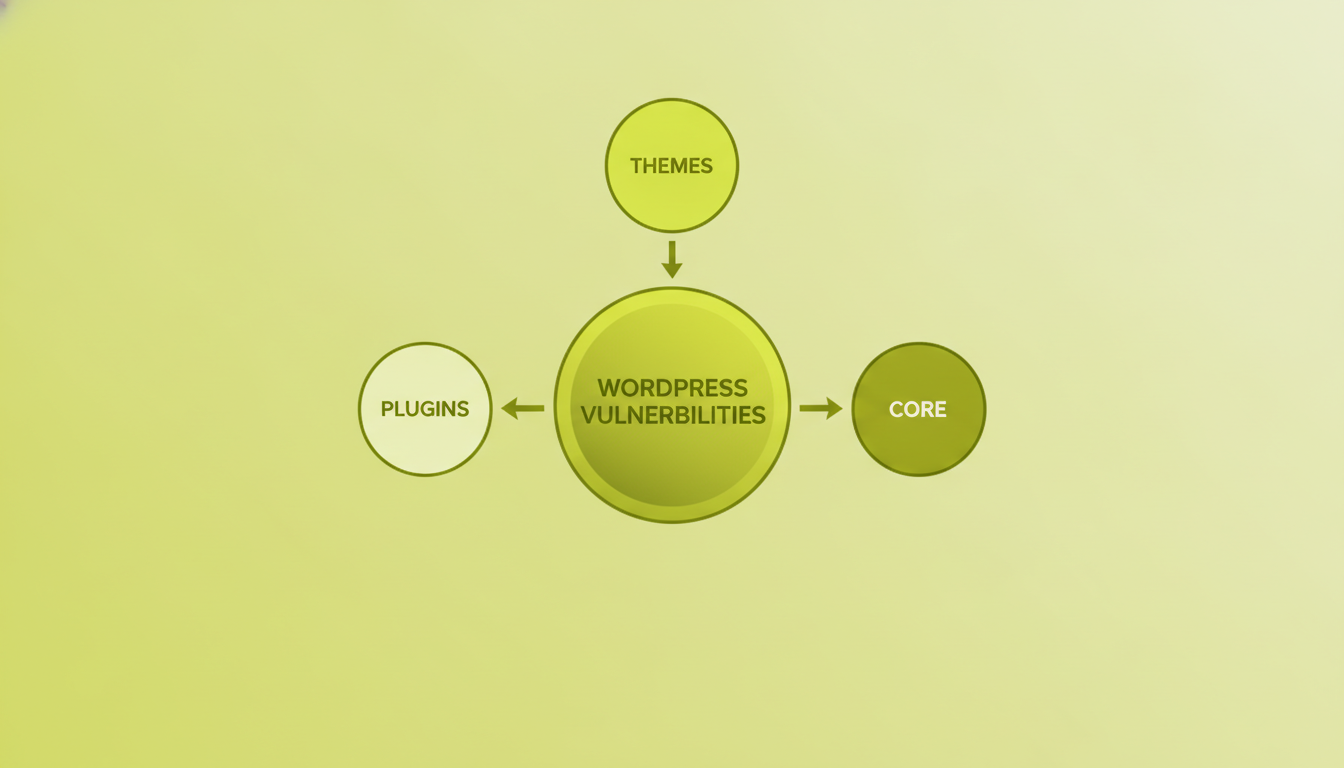
El núcleo de WordPress tiene un equipo de seguridad dedicado que publica parches con rapidez. Los plugins y temas de terceros, en cambio, dependen de desarrolladores individuales o equipos pequeños, y no todos mantienen el mismo rigor. Por eso los investigadores de seguridad documentan sistemáticamente más fallos en extensiones de terceros que en el núcleo, y los atacantes lo saben.
Los tipos de vulnerabilidades más frecuentes en plugins y temas son:
- XSS (Cross-Site Scripting): permite inyectar código JavaScript malicioso que se ejecuta en el navegador de quien visita tu web.
- CSRF (Cross-Site Request Forgery): engaña a un usuario autenticado para que ejecute acciones no deseadas.
- Inyección SQL: inserta consultas SQL a través de formularios o parámetros de URL para acceder a la base de datos.
- LFI/RFI (inclusión de archivos locales o remotos): permite leer o ejecutar archivos del servidor que deberían estar restringidos.
- Escalada de privilegios: un usuario con rol de suscriptor consigue permisos de administrador por un fallo en el plugin.
- Autenticación rota: el plugin permite saltarse el login o restablecer contraseñas sin verificación adecuada.
Muchos de estos fallos se publican en bases de datos como WPScan Vulnerability Database, que cataloga específicamente vulnerabilidades del ecosistema WordPress y es la referencia que usan la mayoría de herramientas de escaneo.
Herramientas para saber si tu WordPress tiene vulnerabilidades conocidas
Hay opciones tanto para quienes prefieren hacerlo desde el panel de WordPress como para quienes se sienten cómodos en la línea de comandos. Ninguna herramienta cubre el 100% de los casos, pero combinar al menos dos da una imagen bastante completa.
WPScan
Herramienta de línea de comandos (y también disponible como servicio web). Detecta versiones de plugins y temas, usuarios enumerados y vulnerabilidades conocidas. Es la más completa para análisis técnicos. Tiene capa gratuita con límite de consultas diarias.
Wordfence (plugin)
Se instala directamente en WordPress. Su escáner gratuito comprueba plugins, temas y archivos del núcleo en busca de versiones vulnerables y modificaciones sospechosas. La versión premium actualiza las firmas en tiempo real; la gratuita, con 30 días de retraso.
Patchstack
Especializado en vulnerabilidades de plugins y temas. Tiene un plan gratuito que alerta cuando detecta un componente vulnerable en tu instalación. Su base de datos es pública y muy activa: publican disclosure reports de nuevas vulnerabilidades antes que muchos otros.
Si prefieres no instalar nada, el escáner online de Wordfence y el propio panel de WordPress (desde la versión 6.x) ya avisa de plugins con vulnerabilidades conocidas directamente en el escritorio, marcándolos con un icono de advertencia al lado del número de versión.
Qué mirar en los resultados del escáner: interpretar el informe sin perderse
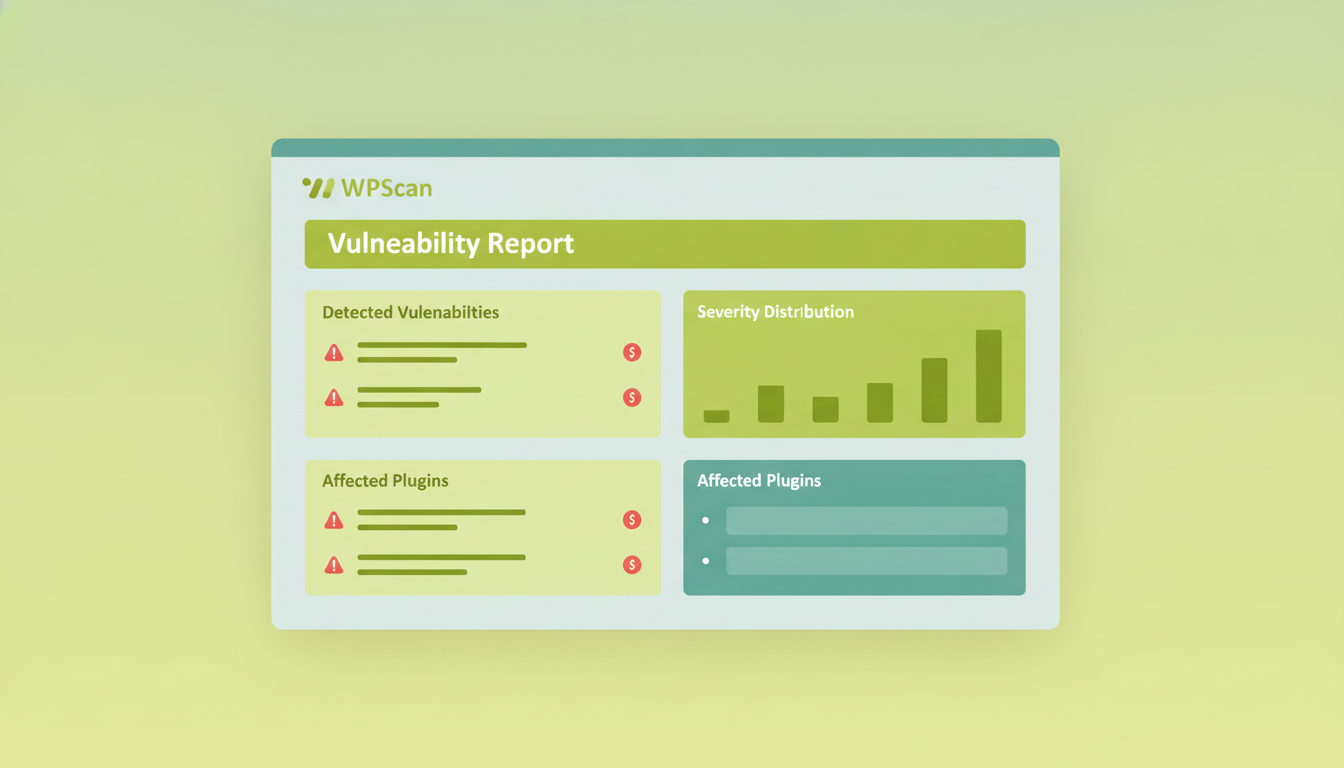
Un escáner puede devolver decenas de entradas, y no todas tienen la misma urgencia. Lo primero que hay que entender es la puntuación de severidad CVSS: de 0 a 10, donde 9-10 es crítico (parchea hoy), 7-8 es alto (parchea esta semana), 4-6 es medio (parchea en el siguiente mantenimiento) y por debajo de 4 es bajo (monitoriza).
| Severidad CVSS | Qué significa | Plazo de actuación |
|---|---|---|
| 9.0 – 10.0 (Crítico) | Explotable remotamente sin autenticación, impacto total | Inmediato (horas) |
| 7.0 – 8.9 (Alto) | Explotable con autenticación básica o con condiciones comunes | Esta semana |
| 4.0 – 6.9 (Medio) | Requiere condiciones específicas o interacción del usuario | Próximo ciclo de mantenimiento |
| 0.1 – 3.9 (Bajo) | Impacto limitado, difícil de explotar | Monitorizar, no urgente |
Más allá de la puntuación, fíjate en si la vulnerabilidad tiene un exploit público conocido (el campo «PoC available» o «Exploit» en muchos informes). Si lo hay, el tiempo de reacción se reduce drásticamente: bots automatizados escanean internet buscando instalaciones vulnerables en cuestión de horas tras la publicación de un exploit.
Consejo práctico: Cuando un escáner detecta un plugin vulnerable y no hay actualización disponible porque el plugin está abandonado, la única solución segura es desactivarlo y eliminarlo. Mantenerlo desactivado no elimina el riesgo si los archivos siguen en el servidor, ya que algunos exploits no requieren que el plugin esté activo.
Pasos para hacer tu propio análisis de vulnerabilidades paso a paso
- Haz una copia de seguridad antes de tocar nada. Si el análisis revela algo grave y necesitas actuar rápido, querrás tener un punto de restauración limpio.
- Instala un escáner o usa WPScan online. Para la mayoría de sitios, el plugin Wordfence en su versión gratuita es suficiente para empezar. Para análisis más detallados, WPScan desde línea de comandos da más información.
- Ejecuta el escaneo completo y guarda el informe. No te quedes solo con la pantalla, descarga o copia el informe completo para poder compararlo con análisis futuros.
- Clasifica los hallazgos por severidad. Usa la tabla CVSS de arriba como guía. Prioriza críticos y altos antes de continuar.
- Actualiza los componentes con vulnerabilidades conocidas. En la mayoría de casos, actualizar a la última versión del plugin o tema resuelve el problema. Comprueba las notas de la actualización para confirmar que menciona el fix de seguridad.
- Elimina (no solo desactiva) plugins y temas sin usar. Cada extensión instalada, aunque esté inactiva, es superficie de ataque.
- Programa análisis periódicos. Una vez no es suficiente. Las vulnerabilidades se descubren continuamente; lo que hoy está libre de fallos conocidos puede no estarlo el mes que viene.
Un análisis de vulnerabilidades ejecutado una sola vez es como revisar el seguro del coche el día que lo compras y no volver a mirarlo. La seguridad de WordPress es un proceso continuo, no un evento puntual.
Qué hacer si el escáner encuentra algo grave
Si aparece una vulnerabilidad crítica o alta, actuar rápido es lo más importante. El orden lógico es: actualizar el componente afectado, comprobar los logs de acceso en busca de peticiones sospechosas en las últimas semanas y, si hay alguna señal de acceso no autorizado, pasar a un análisis de malware completo para descartar que ya haya código inyectado.
Si ya hay indicios de que alguien ha aprovechado la vulnerabilidad (páginas redirigiendo, contenido spam, usuarios administradores desconocidos), el siguiente paso es una recuperación completa, no solo parchear el fallo. En ese escenario, te puede ayudar nuestra guía sobre qué hacer si tu WordPress ha sido hackeado, que cubre el proceso de limpieza y recuperación en detalle.
Para quienes prefieren delegar esta parte, el servicio de detección de hackeos revisa señales de compromiso activo que un escáner estándar puede pasar por alto.
Preguntas frecuentes sobre análisis de vulnerabilidades en WordPress
¿Con qué frecuencia debo hacer un análisis de vulnerabilidades?
Como mínimo una vez al mes si gestionas el sitio tú mismo. Si usas un servicio de mantenimiento, lo habitual es que el análisis se ejecute de forma automática en cada ciclo. Cuando se publique una vulnerabilidad crítica en un plugin que uses, haz el análisis ese mismo día, sin esperar al ciclo mensual.
¿Un escáner online gratuito es suficiente para saber si mi WordPress es seguro?
Los escáneres gratuitos dan una buena primera imagen, pero tienen limitaciones: no siempre detectan versiones exactas de plugins si el tema las oculta, y suelen comparar con bases de datos que se actualizan con cierto retraso. Para un análisis completo y fiable, conviene combinar un escáner de plugins como Wordfence con una revisión de los logs del servidor y una auditoría manual de los componentes instalados.
¿Actualizar WordPress y los plugins es suficiente para no tener vulnerabilidades?»} –>¿Actualizar WordPress y los plugins es suficiente para no tener vulnerabilidades?
Es el paso más importante, pero no el único. Mantener todo actualizado elimina las vulnerabilidades con parche disponible, pero no protege contra vulnerabilidades de día cero (sin parche publicado aún), configuraciones inseguras del servidor, contraseñas débiles ni plugins abandonados que ya no reciben actualizaciones. Un análisis de vulnerabilidades periódico cubre también esos ángulos.
¿Puedo hacer el análisis yo mismo o necesito un técnico?
El análisis básico, con un plugin como Wordfence, está al alcance de cualquier persona con acceso al panel de WordPress. Interpretar resultados complejos, revisar logs del servidor o evaluar si una vulnerabilidad ha sido explotada ya requiere conocimientos técnicos. Si el informe muestra hallazgos que no sabes cómo priorizar o resolver, es el momento de pedir ayuda a alguien especializado.
¿WPScan es seguro de usar? ¿No es una herramienta de hackers?
WPScan es una herramienta de auditoría legítima, de código abierto, usada tanto por administradores de sistemas como por investigadores de seguridad. Que sea la misma que usan algunos atacantes para reconocimiento no la hace peligrosa: un martillo también puede usarse para bien o para mal. Lo importante es que la uses sobre instalaciones que administras tú, con autorización.
¿Prefieres que revisemos tu WordPress por ti?
Si no tienes claro qué muestra el informe o quieres asegurarte de que no se escapa nada, cuéntanos cómo está tu web y te decimos qué pasos dar.