

Traslladar WordPress a un altre servidor significa moure tres coses: els arxius del lloc, la base de dades i la configuració del domini. Si mous només una part, el resultat és una web trencada o amb dades perdudes. Aquest article cobreix el procés complet, des de la còpia de seguretat inicial fins a la verificació final, sense assumir que ja ho has fet abans.
Què es mou exactament quan trasllades WordPress
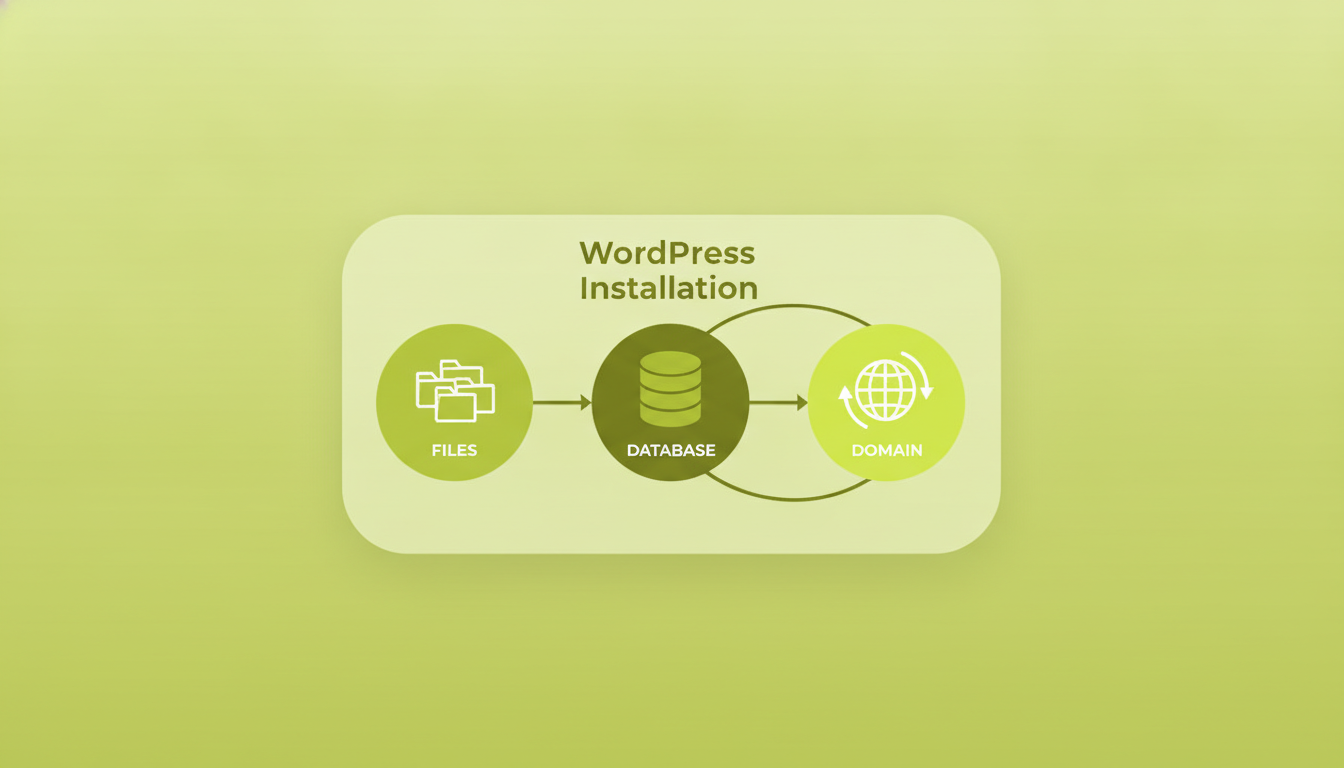
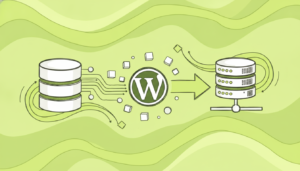
WordPress no és un únic arxiu: és una combinació de fitxers PHP al servidor i una base de dades MySQL on viu tot el contingut. Perquè el trasllat funcioni cal moure les dues parts i actualitzar la configuració perquè apuntin al nou emplaçament.
Arxius del lloc
- Carpeta
wp-content(temes, plugins, pujades) - Arxiu
wp-config.php - Nucli de WordPress (
wp-admin,wp-includes) - Arxiu
.htaccess
Base de dades
- Totes les entrades, pàgines i comentaris
- Configuració de plugins i temes
- Usuaris i contrasenyes (xifrades)
- Opcions del lloc, menús i widgets
Abans de començar: tres passos que no pots saltar-te
Abans de tocar res, fes una còpia de seguretat completa del lloc actual, verifica que el nou servidor compleix els requisits de WordPress i anota les dades d’accés (FTP, panell d’allotjament, credencials de base de dades). Sense aquests tres passos, qualsevol error durant el trasllat pot deixar el lloc inaccessible sense possibilitat de marxa enrere.
Requisits mínims del nou servidor (2026): PHP 8.1 o superior, MySQL 8.0 o MariaDB 10.6, extensions curl, mbstring i openssl actives. Pots consultar-ho a la pàgina oficial de requisits de WordPress.
Mètode amb plugin: l’opció més segura per a la majoria
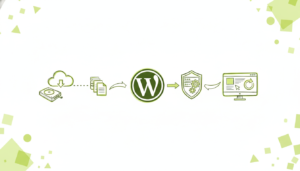
Els plugins de migració com All-in-One WP Migration o Duplicator empaqueten arxius i base de dades en un sol arxiu exportable, eliminant els passos manuals més propensos a errors. És el mètode recomanat si no tens experiència amb FTP ni amb phpMyAdmin, i funciona bé per a llocs de fins a 500 MB sense configuració addicional.
- Instal·la el plugin al lloc d’origen i genera l’exportació completa. L’arxiu resultant inclou tot: arxius i base de dades en un únic paquet.
- Instal·la WordPress net al nou servidor. No cal configurar res: el plugin ho sobreescriurà tot durant la importació.
- Instal·la el mateix plugin al nou servidor i puja l’arxiu d’exportació des de l’apartat d’importació.
- Finalitza la importació i actualitza les credencials d’administrador quan el plugin ho demani: les contrasenyes es restableixen per seguretat.
- Verifica que el lloc funciona abans d’apuntar el domini al nou servidor.
El límit de pujada d’arxius és l’obstacle més habitual. Si el nou servidor té un límit baix (l’habitual és 128 MB), cal augmentar-lo modificant l’arxiu php.ini o demanar al suport de l’allotjament que el pugui temporalment.
Mètode manual: quan usar-lo i com fer-ho
El mètode manual té sentit quan el lloc pesa més d’1 GB (els plugins de migració gratuïts tenen límits), quan vols un control total sobre cada pas, o quan el nou servidor no permet instal·lar plugins abans de completar la migració.
Pas 1: exportar els arxius per FTP
Connecta’t al servidor d’origen amb un client FTP com FileZilla i descarrega la carpeta arrel completa del lloc. Para especial atenció a la carpeta wp-content i a l’arxiu wp-config.php: són els més importants i els que solen ometre’s per error quan es treballa amb presses.
Pas 2: exportar la base de dades
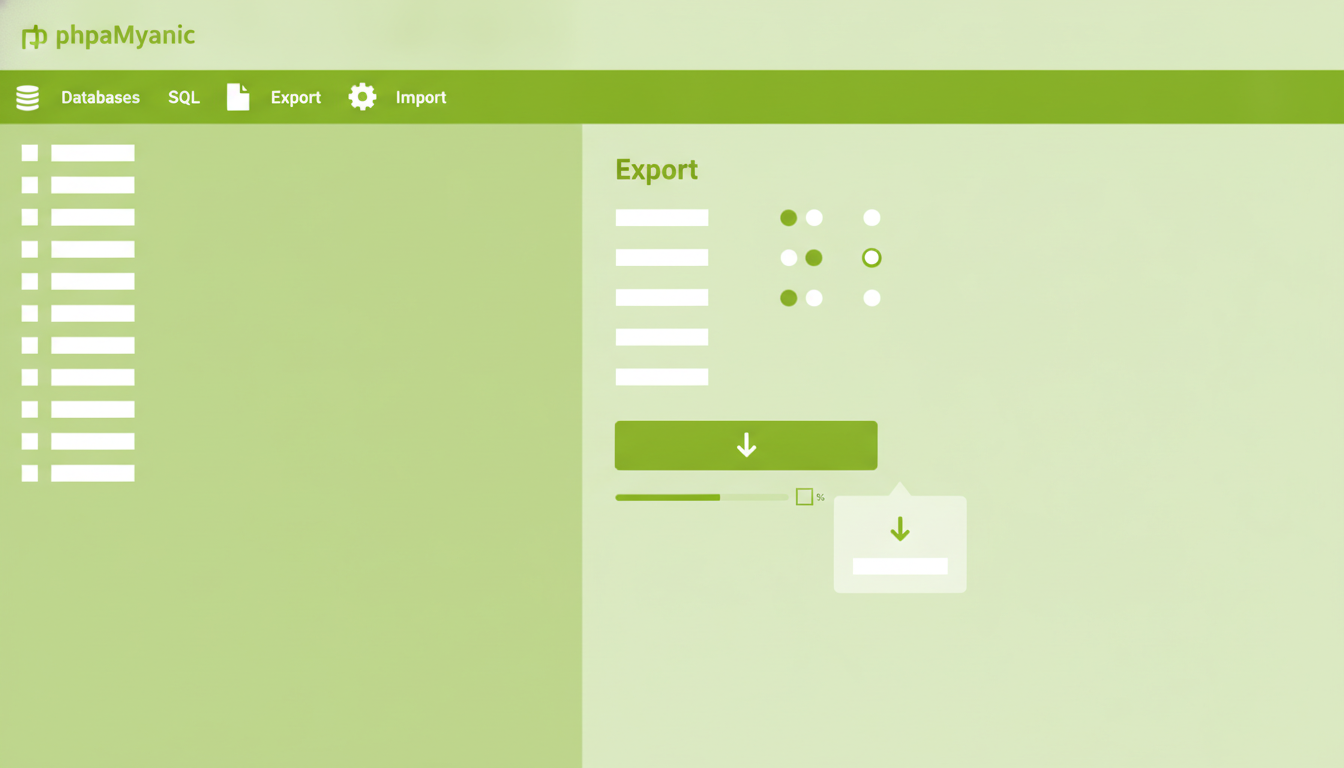
Accedeix a phpMyAdmin des del panell de l’allotjament d’origen, selecciona la base de dades de WordPress i utilitza l’opció «Exportar» en format SQL. Desa l’arxiu .sql al teu ordinador. Si la base de dades és gran, activa la compressió gzip des de les opcions d’exportació per reduir la mida de l’arxiu.
Pas 3: crear la base de dades al nou servidor
Des del panell del nou allotjament (cPanel, Plesk o similar), crea una base de dades MySQL nova, un usuari amb tots els permisos sobre ella i anota el nom del host de base de dades: en molts allotjaments no és localhost sinó una adreça interna diferent.
Pas 4: importar arxius i base de dades
Puja els arxius al nou servidor per FTP. Després importa l’arxiu SQL a la nova base de dades des de phpMyAdmin. Un cop fet, edita l’arxiu wp-config.php que acabes de pujar i actualitza els valors DB_NAME, DB_USER, DB_PASSWORD i DB_HOST amb les dades del nou servidor.
Pas 5: actualitzar les URLs a la base de dades
Si el domini canvia amb el trasllat (o si la URL té diferències de protocol, com passar d’HTTP a HTTPS), cal actualitzar totes les referències a la base de dades. La manera més neta és fer servir Search Replace DB, una eina gratuïta que fa el reemplaçament respectant les dades serialitzades de WordPress (quelcom que un simple cercar i reemplaçar SQL no fa bé).
L’error més freqüent en trasllats manuals és editar la URL a la base de dades amb un simple cercar-i-reemplaçar SQL: les dades serialitzades de WordPress emmagatzemen longituds de cadena i aquest canvi les corromp silenciosament, deixant opcions i metadades trencades sense cap missatge d’error clar.
Com verificar que el trasllat ha funcionat abans de canviar el domini
Pots veure el nou lloc a la seva IP directa o utilitzant l’arxiu hosts del teu ordinador per simular que el domini ja apunta al nou servidor, sense que el canvi sigui visible per als visitants. Això et permet revisar el lloc amb calma abans de propagar el DNS.
Per editar l’arxiu hosts a Windows es troba a C:WindowsSystem32driversetchosts; a macOS i Linux, a /etc/hosts. Afegeix una línia amb la IP del nou servidor i el domini: per exemple, 185.0.0.1 tudominio.com. Desa, obre el navegador i comprova que el lloc carrega, que els menús funcionen, que les imatges apareixen i que pots accedir al panell d’administració.
Llista de verificació post-trasllat: carrega la portada, una entrada i una pàgina estàtica. Comprova que el formulari de contacte envia. Entra al panell i actualitza un plugin per confirmar que els permisos d’escriptura al disc són correctes. Revisa que el certificat SSL funciona al nou servidor abans d’apuntar el domini.
Canviar els DNS: l’últim pas i el més irreversible
Un cop verificat que tot funciona al nou servidor, canvia els nameservers o els registres A del domini al teu registrador (el lloc on vas comprar el domini, no l’allotjament). La propagació DNS triga entre 15 minuts i 48 hores segons el registrador i el TTL configurat. Durant aquest temps, alguns visitants veuran el lloc antic i d’altres el nou, de manera que mantingues l’antic actiu almenys 48 hores després del canvi.
Si vols entendre en detall com fer aquest procés preservant absolutament totes les dades, a la guia de canviar WordPress a un altre allotjament sense perdre dades trobaràs el procés amb més context i les situacions problemàtiques més comunes resoltes.
Preguntes freqüents sobre traslladar WordPress
Quant tarda un trasllat de WordPress?
Un lloc petit (menys de 500 MB, sense botiga en línia) es traslladar en 1-2 hores amb plugin. Els llocs grans o els trasllats manuals poden portar 3-4 hores, sense comptar la propagació DNS, que és independent del procés tècnic.
Perdo el SEO en canviar de servidor?
No, si el domini i les URLs es mantenen iguals. Els rànquings de Google estan lligats al domini, no al servidor físic. El que sí pot afectar temporalment és la velocitat del nou servidor: si és més lent que l’anterior, pot haver-hi una baixada lleugera fins que s’estabilitzi.
Cal tancar la web durant el trasllat?
No és obligatori, però si el lloc rep entrades de blog, comandes o comentaris durant el trasllat, aquestes dades poden no estar a la còpia que has exportat. Per a llocs amb activitat constant, activar el mode manteniment unes poques hores redueix el risc de pèrdua de dades entre l’exportació i la posada en marxa.
Funciona el mateix procés per a WooCommerce?
Sí, el procés és el mateix: arxius i base de dades. El que canvia és que les botigues WooCommerce solen ser més pesades (més imatges, més taules a la base de dades) i convé verificar amb més detall que les comandes, els productes i les passarel·les de pagament funcionen correctament al nou servidor abans d’apuntar el domini.
Què passa si alguna cosa surt malament durant el trasllat?
Si tens la còpia de seguretat completa feta abans de començar, pots restaurar el lloc original al servidor antic sense pèrdua de dades. Per això la còpia de seguretat prèvia no és opcional: és el que converteix un error en un contratemps menor en lloc d’una catàstrofe.
Prefereixes que ho fem nosaltres?
Si el trasllat et sembla arriscat o no vols perdre temps en cada pas, ens encarreguem de moure el teu WordPress al nou servidor sense interrupcions i amb verificació completa abans d’apuntar el domini.