

Trasladar WordPress a otro servidor significa mover tres cosas: los archivos del sitio, la base de datos y la configuración del dominio. Si mueves solo una parte, el resultado es una web rota o con datos perdidos. Este artículo cubre el proceso completo, desde el backup inicial hasta la verificación final, sin asumir que ya lo has hecho antes.
Qué se mueve exactamente cuando trasladas WordPress
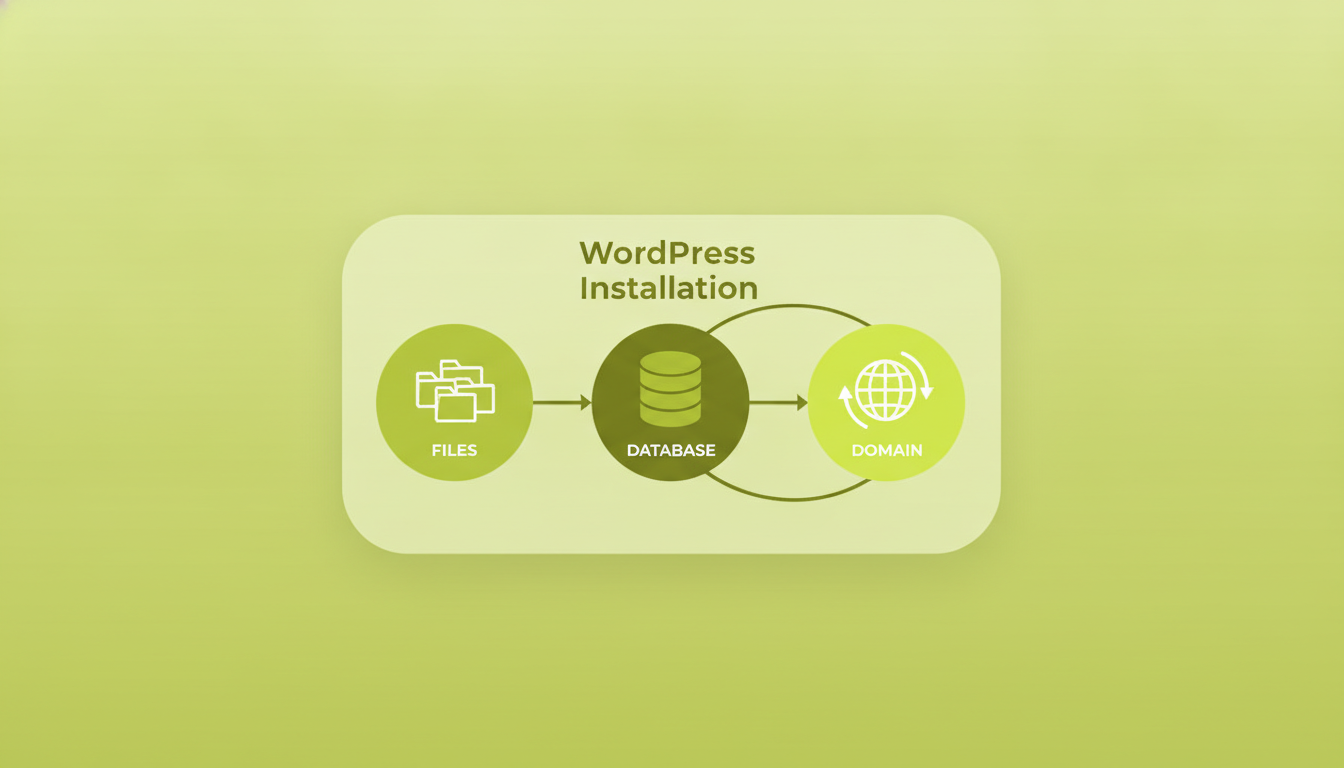
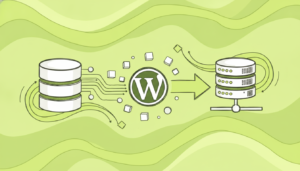
WordPress no es un único archivo: es una combinación de ficheros PHP en el servidor y una base de datos MySQL donde vive todo el contenido. Para que el traslado funcione necesitas mover ambas partes y actualizar la configuración para que apunten a su nuevo hogar.
Archivos del sitio
- Carpeta
wp-content(temas, plugins, subidas) - Archivo
wp-config.php - Núcleo de WordPress (
wp-admin,wp-includes) - Archivo
.htaccess
Base de datos
- Todas las entradas, páginas y comentarios
- Configuración de plugins y temas
- Usuarios y contraseñas (cifradas)
- Opciones del sitio, menús y widgets
Antes de empezar: tres pasos que no puedes saltarte
Antes de tocar nada, haz una copia de seguridad completa del sitio actual, verifica que el nuevo servidor cumple los requisitos de WordPress y anota los datos de acceso (FTP, panel de hosting, credenciales de base de datos). Sin estos tres pasos, cualquier error durante el traslado puede dejar el sitio inaccesible sin posibilidad de vuelta atrás.
Requisitos mínimos del nuevo servidor (2026): PHP 8.1 o superior, MySQL 8.0 o MariaDB 10.6, extensiones curl, mbstring y openssl activas. Puedes consultarlo en la página oficial de requisitos de WordPress.
Método con plugin: la opción más segura para la mayoría
Los plugins de migración como All-in-One WP Migration o Duplicator empaquetan archivos y base de datos en un solo archivo exportable, eliminando los pasos manuales más propensos a errores. Es el método recomendado si no tienes experiencia con FTP ni con phpMyAdmin, y funciona bien para sitios de hasta 500 MB sin configuración adicional.
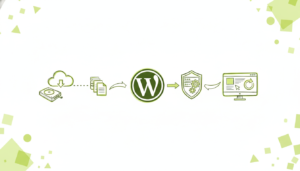
- Instala el plugin en el sitio de origen y genera la exportación completa. El archivo resultante incluye todo: archivos y base de datos en un único paquete.
- Instala WordPress limpio en el nuevo servidor. No hace falta configurar nada: el plugin lo sobreescribirá todo durante la importación.
- Instala el mismo plugin en el nuevo servidor y sube el archivo de exportación desde el apartado de importación.
- Finaliza la importación y actualiza las credenciales de administrador cuando el plugin lo pida: las contraseñas se reinician por seguridad.
- Verifica que el sitio funciona antes de apuntar el dominio al nuevo servidor.
El límite de subida de archivos es el obstáculo más habitual. Si el nuevo servidor tiene un límite bajo (el habitual es 128 MB), necesitas aumentarlo modificando el archivo php.ini o pedir al soporte del hosting que lo suba temporalmente.
Método manual: cuándo usarlo y cómo hacerlo
El método manual tiene sentido cuando el sitio pesa más de 1 GB (los plugins de migración gratuitos tienen límites), cuando quieres control total sobre cada paso, o cuando el nuevo servidor no permite instalar plugins antes de completar la migración.
Paso 1: exportar los archivos por FTP
Conéctate al servidor de origen con un cliente FTP como FileZilla y descarga la carpeta raíz completa del sitio. Presta especial atención a la carpeta wp-content y al archivo wp-config.php: son los más importantes y los que suelen omitirse por error cuando se trabaja con prisa.
Paso 2: exportar la base de datos
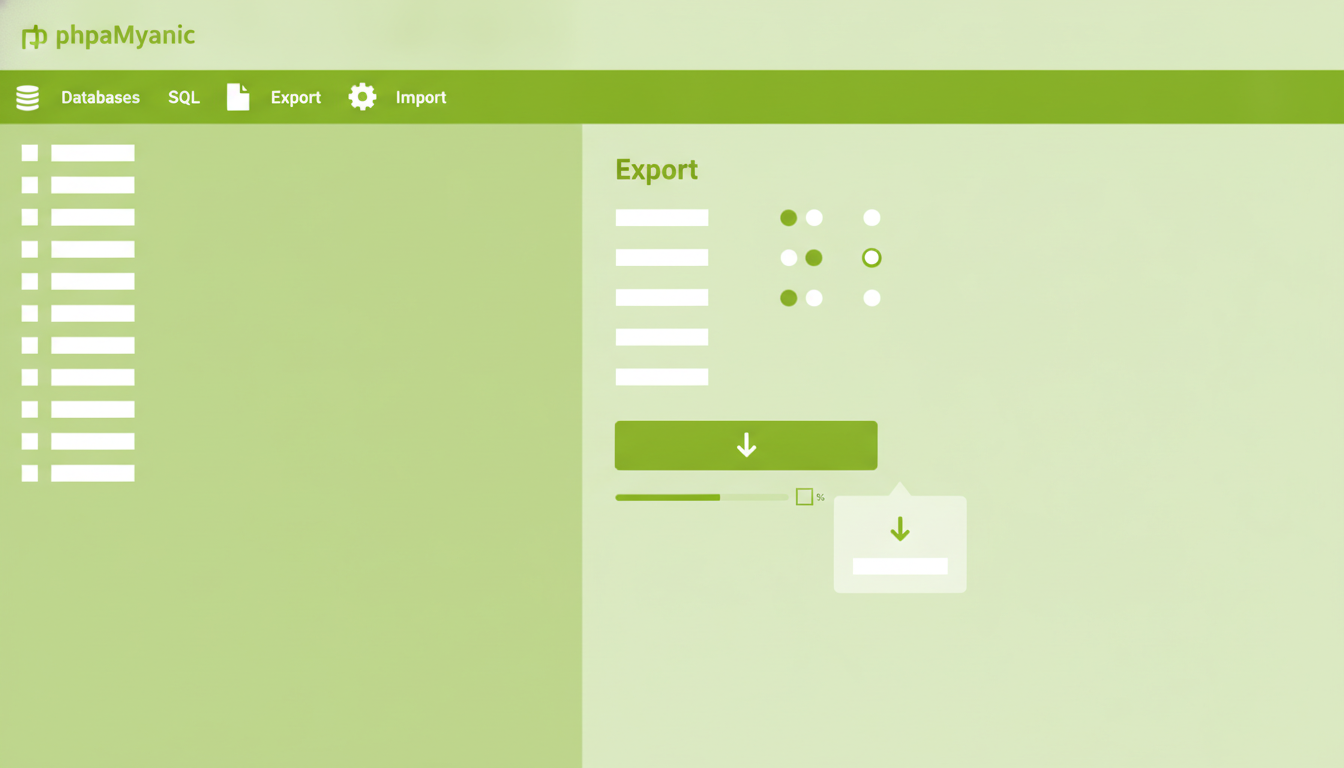
Accede a phpMyAdmin desde el panel del hosting de origen, selecciona la base de datos de WordPress y usa la opción «Exportar» en formato SQL. Guarda el archivo .sql en tu ordenador. Si la base de datos es grande, activa la compresión gzip desde las opciones de exportación para reducir el tamaño del archivo.
Paso 3: crear la base de datos en el nuevo servidor
Desde el panel del nuevo hosting (cPanel, Plesk o similar), crea una base de datos MySQL nueva, un usuario con todos los permisos sobre ella y anota el nombre del host de base de datos: en muchos hostings no es localhost sino una dirección interna diferente.
Paso 4: importar archivos y base de datos
Sube los archivos al nuevo servidor por FTP. Luego importa el archivo SQL en la nueva base de datos desde phpMyAdmin. Una vez hecho, edita el archivo wp-config.php que acabas de subir y actualiza los valores DB_NAME, DB_USER, DB_PASSWORD y DB_HOST con los datos del nuevo servidor.
Paso 5: actualizar las URLs en la base de datos
Si el dominio cambia con el traslado (o si la URL tiene diferencias de protocolo, como pasar de HTTP a HTTPS), necesitas actualizar todas las referencias en la base de datos. La forma más limpia es usar Search Replace DB, una herramienta gratuita que hace el reemplazo respetando los datos serializados de WordPress (algo que un simple buscar y reemplazar SQL no hace bien).
El error más frecuente en traslados manuales es editar la URL en la base de datos con un simple buscar-y-reemplazar SQL: los datos serializados de WordPress almacenan longitudes de cadena y ese cambio los corrompe silenciosamente, dejando opciones y metadatos rotos sin mensaje de error claro.
Cómo verificar que el traslado ha funcionado antes de cambiar el dominio
Puedes ver el nuevo sitio en su IP directa o usando el archivo hosts de tu ordenador para simular que el dominio ya apunta al nuevo servidor, sin que el cambio sea visible para los visitantes. Esto te permite revisar el sitio con calma antes de propagar el DNS.
Para editar el archivo hosts en Windows está en C:WindowsSystem32driversetchosts; en macOS y Linux, en /etc/hosts. Añade una línea con la IP del nuevo servidor y el dominio: por ejemplo, 185.0.0.1 tudominio.com. Guarda, abre el navegador y comprueba que el sitio carga, que los menús funcionan, que las imágenes aparecen y que puedes acceder al panel de administración.
Lista de verificación post-traslado: carga la portada, una entrada y una página estática. Comprueba que el formulario de contacto envía. Entra en el panel y actualiza un plugin para confirmar que los permisos de escritura en disco son correctos. Revisa que el certificado SSL funciona en el nuevo servidor antes de apuntar el dominio.
Cambiar los DNS: el último paso y el más irreversible
Una vez verificado que todo funciona en el nuevo servidor, cambia los nameservers o los registros A del dominio en tu registrador (el sitio donde compraste el dominio, no el hosting). La propagación DNS tarda entre 15 minutos y 48 horas según el registrador y el TTL configurado. Durante ese tiempo, algunos visitantes verán el sitio antiguo y otros el nuevo, así que mantén el antiguo activo al menos 48 horas después del cambio.
Si quieres entender en detalle cómo hacer este proceso preservando absolutamente todos los datos, en la guía de cambiar WordPress a otro hosting sin perder datos encontrarás el proceso con más contexto y las situaciones problemáticas más comunes resueltas.
Preguntas frecuentes sobre trasladar WordPress
¿Cuánto tarda un traslado de WordPress?
Un sitio pequeño (menos de 500 MB, sin tienda online) se traslada en 1-2 horas con plugin. Los sitios grandes o los traslados manuales pueden llevar 3-4 horas, sin contar la propagación DNS, que es independiente del proceso técnico.
¿Pierdo el SEO al cambiar de servidor?
No, si el dominio y las URLs se mantienen iguales. Los rankings de Google están ligados al dominio, no al servidor físico. Lo que sí puede afectar temporalmente es la velocidad del nuevo servidor: si es más lento que el anterior, puede haber una bajada leve hasta que se estabilice.
¿Necesito cerrar la web durante el traslado?
No es obligatorio, pero si el sitio recibe entradas de blog, pedidos o comentarios durante el traslado, esos datos pueden no estar en la copia que has exportado. Para sitios con actividad constante, activar el modo mantenimiento unas pocas horas reduce el riesgo de pérdida de datos entre la exportación y la puesta en marcha.
¿Funciona el mismo proceso para WooCommerce?
Sí, el proceso es el mismo: archivos y base de datos. Lo que cambia es que las tiendas WooCommerce suelen ser más pesadas (más imágenes, más tablas en la base de datos) y conviene verificar con más detalle que los pedidos, productos y pasarelas de pago funcionan correctamente en el nuevo servidor antes de apuntar el dominio.
¿Qué pasa si algo sale mal durante el traslado?
Si tienes el backup completo hecho antes de empezar, puedes restaurar el sitio original en el servidor antiguo sin pérdida de datos. Por eso el backup previo no es opcional: es lo que convierte un error en un contratiempo menor en vez de en una catástrofe.
¿Prefieres que lo hagamos nosotros?
Si el traslado te parece arriesgado o no quieres perder tiempo en cada paso, nos encargamos de mover tu WordPress al nuevo servidor sin interrupciones y con verificación completa antes de apuntar el dominio.