

Cómo solucionar el error 503 en WordPress paso a paso
Estás navegando tranquilamente por tu web y, de repente, aparece un mensaje:
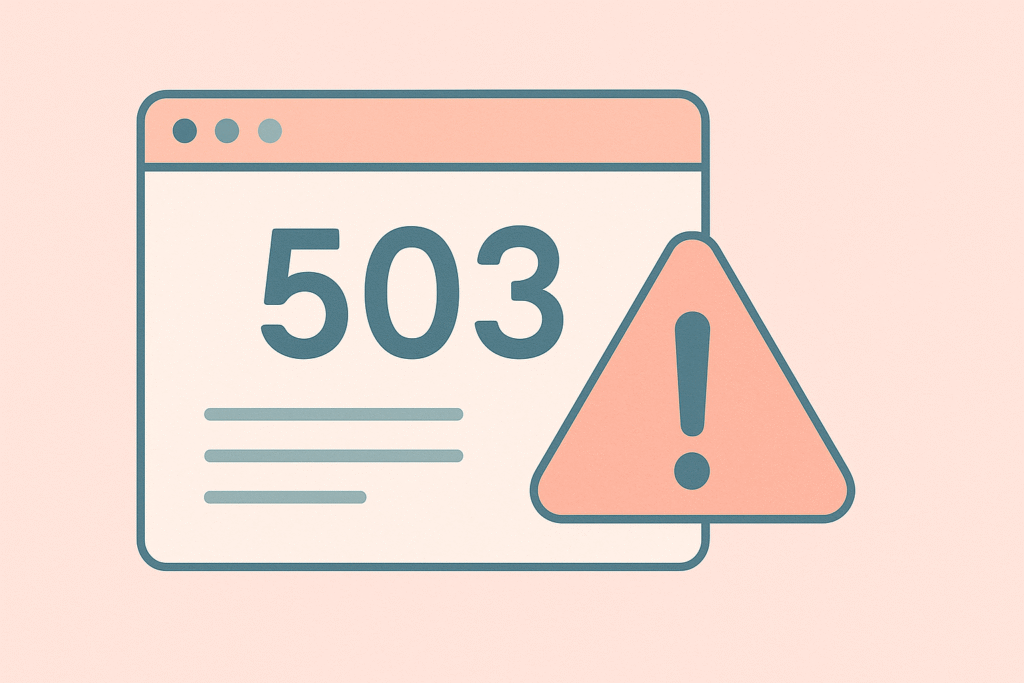
“503 Service Unavailable”.
Es un error común en WordPress, pero también uno de los más desconcertantes, porque no siempre es fácil identificar la causa.
Puede deberse al servidor, a un plugin que consume demasiados recursos o incluso a un ataque externo.
En este artículo verás qué significa exactamente el error 503 y cómo solucionarlo paso a paso.
⚡ Resumen rápido — Qué hacer ante un error 503
- Comprueba si el error es temporal y solo dura unos minutos.
- Revisa el uso de recursos del servidor.
- Desactiva plugins y temas para descartar conflictos.
- Aumenta el límite de memoria PHP.
- Activa el modo debug de WordPress y revisa los registros (logs).
- Contacta con tu proveedor de hosting si el problema persiste.
🔍 Qué es el error 503 y en qué se diferencia de otros errores
El código 503 Service Unavailable significa que el servidor no puede atender la petición en ese momento.
A diferencia del error 500 (Internal Server Error), que indica un fallo interno de código, el 503 está más relacionado con una saturación o indisponibilidad temporal.
En muchos casos, el error dura solo unos minutos y se resuelve por sí mismo, pero si se repite con frecuencia o dura demasiado, es necesario investigar y aplicar soluciones.
⚠️ Causas más habituales del error 503 en WordPress
Estas son las razones más comunes detrás del error 503:
- 🔸 Servidor saturado: demasiadas visitas al mismo tiempo o límite de recursos superado.
- 🔸 Plugins mal optimizados: extensiones que consumen mucha CPU o memoria.
- 🔸 Tema defectuoso: plantillas con código ineficiente que colapsan el servidor.
- 🔸 Ataques DDoS o bots: tráfico falso que sobrecarga el servidor.
- 🔸 Tareas cron de WordPress: procesos internos que se quedan bloqueados.
- 🔸 Problemas de hosting: servidores compartidos con muchas webs consumiendo recursos.
🧭 Diagnóstico paso a paso
Para saber de dónde proviene el problema, sigue este proceso:
- Comprueba si el error es general.
Entra a distintas páginas de tu web. Si solo afecta a una parte, probablemente sea un plugin o tema. - Activa el modo debug en el archivo
wp-config.phppara generar un registro de errores.define('WP_DEBUG', true); - Consulta el uso de recursos desde el panel de tu hosting (CPU, RAM, procesos activos).
- Desactiva todos los plugins cambiando el nombre de la carpeta
/pluginspor algo como/plugins_old. - Prueba con un tema predeterminado (por ejemplo, Twenty Twenty-X) para descartar un fallo en la plantilla.
🧰 Soluciones rápidas
🔸 Desactivar plugins
La causa más común del error 503 suele ser un plugin que colapsa el servidor.
Desactívalos todos y ve activándolos uno a uno hasta encontrar el culpable.
🔸 Cambiar de tema
Si el problema persiste tras desactivar plugins, prueba con un tema por defecto de WordPress.
Si el error desaparece, el conflicto está en tu plantilla actual.
🔸 Aumentar la memoria y los límites
Edita el archivo wp-config.php y añade:
define('WP_MEMORY_LIMIT', '256M');
También puedes ajustar estos valores en php.ini o .htaccess:
php_value max_execution_time 300
php_value memory_limit 256M
🔸 Revisar tareas cron
WordPress ejecuta tareas automáticas (como actualizaciones o envíos de correo).
Si alguna se queda bloqueada, puede generar un 503.
Puedes desactivar el cron interno añadiendo:
define('DISABLE_WP_CRON', true);
Y luego configurar un cron job real desde tu hosting.
🔸 Contactar con el hosting
Si nada de esto resuelve el problema, es probable que la causa esté en el servidor.
Contacta con tu proveedor y pide que revisen saturaciones, ataques o límites de recursos.
🖥️ Cuándo es un problema del servidor
Hay situaciones en las que no puedes hacer gran cosa desde WordPress:
- Si hay un ataque DDoS masivo.
- Si tu plan de hosting tiene recursos muy limitados y alcanzas el máximo de CPU o RAM con frecuencia.
- Si hay una caída general de los servidores del proveedor.
En estos casos, solo el equipo técnico del hosting puede solucionarlo.
Y si es un problema recurrente, quizás sea momento de migrar a un plan más potente o a un proveedor más fiable.
💬 Caso real
Un e-commerce con una promoción especial de Navidad se cayó con error 503 justo en el momento de mayor tráfico.
El origen: un plugin de cupones que realizaba consultas masivas a la base de datos.
Tras desactivarlo y optimizar las consultas, la web volvió a funcionar en minutos.
La lección fue clara: probar los plugins antes de grandes campañas y tener siempre un plan B de rendimiento y monitorización.
⚠️ Errores comunes al resolver el 503
- Reiniciar el servidor sin investigar la causa real.
- Pensar que es una caída puntual y no hacer nada (puede repetirse).
- No revisar los logs del hosting.
- Culpar al tema cuando el problema era un plugin mal optimizado.
❓ Preguntas frecuentes
¿Un error 503 afecta al SEO?
Sí, si dura demasiado. Google interpreta que la web no está disponible y puede bajar temporalmente el posicionamiento.
¿Cuánto tiempo dura normalmente un error 503?
Si es por saturación momentánea, puede durar unos minutos. Si persiste durante horas o días, hay que actuar.
¿Es lo mismo que una caída de la web?
Sí y no. La web está caída temporalmente, pero el servidor sigue respondiendo con el código 503.
¿Se puede prevenir completamente?
No al 100 %, pero con una web optimizada, plugins fiables y un hosting robusto, el riesgo se reduce al mínimo.
🌿 Puntos clave
El error 503 en WordPress indica que el servidor no puede con la carga o que un plugin o tema está consumiendo demasiados recursos.
Aunque asusta, tiene solución: desactivar plugins, cambiar de tema, aumentar la memoria o contactar con el hosting.
La prevención es clave: usa pocos plugins, haz pruebas antes de eventos importantes y monitoriza el estado de tu web.
👉 Si quieres asegurarte de que tu web está preparada para evitar errores como este, confía en nuestro servicio de mantenimiento WordPress.
Y si ahora mismo estás viendo un 503 y necesitas recuperarla ya, activa nuestro servicio de rescate WordPress.