

Un día entras en tu web y, de repente, solo ves una pantalla blanca con el mensaje “Internal Server Error”.
Es el temido error 500, uno de los más comunes en WordPress y también uno de los que más dolores de cabeza provoca.
La buena noticia es que, aunque parezca alarmante, casi siempre tiene una solución rápida si sabes dónde buscar.
En este artículo te explico qué es el error 500, cuáles son sus causas más comunes y cómo resolverlo paso a paso.
⚡ Resumen rápido — Qué hacer si ves un error 500
- Revisa y regenera el archivo .htaccess.
- Aumenta el límite de memoria PHP.
- Desactiva plugins y temas para descartar conflictos.
- Comprueba que usas la última versión de WordPress y PHP.
- Contacta con tu proveedor de hosting si nada de esto funciona.
🔍 Qué es un error 500 (Internal Server Error)
El error 500 es un mensaje genérico que indica que algo ha fallado en el servidor, pero sin detallar la causa exacta.
No es un problema del usuario ni del navegador: es un fallo en la web o en el servidor donde está alojada.
En WordPress suele aparecer cuando el código no puede ejecutarse correctamente o cuando el servidor alcanza su límite de recursos.
Aunque da miedo, la ventaja es que es un error muy común y sus soluciones son conocidas y efectivas.
⚠️ Causas más habituales del error 500 en WordPress
Estas son las razones más frecuentes:
- 🧩 Archivo .htaccess corrupto: suele ocurrir tras migraciones o cambios de configuración.
- 💾 Memoria PHP insuficiente: WordPress o un plugin requieren más recursos de los permitidos.
- ⚙️ Plugin o tema defectuoso: una actualización incompatible puede bloquear la carga del sitio.
- 📂 Archivos de WordPress dañados: normalmente después de instalaciones incompletas.
- 🔧 Problemas en el servidor: caídas, permisos incorrectos o errores internos del hosting.
🧭 Cómo diagnosticar el error 500 paso a paso
Cuando te encuentres con este error, sigue este orden:
1️⃣ Activa el modo debug de WordPress
Edita el archivo wp-config.php y añade:
define('WP_DEBUG', true);
define('WP_DEBUG_LOG', true);
define('WP_DEBUG_DISPLAY', false);
Esto generará un archivo de log con información detallada sobre el fallo.
2️⃣ Consulta los logs del servidor
En el panel de tu hosting encontrarás una sección de “Error Logs”.
Allí podrás ver si hay errores de plugins, límites de memoria o permisos.
3️⃣ Descarta las causas una por una
Empieza por el archivo .htaccess, luego revisa la memoria PHP, y por último plugins o tema.
Seguir este orden te evitará perder tiempo probando al azar.
🧰 Soluciones rápidas para el error 500
🔸 Regenerar el archivo .htaccess
- Accede por FTP o desde el File Manager de tu hosting.
- Cambia el nombre del archivo
.htaccessa.htaccess_old. - Vuelve a cargar la web.
- Si funciona, entra en Ajustes → Enlaces permanentes y guarda para generar uno nuevo.
🔸 Aumentar la memoria PHP
Añade esta línea al archivo wp-config.php:
define('WP_MEMORY_LIMIT', '256M');
Si tu hosting lo permite, también puedes ajustarlo en el archivo php.ini o .htaccess.
🔸 Desactivar plugins y temas
- Renombra la carpeta
/wp-content/pluginsa/plugins_old. - Si la web vuelve a funcionar, el fallo está en algún plugin.
- Restaura el nombre original y actívalos uno a uno hasta identificar el conflictivo.
Si no es un plugin, cambia el tema activo por uno predeterminado (como Twenty Twenty-Four).
🔸 Reinstalar los archivos base de WordPress
- Descarga una versión limpia desde wordpress.org.
- Sustituye las carpetas /wp-admin y /wp-includes.
- No toques /wp-content ni wp-config.php para no perder datos.
🔸 Contactar con el hosting
Si tras aplicar todo lo anterior el error persiste, es probable que sea un problema del servidor.
Contacta con tu proveedor para que revisen permisos, saturaciones o configuraciones internas.
🧑💻 Cuándo contactar con tu proveedor de hosting
Ve directo al soporte técnico en estos casos:
- El error aparece de repente sin haber hecho cambios.
- Los registros muestran errores constantes 500, 502 o 503.
- Sospechas que hay límites de recursos superados.
Un buen hosting debería poder detectar y solucionar estas incidencias en cuestión de minutos.
💬 Caso real
Una web corporativa comenzó a mostrar el error 500 justo después de una actualización automática.
Tras revisar los archivos, descubrimos que el .htaccess estaba corrupto.
La solución fue tan simple como regenerarlo desde el panel de enlaces permanentes, y en menos de 10 minutos la web volvió a funcionar perfectamente.
💡 Un ejemplo claro de cómo un buen diagnóstico ahorra tiempo y estrés.
⚠️ Errores comunes al resolver un error 500
- Probar cosas al azar sin seguir un orden.
- No hacer copias de seguridad antes de tocar archivos.
- Reinstalar WordPress completo sin saber cómo hacerlo correctamente (riesgo de pérdida de datos).
- Ignorar el papel del hosting: si el problema está en el servidor, solo ellos pueden resolverlo.
❓ Preguntas frecuentes
¿Un error 500 afecta al SEO de mi web?
Sí. Si dura demasiado, Google no podrá rastrear tus páginas y puede afectar tu posicionamiento.
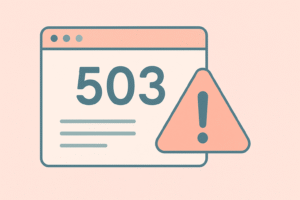
¿Cuál es la diferencia entre un error 500 y un 503?
El 500 es un error interno permanente, mientras que el 503 suele indicar una saturación temporal del servidor.
¿Puedo evitar que vuelva a ocurrir?
Sí, manteniendo WordPress y los plugins actualizados, eliminando extensiones innecesarias y usando un hosting fiable y optimizado.
🌿 Puntos clave
El error 500 en WordPress es un clásico, pero también uno de los más rápidos de solucionar si sigues un proceso ordenado:
regenerar el .htaccess, revisar la memoria, desactivar plugins y contactar con el hosting si es necesario.
Lo más importante es no entrar en pánico y tener copias de seguridad comprobadas.
👉 Si quieres evitar estos contratiempos, confía en nuestro servicio de mantenimiento WordPress.
Y si tu web está caída ahora mismo, nuestro servicio de rescate WordPress puede ayudarte a recuperarla en minutos.