

Un plugin de seguridad no hace tu WordPress invulnerable, pero sí cierra las puertas que los bots y atacantes prueban primero. La diferencia entre un sitio que aguanta y uno que cae suele estar en si alguien se tomó media hora en configurar bien estas herramientas antes de que ocurriera algo.
Qué hace realmente un plugin de seguridad en WordPress
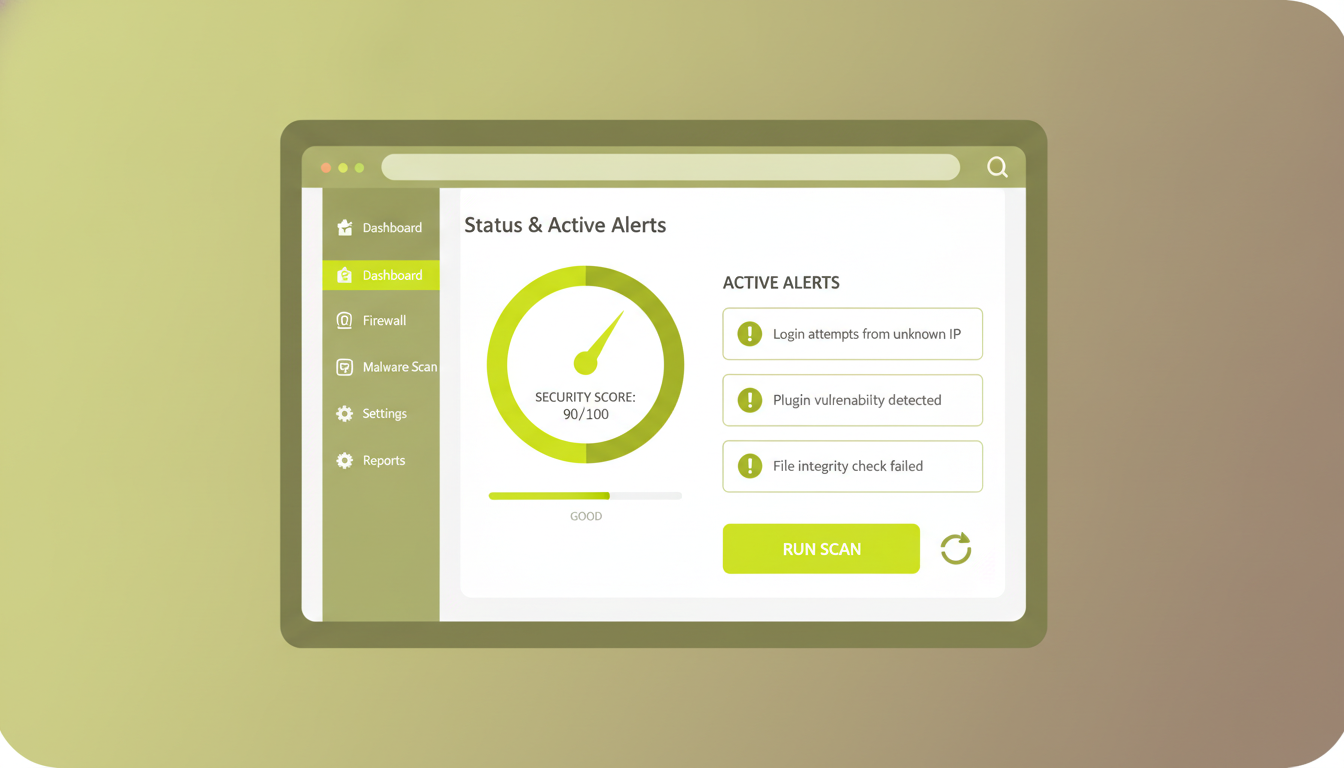
Un plugin de seguridad para WordPress actúa en varias capas a la vez: bloquea intentos de acceso masivo al login, escanea los archivos del sitio en busca de código malicioso, registra la actividad sospechosa y, en algunos casos, añade un cortafuegos que filtra peticiones antes de que lleguen a PHP. No es un sustituto de mantener WordPress actualizado, pero complementa todo lo demás.
Lo que ningún plugin puede hacer solo: recuperar un sitio ya comprometido. Si tu web ya ha sido hackeada, el plugin de seguridad llega tarde para ese ataque concreto. En ese caso, el proceso de limpieza es diferente (puedes ver cómo actuar en nuestra guía sobre WordPress hackeado: qué hacer paso a paso).
Idea clave: un plugin de seguridad bien configurado reduce drásticamente el ruido de ataques automatizados. El objetivo no es la invulnerabilidad total, sino elevar el coste del ataque lo suficiente para que el bot pase al siguiente sitio.
Cuáles son los plugins de seguridad más usados y en qué se diferencian
Los tres plugins que dominan este espacio en 2026 son Wordfence Security, Solid Security (antes iThemes Security) y Sucuri Security. Cada uno tiene un enfoque distinto: Wordfence prioriza el escaneo y el cortafuegos integrado; Solid Security destaca en el endurecimiento del login y las medidas de hardening; Sucuri es especialmente fuerte en la monitorización externa y la limpieza de malware (su plan de pago incluye CDN de seguridad).
| Plugin | Cortafuegos | Escáner de malware | Hardening del login | Registro de actividad | Versión gratuita útil |
|---|---|---|---|---|---|
| Wordfence Security | Sí (integrado) | Sí (completo) | Sí | Sí | Sí |
| Solid Security | Parcial | Básico | Muy completo | Sí | Sí |
| Sucuri Security | Solo en pago (CDN) | Externo (SiteCheck) | Sí | Sí | Limitada |
| WP Cerber Security | Sí | Sí | Muy completo | Sí | Sí (con límites) |
Para la mayoría de webs pequeñas y medianas, Wordfence en su versión gratuita cubre bien los frentes más importantes. Si el sitio maneja datos sensibles o e-commerce, vale la pena evaluar si la versión premium (con reglas de cortafuegos en tiempo real, no con 30 días de retraso) compensa el coste.
Cómo configurar Wordfence paso a paso desde cero
Instalar Wordfence lleva menos de dos minutos; configurarlo bien, unos quince. La instalación por defecto ya activa el cortafuegos y el escáner, pero hay ajustes que conviene revisar manualmente para que no sea un plugin que ocupa espacio sin hacer nada útil.
- Instala y activa el plugin desde el repositorio oficial de WordPress.org — Wordfence Security. No necesitas una clave de licencia para usar la versión gratuita, aunque el plugin te la pedirá: puedes saltarte ese paso.
- Activa el cortafuegos en modo extendido. Ve a Wordfence → Cortafuegos → Optimizar el cortafuegos. El plugin te pedirá que edites el archivo
.htaccess(en servidores Apache) o te dará instrucciones para Nginx. Este paso hace que el cortafuegos cargue antes que WordPress, lo que es crítico. - Configura la protección del login. En Wordfence → Seguridad del inicio de sesión, activa la limitación de intentos fallidos (recomendado: bloquear tras 5 intentos fallidos en 4 horas) y considera activar la autenticación en dos pasos para el usuario administrador.
- Lanza el primer escaneo. Ve a Wordfence → Escanear y pulsa «Iniciar nuevo escaneo». El primer análisis completo puede tardar varios minutos dependiendo del tamaño del sitio. Revisa cada alerta: no todas son críticas, pero las que marcan archivos modificados en el core de WordPress sí merecen atención inmediata.
- Programa escaneos automáticos. En la versión gratuita, Wordfence los programa solo de forma aleatoria. En la premium puedes fijar una hora. Si usas la gratuita, no necesitas hacer nada: los escaneos se ejecutarán por su cuenta.
- Activa las alertas por email. En Wordfence → Todos los ajustes → Preferencias de alerta, configura que te notifique al menos cuando haya un bloqueo de IP o cuando se detecte malware. Evita activar todas las alertas o tu bandeja de entrada se llenará de ruido.
Errores habituales que dejan el plugin sin efecto real
Instalar un plugin de seguridad y dejarlo con la configuración por defecto es mejor que nada, pero no mucho. Estos son los fallos más frecuentes que se ven en sitios que «tienen Wordfence instalado» y aun así acaban comprometidos:
El plugin no está actualizado
Los plugins de seguridad con vulnerabilidades propias son una ironía frecuente. Wordfence, Sucuri y el resto publican actualizaciones con regularidad: activa las actualizaciones automáticas para este plugin en concreto o revisa que esté al día cada semana.
El cortafuegos no está en modo extendido
Si Wordfence carga después de WordPress (modo básico), solo ve las peticiones que ya han pasado por PHP. En modo extendido actúa antes, lo que marca una diferencia real. Es el paso que más gente omite porque requiere tocar el servidor.
No se revisan las alertas
Un escáner que detecta malware y no tiene a nadie que lea los resultados no sirve de nada. Dedica cinco minutos a la semana a revisar el panel de Wordfence o activa las alertas críticas por email.
Demasiados plugins de seguridad a la vez
Instalar Wordfence y Sucuri juntos no multiplica la protección: puede generar conflictos, ralentizar el sitio y crear falsos positivos. Un plugin bien configurado es más útil que tres a medias.
Qué más necesita tu WordPress además del plugin
Un plugin de seguridad es una capa importante, pero no la única. Sin las demás, es como poner una buena cerradura en una puerta con bisagras flojas. Estos elementos trabajan junto al plugin y lo hacen mucho más efectivo:
- WordPress, temas y plugins actualizados. La gran mayoría de hackeos en WordPress explotan vulnerabilidades en plugins desactualizados. El plugin de seguridad puede detectar el problema, pero no puede parchear el código por ti. Puedes ver más sobre la importancia de las actualizaciones de WordPress, plugins y temas en el blog.
- Contraseñas fuertes y únicas para todos los usuarios con acceso al escritorio de WordPress. Un plugin que bloquea tras cinco intentos fallidos no ayuda si la contraseña es «admin123».
- Copias de seguridad externas y regulares. Si el sitio queda comprometido, la copia de seguridad es lo que permite restaurar sin perder todo. El hosting no siempre garantiza esto de forma confiable: necesitas una solución independiente.
- Un hosting con protección activa a nivel de servidor. Un buen proveedor filtra tráfico malicioso antes de que llegue a WordPress. El plugin de seguridad y el servidor se complementan; no se sustituyen.
Según el informe de seguridad de Patchstack, más del 96 % de las vulnerabilidades de WordPress reportadas en los últimos años están en plugins y temas de terceros, no en el núcleo. El plugin de seguridad detecta; las actualizaciones, parchean.
Preguntas frecuentes sobre plugins de seguridad en WordPress
¿Wordfence gratuito es suficiente o necesito la versión premium?
Para la mayoría de webs pequeñas y medianas, la versión gratuita cubre lo esencial: cortafuegos, escáner y protección del login. La diferencia principal de la versión premium es que recibe las reglas de cortafuegos en tiempo real (la gratuita las recibe con 30 días de retraso). Si tu web maneja datos de pago o información sensible, la premium vale la inversión.
¿Puedo tener más de un plugin de seguridad instalado?
Técnicamente sí, pero no es recomendable. Dos plugins con cortafuegos activo pueden entrar en conflicto, ralentizar el sitio o generar errores. Lo más práctico es elegir uno bien configurado y complementarlo con un plugin específico para funciones que no cubra (por ejemplo, un registro de actividad independiente si el principal no lo ofrece).
¿Los plugins de seguridad afectan al rendimiento del sitio?
Sí, pero el impacto depende del plugin y la configuración. Wordfence en modo extendido añade una capa de procesamiento antes de WordPress, lo que puede suponer unos milisegundos adicionales. En servidores bien configurados esto es imperceptible. El escáner, en cambio, puede consumir recursos puntualmente: programa los escaneos en horas de bajo tráfico para minimizar el efecto.
¿El plugin de seguridad puede limpiar mi web si ya ha sido hackeada?
Algunos plugins incluyen funciones de limpieza básica (Wordfence premium, Sucuri con plan de pago), pero en infecciones reales suelen quedarse cortos. El malware moderno se oculta en lugares que un escáner automatizado no siempre alcanza. Si tu web ya está comprometida, la limpieza manual por un técnico especializado es mucho más fiable que confiar solo en el plugin.
¿Cada cuánto tiempo debo ejecutar el escáner de seguridad?
Con Wordfence gratuito los escaneos se programan automáticamente (generalmente una vez al día o cada pocos días). Con la versión premium puedes fijar la frecuencia. Lo mínimo recomendable es un escaneo semanal; en sitios de alto tráfico o tiendas online, uno diario. Lo más importante es revisar los resultados, no solo dejar que el escáner corra sin que nadie lo lea.
¿Quieres que alguien lo configure bien de una vez?
Configuramos y mantenemos la seguridad de tu WordPress para que no tengas que preocuparte de si el plugin está bien ajustado o si hay algo que se te escapa. Respuesta en menos de 2 horas.