


Un plugin de copia de seguridad para WordPress es la primera línea de defensa real cuando algo sale mal: una actualización rota, un hackeo o un error humano. Los más usados en 2026 son UpdraftPlus, Duplicator y BackWPup, y los tres son gratuitos en su versión base. La diferencia está en qué cubre cada uno, no en el precio.
Por qué un plugin hace algo distinto a lo que ya hace tu hosting
La mayoría de los hostings incluyen copias de seguridad, pero con limitaciones importantes: suelen guardarse en el mismo servidor, se retienen solo 7-14 días y no siempre puedes restaurar archivo por archivo. Un plugin de backup te da el control de dónde se guarda la copia (Google Drive, Dropbox, Amazon S3, tu propio servidor remoto) y con qué frecuencia. Si el hosting cae o el servidor se corrompe, una copia en un servidor propio tampoco sirve de nada; la copia externa es la que importa.
Si quieres entender más sobre qué garantiza realmente el backup de tu hosting, la guía sobre copia de seguridad WordPress en cPanel explica ese punto con detalle.
Comparativa: los plugins de backup más usados en WordPress
Hay más de una docena de plugins activos en el repositorio oficial, pero cuatro concentran la mayoría de instalaciones activas. Aquí van sus diferencias reales, sin adornos:
| Plugin | Gratis incluye | Necesitas pagar para… | Mejor para |
|---|---|---|---|
| UpdraftPlus | Backup completo, almacenamiento remoto (Drive, Dropbox, S3…), restauración desde el panel | Backups incrementales, multisite, migración entre dominios | La mayoría de webs: equilibrio entre funcionalidad y sencillez |
| Duplicator | Paquete de migración/clon, backup manual descargable | Backup programado, almacenamiento en nube, restauración con un clic | Migraciones y clonaciones de sitio; backup de uso puntual |
| BackWPup | Backup programado, exportación a nube o FTP, bases de datos | Soporte prioritario | Webs que quieren automatización sin coste |
| Jetpack Backup (VaultPress) | Solo demo; requiere suscripción desde el inicio | Todo (es un producto de pago) | Quienes ya pagan Jetpack y quieren backups en tiempo real |
Consejo práctico: Si tienes que elegir uno sin pensarlo demasiado, instala UpdraftPlus en su versión gratuita. Tiene restauración integrada desde el propio panel de WordPress, algo que BackWPup no ofrece de forma nativa en su versión libre, y el proceso de configuración inicial lleva menos de diez minutos.
Cómo configurar UpdraftPlus correctamente (no basta con instalarlo)
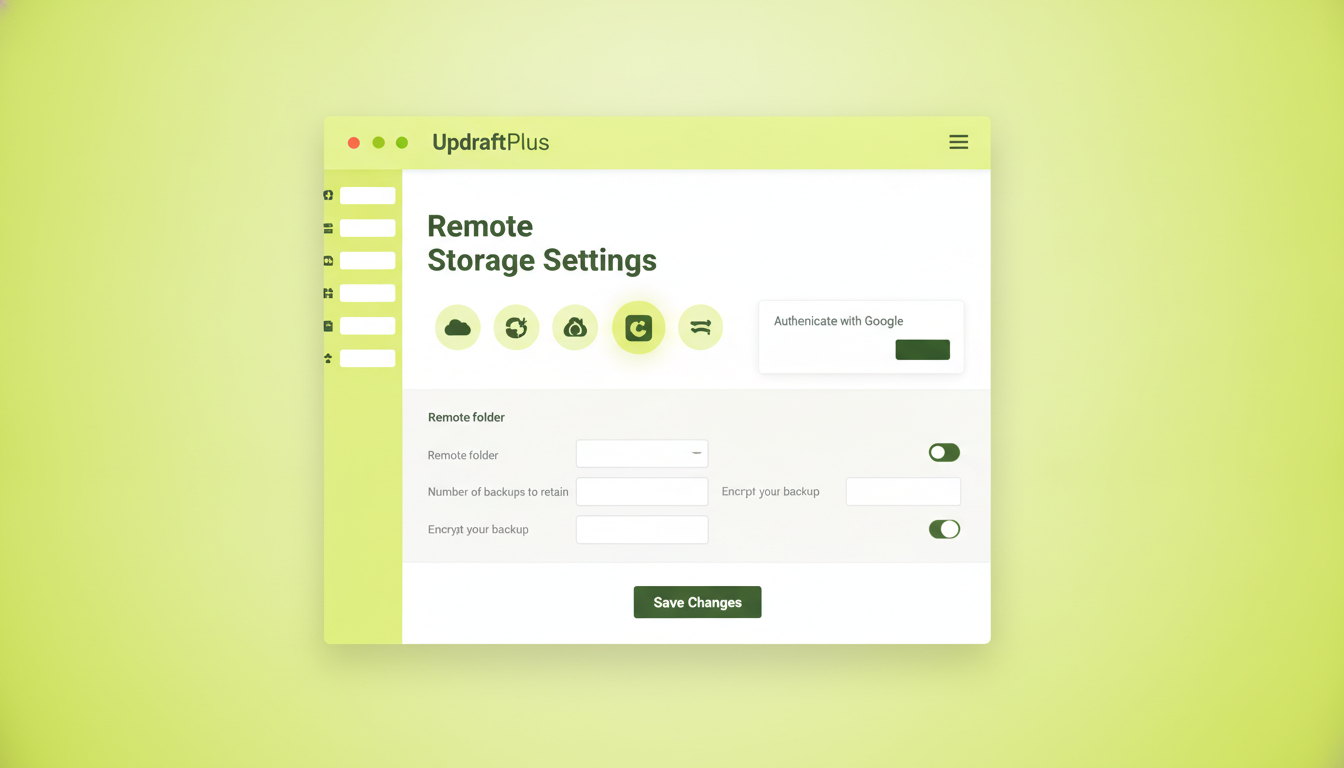
Instalar el plugin y no configurar el destino remoto es el error más común. La copia se guarda en la misma carpeta de tu servidor y, si el servidor falla, la copia se pierde con él. Estos son los ajustes que sí importan:
- Destino remoto: conecta una cuenta de Google Drive o Dropbox antes de hacer ningún backup. El proceso de autorización tarda dos minutos.
- Frecuencia de archivos: para una web con contenido que cambia poco, una vez a la semana es suficiente. Para una tienda WooCommerce con pedidos diarios, una vez al día como mínimo.
- Frecuencia de base de datos: siempre igual o más frecuente que los archivos. La base de datos es donde vive el contenido real.
- Retención de copias: guarda al menos 3 copias históricas. Con una sola, si el problema se detecta días después del backup, ya no tienes margen.
- Prueba de restauración: al menos una vez, descarga el backup y comprueba que puedes abrirlo. Un backup que nunca se ha probado puede no funcionar cuando se necesita.
¿Cuándo la versión gratuita no es suficiente?
La versión gratuita de UpdraftPlus, Duplicator o BackWPup cubre los casos más habituales, pero hay situaciones en las que vale la pena pagar: sitios con mucho tráfico donde un backup completo cada noche ralentiza el servidor (los backups incrementales solo guardan lo que ha cambiado), tiendas WooCommerce que no pueden permitirse perder ni un pedido, o instalaciones WordPress multisite donde la versión gratuita de UpdraftPlus no funciona.
Jetpack Backup (antes VaultPress) ofrece backups en tiempo real y restauración punto a punto: cada cambio se guarda al instante. Es la opción más cómoda para tiendas con actividad continua, pero tiene un coste mensual fijo desde el primer día.
Lo que ningún plugin puede hacer por ti
Un plugin de backup resuelve la parte técnica, pero no reemplaza el criterio. Si el sitio lleva semanas infectado con malware y nadie lo ha detectado, la copia de seguridad también estará infectada. En ese caso restaurar sería volver al mismo problema. Por eso la copia de seguridad funciona mejor dentro de una rutina más amplia que incluya mejorar la seguridad general del sitio, no como único recurso.
Tampoco sustituye revisar que el backup funciona. Según la documentación oficial de UpdraftPlus, una de las causas más frecuentes de backups corruptos es quedarse sin espacio en disco durante el proceso: el archivo se genera a medias y parece correcto hasta que intentas restaurar.
Señales de que tu backup no está funcionando bien: no recibes correo de confirmación tras cada backup programado, el archivo de copia pesa mucho menos de lo esperado, o llevas más de un mes sin revisar si el destino remoto sigue autorizado (los tokens de Google Drive caducan).
Preguntas frecuentes sobre plugins de backup para WordPress
¿Puedo tener dos plugins de backup instalados a la vez?
Técnicamente sí, pero no es recomendable. Dos plugins haciendo backups simultáneos pueden saturar los recursos del servidor, generar archivos duplicados y dar lugar a confusión sobre cuál es la copia válida. Mejor elegir uno y configurarlo bien.
¿Con qué frecuencia debo hacer la copia de seguridad?
Depende de con qué frecuencia cambia el contenido. Un blog que publica una vez a la semana puede hacer backup semanal. Una tienda online con pedidos diarios necesita backup diario como mínimo, y backup de base de datos cada pocas horas si los pedidos son críticos.
¿El plugin de backup también sirve para migrar la web a otro hosting?
Sí, pero con matices. Duplicator está diseñado específicamente para migraciones y es el más fiable para ese caso. UpdraftPlus también puede migrar en su versión de pago. Para una migración puntual, Duplicator gratuito suele ser suficiente.
¿El repositorio oficial de WordPress.org garantiza que estos plugins son seguros?
El repositorio oficial aplica revisiones de código y elimina plugins con vulnerabilidades conocidas, según las directrices oficiales de plugins de WordPress.org. Eso no garantiza que sean perfectos, pero sí que hay un proceso de revisión activo. Los plugins mencionados en este artículo llevan años en el repositorio con millones de instalaciones activas.
¿Qué pasa si el backup falla justo cuando lo necesito?
Es el escenario más temido y también el más evitable: haciendo una prueba de restauración antes de que ocurra el problema real. Si trabajas con alguien que gestiona el mantenimiento de tu web, debería verificar periódicamente que los backups se generan y son restaurables.
¿Prefieres que alguien lo configure y lo supervise por ti?
Configurar el plugin es solo el primer paso. Si quieres que los backups se hagan, se verifiquen y estén disponibles cuando los necesites de verdad, cuéntanos cómo es tu web.