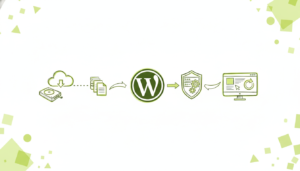


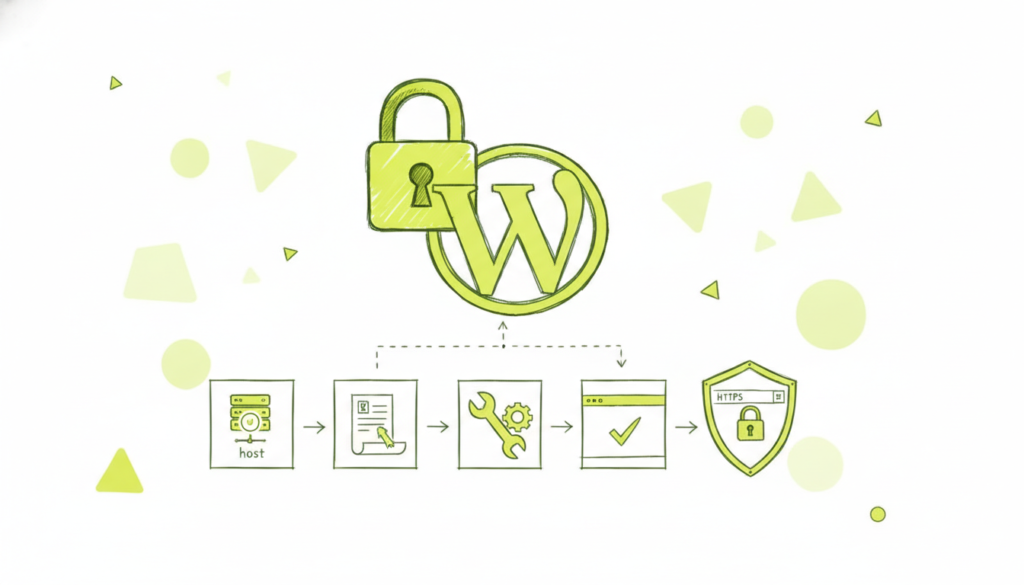
Instalar un certificado de seguridad en WordPress implica tres fases: activar el SSL en el hosting, configurar WordPress para que use HTTPS y corregir el contenido mixto que queda en HTTP. Si las haces en orden no tardarás más de 30 minutos, y el resultado es una web con el candado verde, mejor posicionada en Google y con los datos de tus usuarios protegidos.
¿Qué es un certificado SSL y por qué lo necesita tu WordPress?
Un certificado SSL (o TLS, que es la versión moderna) cifra la conexión entre el navegador del visitante y el servidor donde vive tu web. Sin él, cualquier dato que se envíe —contraseñas, formularios, pagos— viaja en texto plano. Google lo marca como «No seguro» desde 2018, y eso ahuyenta a los usuarios antes de que lean una sola línea de tu web.
La buena noticia: hoy la mayoría de hostings incluyen un certificado gratuito basado en Let’s Encrypt, la autoridad de certificación sin ánimo de lucro respaldada por Mozilla, Google y otros. No tienes que comprar nada, solo activarlo.
Lo que distingue HTTP de HTTPS: el protocolo HTTPS es simplemente HTTP con una capa de cifrado SSL/TLS encima. El navegador verifica que el certificado es válido y que pertenece al dominio correcto antes de mostrar el candado. Si el certificado ha caducado o no coincide con el dominio, el navegador lanza un aviso de seguridad que suele ser suficiente para que el visitante salga corriendo.
Paso 1: activa el certificado SSL en tu hosting
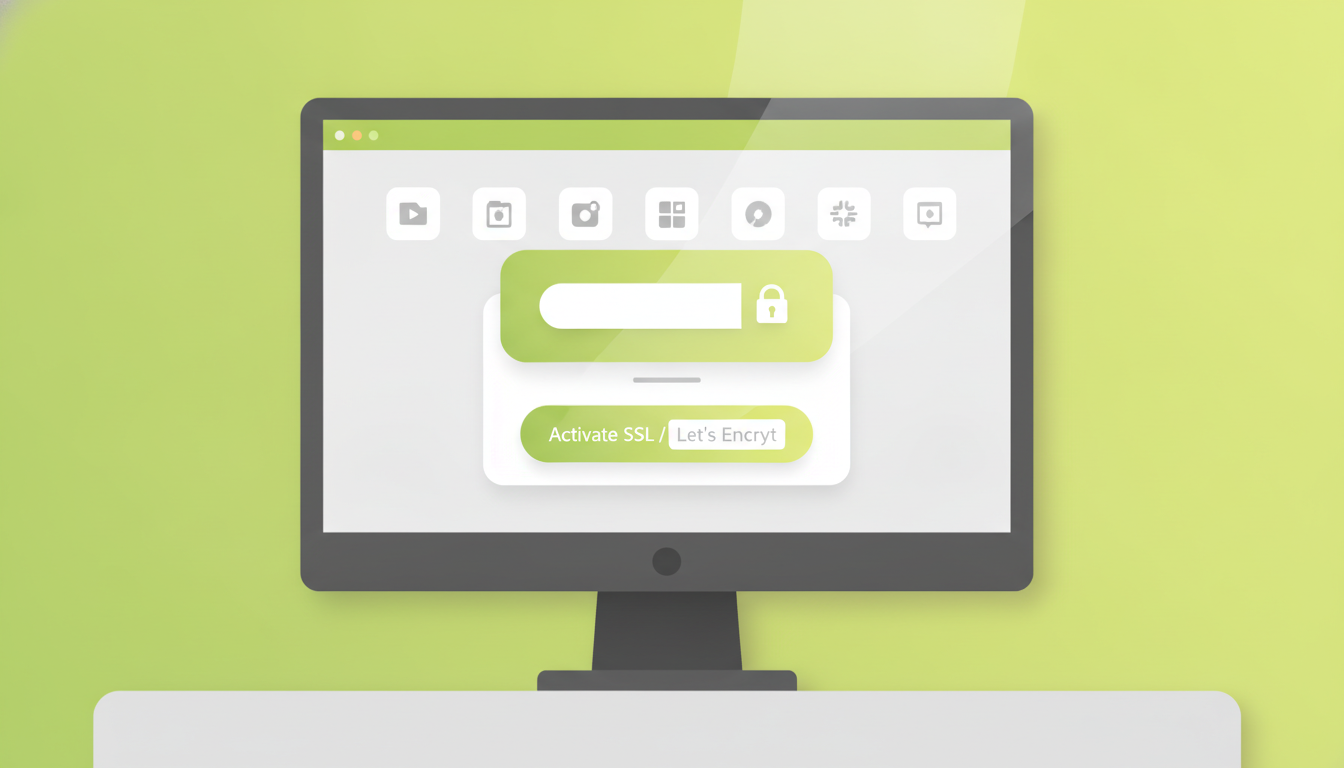
El primer paso es siempre el hosting, no WordPress. Entra en el panel de control de tu proveedor (cPanel, Plesk, Kinsta, SiteGround, etc.) y busca la sección SSL/TLS o «Certificados». La mayoría ofrecen un botón de un clic para activar Let’s Encrypt en tu dominio. Si no lo ves, abre un ticket de soporte: en 2026 cualquier hosting serio lo incluye en sus planes básicos.
Si tienes cPanel, el camino habitual es: Security → SSL/TLS Status → Run AutoSSL. En menos de cinco minutos el certificado estará emitido y activo en el servidor. Puedes verificarlo visitando https://tudominio.com directamente desde el navegador: si aparece el candado, el certificado está instalado.
¿Y si el hosting no incluye SSL gratuito?
En ese caso tienes dos opciones. La primera es cambiar de hosting (recomendable si el tuyo tampoco ofrece backups automáticos ni soporte decente). La segunda es usar Cloudflare SSL, que actúa como proxy y añade HTTPS delante de tu web sin tocar el servidor — aunque lo ideal es tenerlo también en el origen.
Paso 2: configura WordPress para usar HTTPS
Con el certificado activo en el servidor, WordPress sigue sirviendo la web en HTTP hasta que le digas lo contrario. Hay dos ajustes que debes cambiar sí o sí: la URL del sitio en el panel de administración y la redirección 301 a nivel de servidor o plugin.
Cambiar las URLs del sitio en WordPress
- Entra en Ajustes → General de tu panel WordPress.
- Cambia «Dirección de WordPress (URL)» y «Dirección del sitio (URL)» de
http://ahttps://. - Guarda los cambios. WordPress te cerrará la sesión: es normal, vuelve a entrar con HTTPS.
Forzar la redirección HTTP → HTTPS
Cambiar las URLs en WordPress no redirige automáticamente a los visitantes que lleguen por HTTP. Para eso tienes que añadir una regla de redirección 301. La forma más limpia es editando el fichero .htaccess en la raíz de tu WordPress (servidores Apache) con este bloque justo antes de las reglas de WordPress:
RewriteEngine On
RewriteCond %{HTTPS} off
RewriteRule ^(.*)$ https://%{HTTP_HOST}%{REQUEST_URI} [L,R=301]
Si tu hosting usa Nginx, la redirección va en el bloque server de la configuración del dominio — en ese caso pídele a tu hosting que la añada, ya que normalmente no tienes acceso directo al fichero de configuración de Nginx.
La alternativa sin tocar ficheros de servidor es instalar el plugin Really Simple SSL. Con un clic activa la redirección y corrige las URLs en los ajustes de WordPress. Es una solución válida para la mayoría de instalaciones, aunque si puedes hacerlo a nivel de servidor es más eficiente porque no añade carga a PHP.
Paso 3: detecta y corrige el contenido mixto
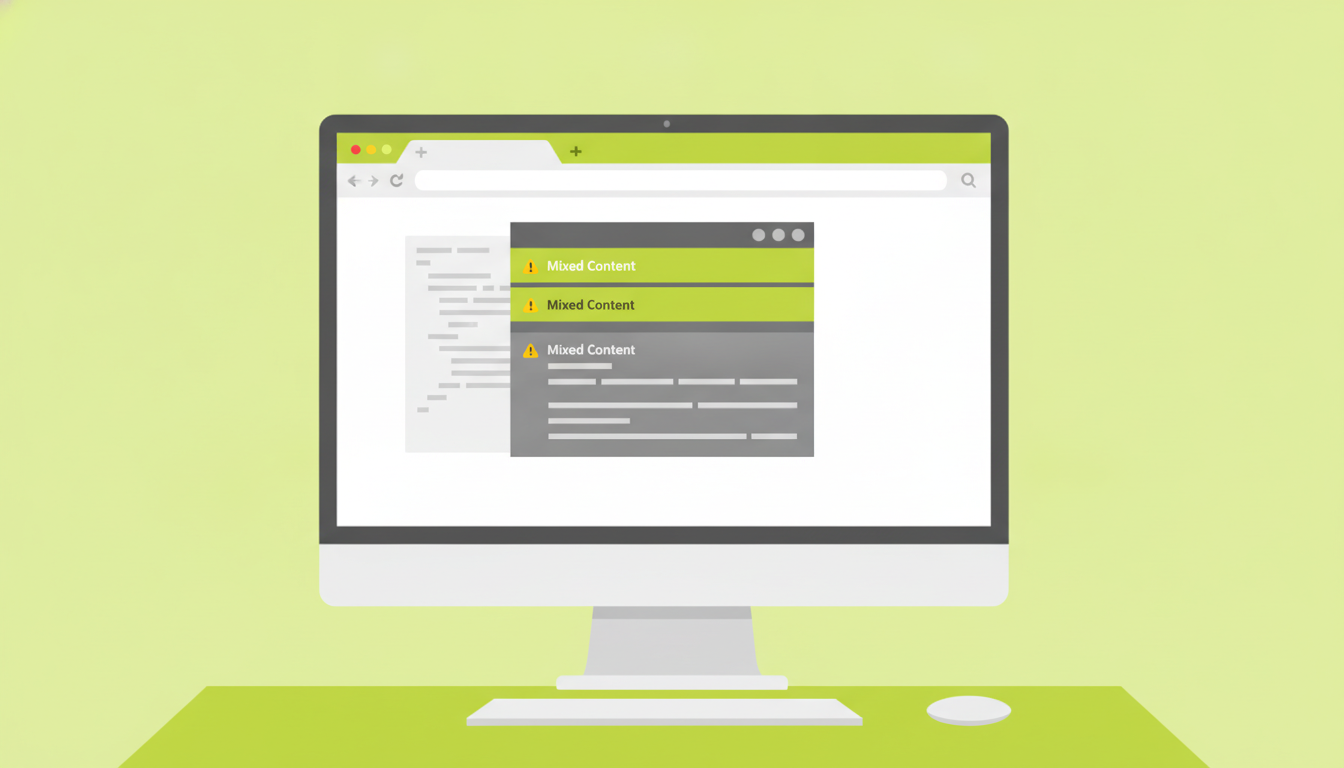
El contenido mixto ocurre cuando tu página ya carga en HTTPS pero sigue llamando a recursos (imágenes, scripts, hojas de estilo) con URLs que empiezan por http://. El resultado: el candado desaparece o aparece con aviso, aunque técnicamente tengas el certificado activo. Es el problema que más se pasa por alto y el que más confunde a los propietarios de webs.
Un certificado SSL activo no garantiza el candado verde si hay un solo recurso cargando en HTTP. El navegador no perdona: mezclar protocolos rompe la cadena de confianza.
Para detectarlo, abre las herramientas de desarrollador del navegador (F12), ve a la pestaña Console y busca errores tipo «Mixed Content». También puedes usar Why No Padlock, una herramienta online gratuita que escanea tu URL y lista todos los recursos que aún cargan en HTTP.
Cómo reemplazar las URLs en la base de datos
La raíz del problema suele estar en la base de datos: imágenes y enlaces guardados con http:// cuando se subieron antes del cambio a HTTPS. La herramienta más utilizada para corregirlo es Better Search Replace (plugin gratuito): busca todas las ocurrencias de http://tudominio.com y las reemplaza por https://tudominio.com en toda la base de datos.
- Haz siempre una copia de seguridad de la base de datos ANTES de ejecutar cualquier reemplazo masivo.
- Usa primero el modo «Dry Run» (simulación) para ver cuántos registros afectará sin hacer cambios reales.
- Después de ejecutarlo, vacía la caché de WordPress y de cualquier plugin de caché que tengas activo.
Cuánto dura un certificado SSL y qué pasa si caduca
Los certificados Let’s Encrypt tienen una validez de 90 días. La mayoría de hostings renuevan automáticamente antes de que caduquen, pero no todos lo hacen de forma fiable. Si el certificado caduca, los navegadores muestran una pantalla de aviso roja que bloquea el acceso a tu web para casi todos los usuarios — mucho más dañino que no tener SSL.
Consejo práctico: configura una alerta en Google Search Console. Si tu certificado caduca, Search Console suele notificarte por email antes de que el problema afecte al posicionamiento. Otra opción es usar un monitor de SSL externo que te avise con 30 días de antelación.
Preguntas frecuentes sobre SSL en WordPress
¿Instalar SSL afecta al SEO de mi web?
Sí, positivamente. Google confirmó en 2014 que HTTPS es una señal de posicionamiento. Más importante aún: sin SSL, Chrome y Firefox muestran «No seguro» en la barra de direcciones, lo que aumenta la tasa de rebote y reduce el tiempo en página — dos factores que sí influyen de forma clara en el posicionamiento.
¿Puedo instalar SSL si no tengo acceso al panel de hosting?
Sin acceso al panel de hosting, la vía directa está bloqueada. Tienes dos opciones: pedirle al proveedor de hosting que lo active por ti (en 2026 todos los hostings serios lo hacen gratis) o usar Cloudflare como proxy, que añade HTTPS sin necesitar acceso al servidor.
¿Really Simple SSL es suficiente o mejor hacerlo a mano?
Para la mayoría de webs WordPress, Really Simple SSL hace el trabajo correctamente. La diferencia es de eficiencia: la redirección a nivel de servidor (via .htaccess o Nginx) se ejecuta antes de que PHP arranque, lo que ahorra una fracción de tiempo en cada petición. En sitios con mucho tráfico, esa diferencia se nota. En una web pequeña o mediana, el plugin es perfectamente válido.
¿El SSL protege mi WordPress de hackeos?
El SSL cifra la comunicación entre el usuario y el servidor, pero no protege WordPress de vulnerabilidades en plugins, temas o contraseñas débiles. Es una capa de seguridad importante, pero no la única. Para una protección completa necesitas más medidas: revisa nuestra guía sobre seguridad en WordPress para entender el panorama completo.
¿Qué diferencia hay entre SSL gratuito y SSL de pago?
Para la inmensa mayoría de webs, el certificado gratuito de Let’s Encrypt es suficiente. Los certificados de pago (OV y EV) ofrecen validación de la identidad legal de la empresa y, en el caso de los EV, mostraban el nombre de la compañía en la barra del navegador — aunque los navegadores modernos ya no muestran ese indicador verde. Si tienes una tienda online o manejas datos sensibles a gran escala, un certificado OV añade una capa de confianza extra.
¿Prefieres que lo hagamos nosotros?
Nos encargamos de instalar y configurar el certificado SSL de tu WordPress, corregir el contenido mixto y verificar que el candado verde quede perfecto. Sin errores, sin tiempo perdido de tu parte.