

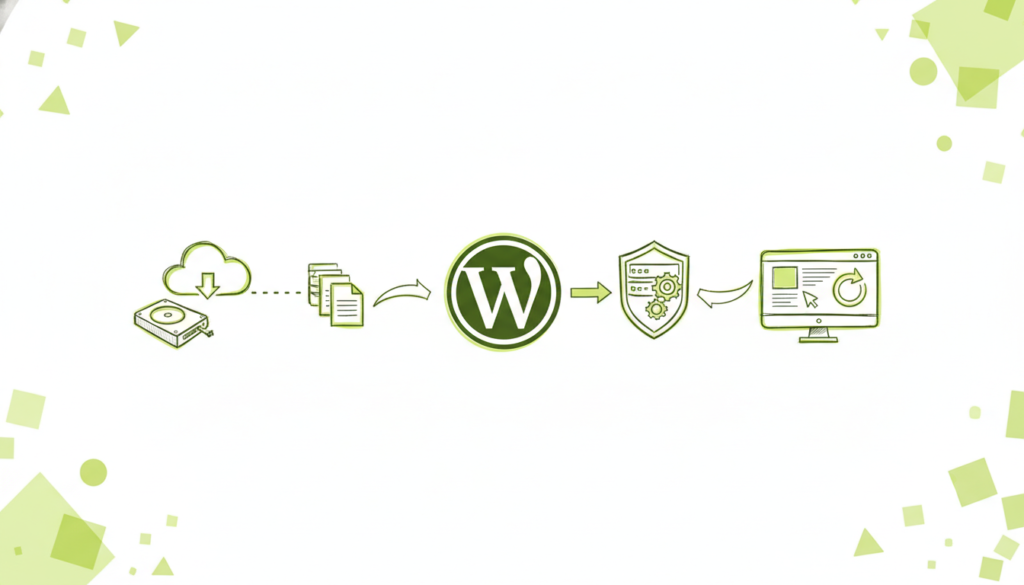
Restaurar una còpia de seguretat de WordPress des de cPanel es fa principalment per dues vies: el Backup Wizard (l’opció més senzilla, integrada al panell) o de forma manual combinant el File Manager amb phpMyAdmin. La via automàtica és suficient per a la majoria de casos; la manual és necessària quan la còpia prové d’un plugin extern o quan el Backup Wizard dona errors.
Què necessites abans de començar la restauració
Abans de tocar res, necessites tres coses: accés a cPanel amb credencials vàlides, saber exactament quina còpia vols restaurar (data i origen) i, si ja tens un web en producció, haver descarregat l’estat actual abans de sobreescriure’l. Aquest últim punt és el més important i el que més s’omet.
Regla d’or abans de restaurar: descarrega primer l’estat actual del teu web. Si la restauració no resol el problema o alguna cosa surt malament, necessitaràs aquest punt de retorn. Sense ell, estàs jugant sense xarxa.
També convé saber quin tipus de còpia tens. cPanel pot emmagatzemar còpies completes (arxius + base de dades junts) o per parts (només arxius, o només base de dades). Depenent de quina tinguis disponible, el procés difereix. Consulta amb el teu proveïdor d’allotjament què guarda exactament el seu sistema de backups automàtics: la freqüència i l’historial disponible varien molt d’un hosting a un altre.
Com restaurar amb el Backup Wizard de cPanel
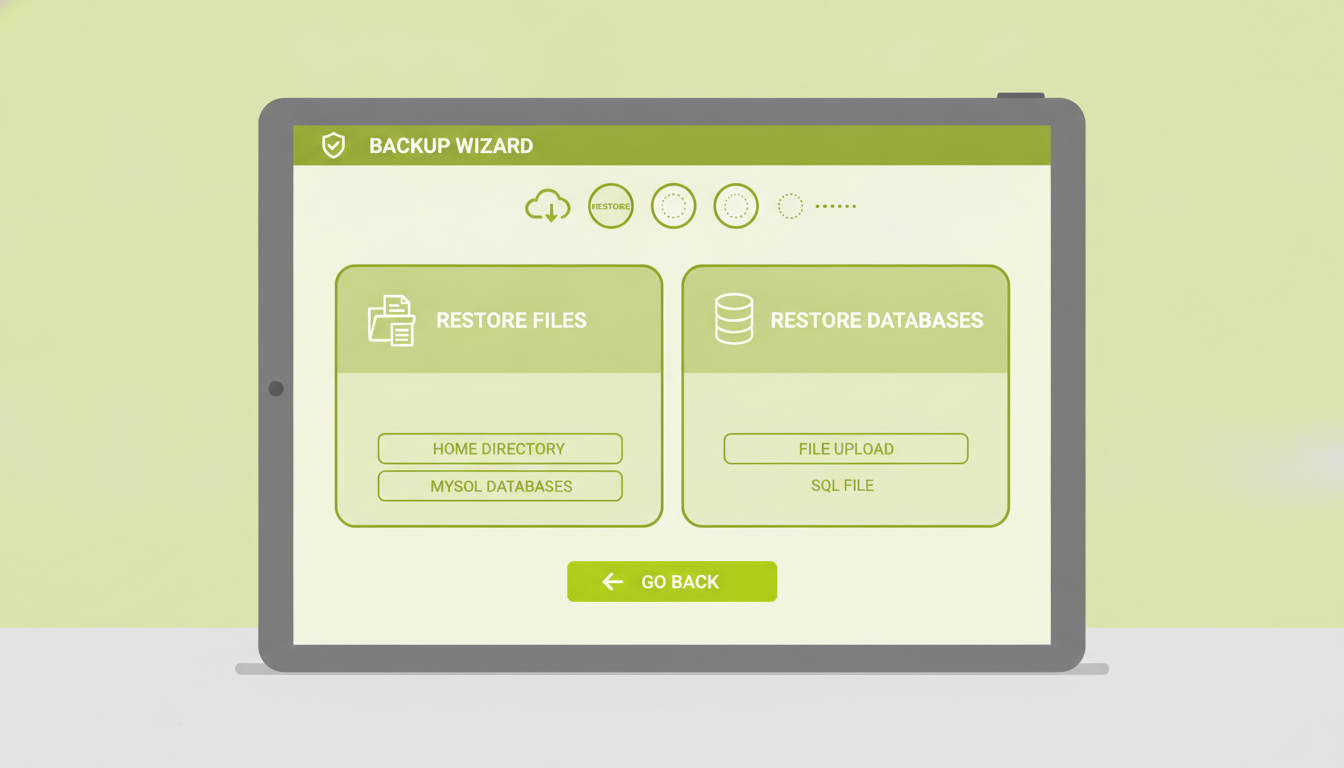
El Backup Wizard és l’eina gràfica de cPanel pensada per a restauracions sense tecnicismes. Serveix quan l’allotjament guarda les còpies en el seu propi sistema i vols recuperar arxius, base de dades o correu electrònic des de la pròpia interfície, sense descarregar ni pujar res manualment.
- Entra a cPanel amb el teu usuari i contrasenya (la URL sol ser
tudominio.com/cpanelo te la facilita l’allotjament). - Cerca la secció Arxius i fes clic a Backup Wizard (en alguns panells apareix directament com a «Assistent de còpies de seguretat»).
- Selecciona Restaurar a la pantalla principal de l’assistent.
- Tria què vols restaurar: Directori principal (arxius de WordPress), Base de dades MySQL o tots dos per separat.
- Puja l’arxiu de còpia corresponent des del teu ordinador. Si l’allotjament guarda les còpies als seus propis servidors, és possible que l’assistent et mostri un llistat de dates disponibles; si no, hauràs d’haver descarregat la còpia prèviament.
- Confirma l’operació i espera. El temps depèn de la mida del lloc i de la velocitat del servidor; un lloc petit pot trigar pocs minuts, un de gran amb molts recursos multimèdia pot trigar força més.
- Quan l’assistent indiqui que ha acabat, entra al teu web i comprova que tot funciona: inici, pàgines internes, panell d’administració i, si tens botiga, el procés de compra.
Si el Backup Wizard no apareix al teu cPanel o el teu allotjament utilitza Jetbackup, Acronis o un altre sistema propi, el procediment serà diferent. Consulta la documentació del teu proveïdor: molts ofereixen restauració amb un sol clic des del seu panell de client, sense ni entrar a cPanel.
Com restaurar manualment arxius i base de dades
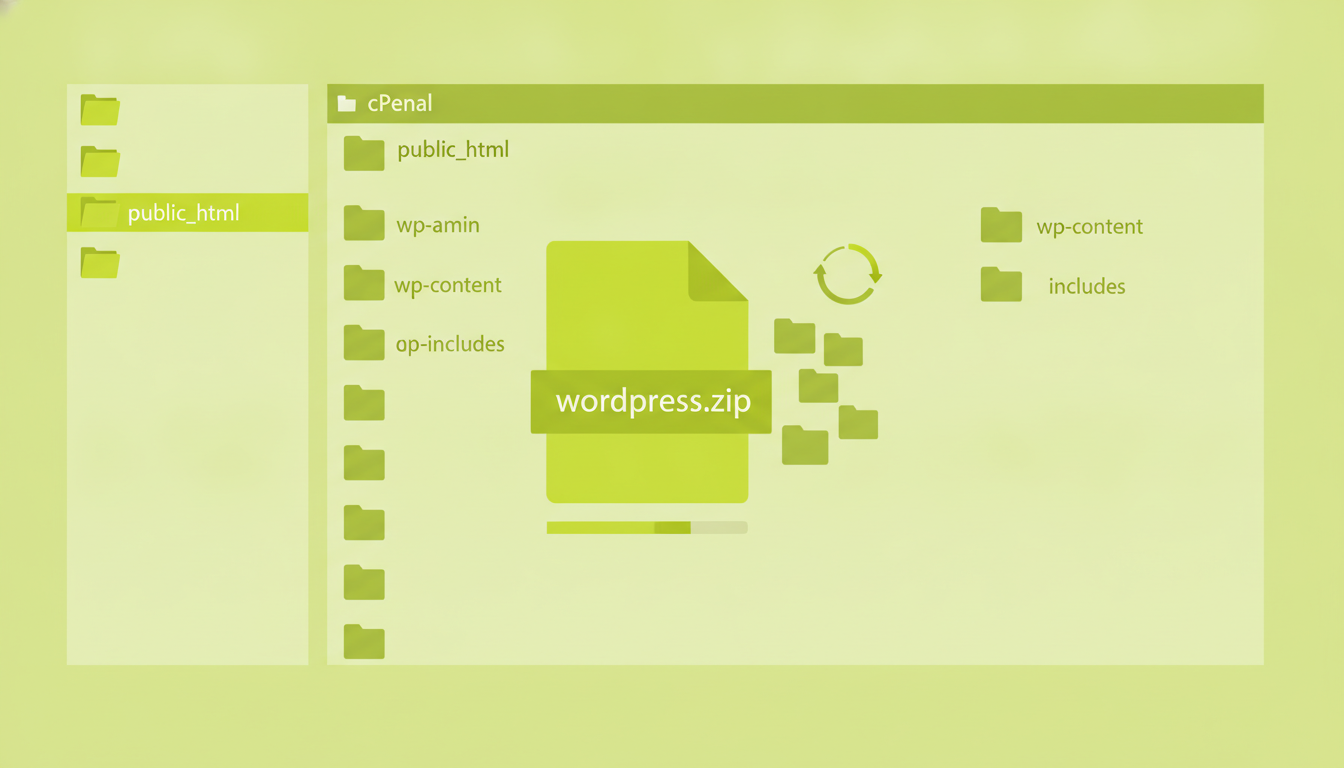
La restauració manual combina el File Manager de cPanel per als arxius i phpMyAdmin per a la base de dades. És el mètode necessari quan la còpia prové d’un plugin com UpdraftPlus o All-in-One WP Migration, o quan el Backup Wizard no suporta el format de la teva còpia.
Restaurar els arxius amb File Manager
- A cPanel, ves a Arxius > File Manager i navega fins a
public_html(o la carpeta on està instal·lat WordPress). - Puja l’arxiu comprimit de la còpia (normalment
.zipo.tar.gz) usant el botó Pujar. - Quan la pujada acabi, selecciona l’arxiu i fes clic a Extreure. Confirma que s’extreu a la carpeta correcta, sobreescrivint els arxius existents.
- Verifica que l’arxiu
wp-config.phpté les dades de connexió correctes a la base de dades: nom de BD, usuari i contrasenya. Si restaures al mateix allotjament, normalment no cal canviar res.
Restaurar la base de dades amb phpMyAdmin
- A cPanel, ves a Bases de dades > phpMyAdmin.
- Selecciona la base de dades del teu WordPress al panell esquerre.
- Fes clic a la pestanya Importar i selecciona l’arxiu
.sqlde la teva còpia de seguretat. - Deixa les opcions per defecte i prem Importar. Si la base de dades ja té dades, phpMyAdmin pot advertir de conflictes: en aquest cas, pots buidar primer les taules existents o usar l’opció «Eliminar taules abans d’importar» si apareix disponible.
- Quan acabi sense errors, recarrega el teu web i comprova que el contingut és correcte.
Un error freqüent: restaurar només els arxius i oblidar la base de dades, o al revés. WordPress necessita que tots dos estiguin sincronitzats en la mateixa versió. Si restaures un sense l’altre, veuràs errors de connexió o contingut que no coincideix.
Què fer si la restauració no funciona com esperaves
Si després de restaurar el web continua trencat, mostra errors o el contingut no és el correcte, hi ha tres comprovacions que resolen la majoria de casos abans de demanar ajuda.
Revisa wp-config.php
Comprova que les dades de connexió a la base de dades (nom, usuari, contrasenya, host) coincideixen amb les del teu allotjament actual. Si has migrat de servidor, aquí és on és el problema.
Buida la memòria cau
Després de restaurar, buida la memòria cau del plugin de caché (WP Rocket, W3 Total Cache, etc.) i la del navegador. Veure una versió antiga a la pantalla no sempre significa que la restauració hagi fallat.
Revisa els permisos
Si els arxius es van pujar amb permisos incorrectes (massa restrictius o massa oberts), WordPress no els podrà llegir. Els permisos estàndard són 644 per a arxius i 755 per a carpetes.
Si el problema persisteix i el web no aixeca, el log d’errors de PHP és el pas següent. Pots activar-lo temporalment des de cPanel (secció Mètriques > Errors) o afegint define('WP_DEBUG', true); al wp-config.php. Els missatges que apareixen indiquen exactament què està fallant.
Preguntes freqüents sobre restaurar backups a cPanel
Puc restaurar una còpia de seguretat sense accés al panell de WordPress?
Sí. Tota la restauració des de cPanel es fa sense necessitat d’entrar al wp-admin. El File Manager i phpMyAdmin són eines de l’allotjament, independents de WordPress. De fet, quan el web està caigut o l’admin és inaccessible, cPanel és precisament la via de recuperació.
Què passa si l’arxiu de còpia de seguretat és massa gran per pujar-lo amb el File Manager?
El File Manager de cPanel té un límit de pujada que depèn de la configuració del servidor. Si l’arxiu supera aquest límit, pots pujar-lo per FTP (amb Filezilla o un altre client) directament a la carpeta public_html, i després extreure’l des del propi File Manager. Una altra opció és usar el Gestor d’FTP de cPanel o demanar al suport de l’allotjament que el pugi des del seu costat.
Amb quina freqüència guarda cPanel les còpies de seguretat automàtiques?
Depèn completament del que hagi configurat el teu proveïdor d’allotjament. No hi ha un estàndard universal: alguns hostings fan còpies diàries i guarden diversos dies d’historial, d’altres només en fan de setmanals, i alguns pocs no inclouen backups automàtics als seus plans bàsics. Consulta directament amb el teu hosting quina política de backups aplica exactament el teu pla.
La restauració esborra el contingut actual del web?
En la majoria de casos sí: restaurar sobreescriu els arxius i/o la base de dades amb els de la còpia. Per això és fonamental descarregar primer l’estat actual si el web encara té alguna cosa recuperable. La restauració no és reversible de forma automàtica; si no tens una còpia de l’estat previ, no podràs tornar enrere.
Puc restaurar només alguns arxius en lloc de tot el web?
Sí. Amb el File Manager pots extreure la còpia en una carpeta temporal i després copiar manualment només els arxius que necessites (per exemple, només el tema, o només el directori d’uploads). És un procés més laboriós però evita sobreescriure parts del web que funcionen correctament.
La restauració no ha anat com esperaves?
Si el web continua sense funcionar després de seguir aquests passos, explica’ns què ha passat. Revisem la situació i et diem què pot estar fallant.