

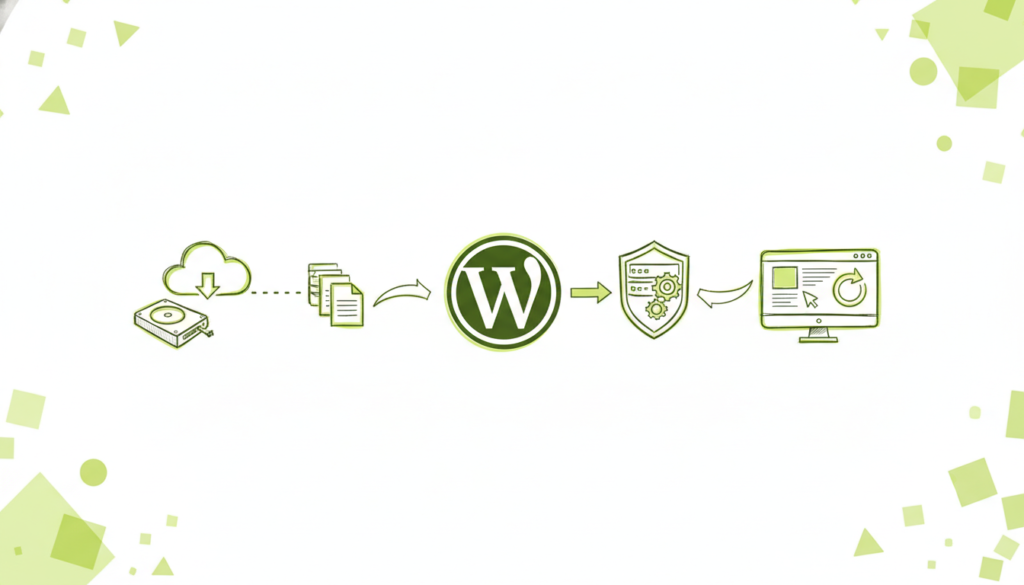
Restaurar una copia de seguridad de WordPress desde cPanel se hace principalmente por dos vías: el Backup Wizard (la opción más sencilla, integrada en el panel) o de forma manual combinando el File Manager con phpMyAdmin. La vía automática basta para la mayoría de casos; la manual es necesaria cuando la copia proviene de un plugin externo o cuando el Backup Wizard da errores.
Qué necesitas antes de empezar la restauración
Antes de tocar nada, necesitas tres cosas: acceso a cPanel con credenciales válidas, saber exactamente qué copia quieres restaurar (fecha y origen) y, si ya tienes una web en producción, haber descargado el estado actual antes de sobrescribirlo. Este último punto es el más importante y el que más se salta.
Regla de oro antes de restaurar: descarga primero el estado actual de tu web. Si la restauración no resuelve el problema o algo sale mal, necesitarás ese punto de retorno. Sin él, estás jugando sin red.
También conviene saber qué tipo de copia tienes. cPanel puede almacenar copias completas (archivos + base de datos juntos) o por partes (solo archivos, o solo base de datos). Dependiendo de cuál tengas disponible, el proceso difiere. Consulta con tu proveedor de hosting qué guarda exactamente su sistema de backups automáticos: la frecuencia y el historial disponible varían mucho de un hosting a otro.
Cómo restaurar con el Backup Wizard de cPanel
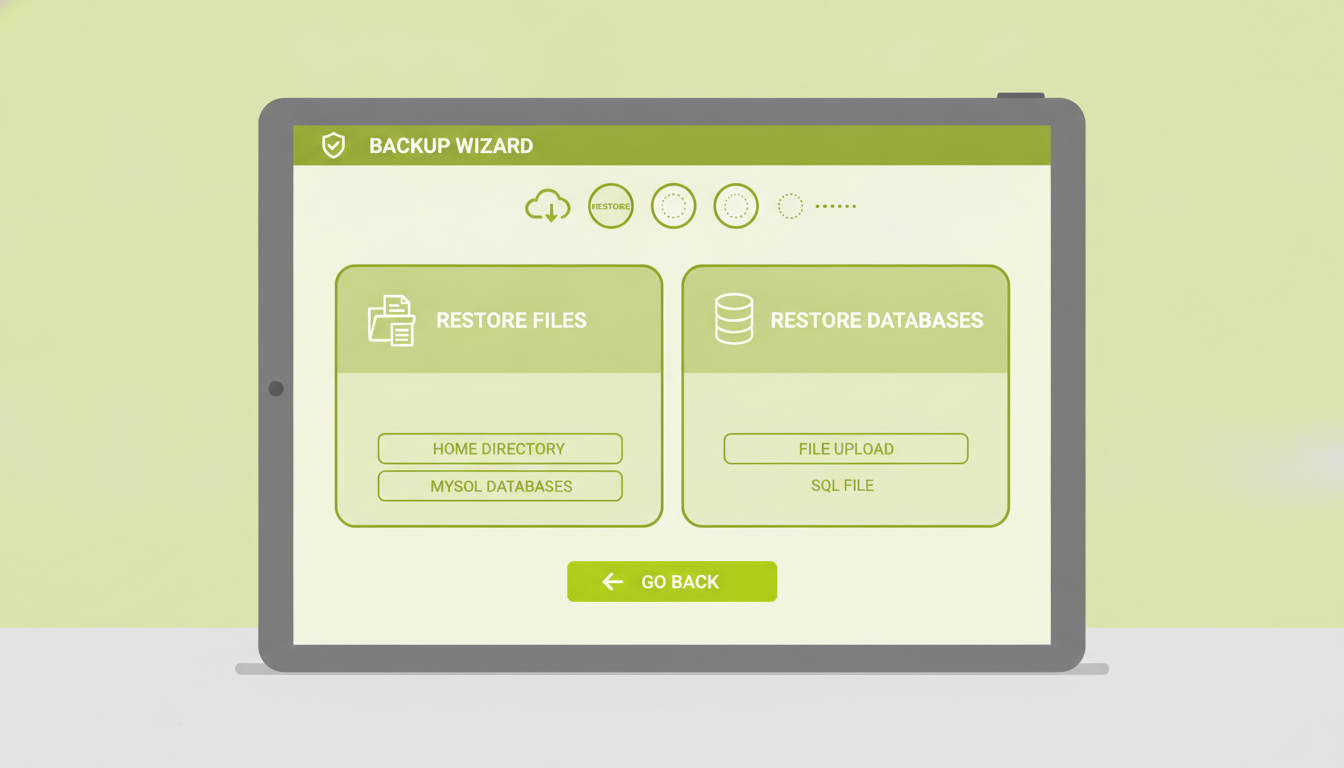
El Backup Wizard es la herramienta gráfica de cPanel pensada para restauraciones sin tecnicismos. Sirve cuando el hosting guarda las copias en su propio sistema y quieres recuperar archivos, base de datos o correo electrónico desde la propia interfaz, sin descargar ni subir nada manualmente.
- Entra en cPanel con tu usuario y contraseña (la URL suele ser
tudominio.com/cpanelo te la facilita el hosting). - Busca la sección Archivos y haz clic en Backup Wizard (en algunos paneles aparece directamente como «Asistente de copias de seguridad»).
- Selecciona Restaurar en la pantalla principal del asistente.
- Elige qué quieres restaurar: Directorio principal (archivos de WordPress), Base de datos MySQL o ambos por separado.
- Sube el archivo de copia correspondiente desde tu ordenador. Si el hosting guarda las copias en sus propios servidores, es posible que el asistente te muestre un listado de fechas disponibles; si no, deberás haber descargado la copia previamente.
- Confirma la operación y espera. El tiempo depende del tamaño del sitio y de la velocidad del servidor; un sitio pequeño puede tardar pocos minutos, uno grande con muchos medios puede tardar bastante más.
- Cuando el asistente indique que ha terminado, entra en tu web y comprueba que todo funciona: home, páginas internas, panel de administración y, si tienes tienda, el proceso de compra.
Si el Backup Wizard no aparece en tu cPanel o tu hosting utiliza Jetbackup, Acronis u otro sistema propio, el procedimiento será distinto. Consulta la documentación de tu proveedor: muchos ofrecen restauración con un solo clic desde su panel de cliente, sin entrar siquiera en cPanel.
Cómo restaurar manualmente archivos y base de datos
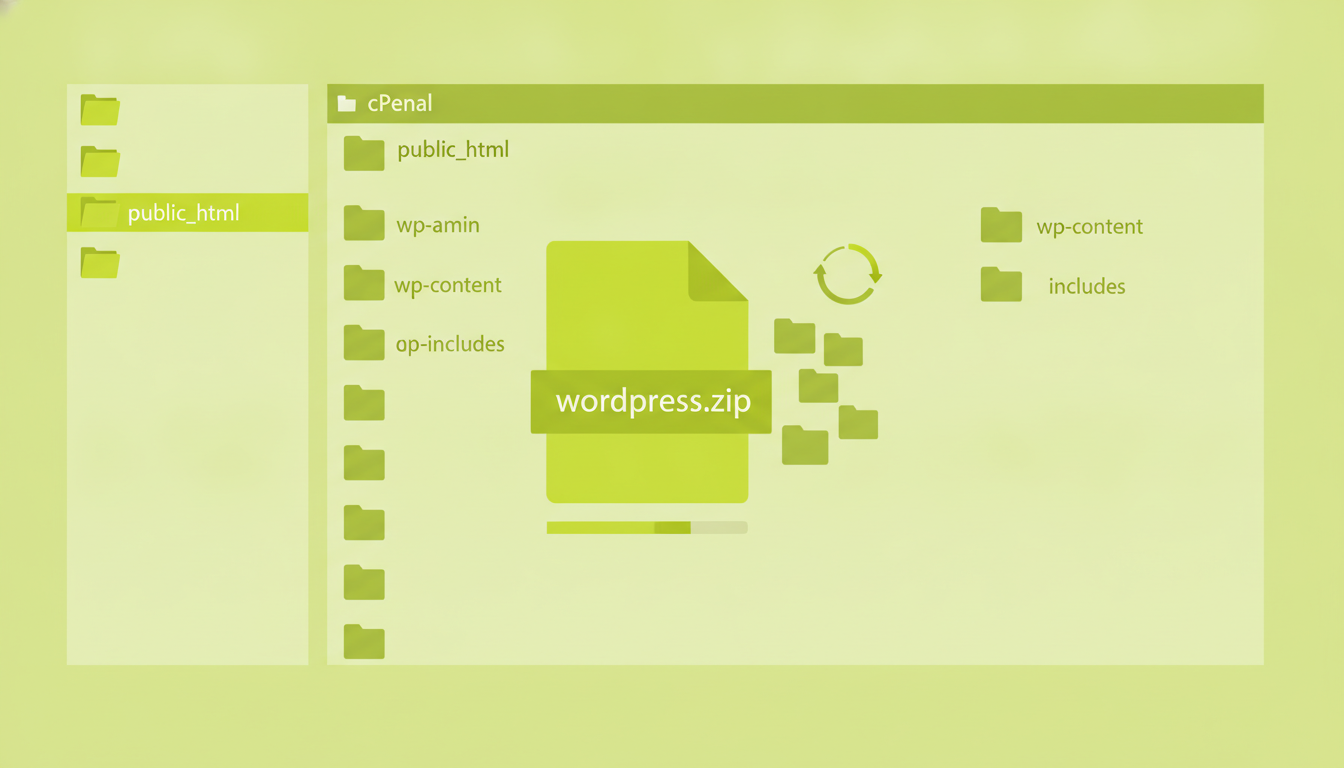
La restauración manual combina el File Manager de cPanel para los archivos y phpMyAdmin para la base de datos. Es el método necesario cuando la copia proviene de un plugin como UpdraftPlus o All-in-One WP Migration, o cuando el Backup Wizard no soporta el formato de tu copia.
Restaurar los archivos con File Manager
- En cPanel, ve a Archivos > File Manager y navega hasta
public_html(o la carpeta donde está instalado WordPress). - Sube el archivo comprimido de la copia (normalmente
.zipo.tar.gz) usando el botón Subir. - Cuando la subida termine, selecciona el archivo y haz clic en Extraer. Confirma que se extrae en la carpeta correcta, sobrescribiendo los archivos existentes.
- Verifica que el archivo
wp-config.phptiene los datos de conexión correctos a la base de datos: nombre de BD, usuario y contraseña. Si restauras en el mismo hosting, normalmente no hay que cambiar nada.
Restaurar la base de datos con phpMyAdmin
- En cPanel, ve a Bases de datos > phpMyAdmin.
- Selecciona la base de datos de tu WordPress en el panel izquierdo.
- Haz clic en la pestaña Importar y selecciona el archivo
.sqlde tu copia de seguridad. - Deja las opciones por defecto y pulsa Importar. Si la base de datos ya tiene datos, phpMyAdmin puede advertir de conflictos: en ese caso, puedes vaciar primero las tablas existentes o usar la opción «Eliminar tablas antes de importar» si aparece disponible.
- Cuando termine sin errores, recarga tu web y comprueba que el contenido está correcto.
Un error frecuente: restaurar solo los archivos y olvidar la base de datos, o al revés. WordPress necesita que ambos estén sincronizados en la misma versión. Si restauras uno sin el otro, verás errores de conexión o contenido que no coincide.
Qué hacer si la restauración no funciona como esperabas
Si después de restaurar la web sigue rota, muestra errores o el contenido no es el correcto, hay tres comprobaciones que resuelven la mayoría de casos antes de pedir ayuda.
Revisa wp-config.php
Comprueba que los datos de conexión a la base de datos (nombre, usuario, contraseña, host) coinciden con los de tu hosting actual. Si migraste de servidor, aquí está el problema.
Limpia la caché
Después de restaurar, vacía la caché del plugin de caché (WP Rocket, W3 Total Cache, etc.) y la del navegador. Ver una versión vieja en pantalla no siempre significa que la restauración falló.
Revisa los permisos
Si los archivos se subieron con permisos incorrectos (muy restrictivos o muy abiertos), WordPress no podrá leerlos. Los permisos estándar son 644 para archivos y 755 para carpetas.
Si el problema persiste y la web no levanta, el log de errores de PHP es el siguiente paso. Puedes activarlo temporalmente desde cPanel (sección Métricas > Errores) o añadiendo define('WP_DEBUG', true); en el wp-config.php. Los mensajes que aparecen ahí indican exactamente qué está fallando.
Preguntas frecuentes sobre restaurar backups en cPanel
¿Puedo restaurar una copia de seguridad sin acceso al panel de WordPress?
Sí. Toda la restauración desde cPanel se hace sin necesidad de entrar al wp-admin. El File Manager y phpMyAdmin son herramientas del hosting, independientes de WordPress. De hecho, cuando la web está caída o el admin es inaccesible, cPanel es precisamente la vía de recuperación.
¿Qué pasa si el archivo de copia de seguridad es muy grande para subirlo por File Manager?
El File Manager de cPanel tiene un límite de subida que depende de la configuración del servidor. Si el archivo supera ese límite, puedes subirlo por FTP (con Filezilla u otro cliente) directamente a la carpeta public_html, y luego extraerlo desde el propio File Manager. Otra opción es usar el Administrador de FTP de cPanel o pedir al soporte del hosting que lo suba desde su lado.
¿Con qué frecuencia guarda cPanel las copias de seguridad automáticas?
Depende completamente de lo que haya configurado tu proveedor de hosting. No hay un estándar universal: algunos hostings hacen copias diarias y guardan varios días de historial, otros solo hacen copias semanales, y unos pocos no incluyen backups automáticos en sus planes básicos. Consulta directamente con tu hosting qué política de backups aplica exactamente tu plan.
¿La restauración borra el contenido actual de la web?
En la mayoría de casos sí: restaurar sobrescribe los archivos y/o la base de datos con los de la copia. Por eso es fundamental descargar primero el estado actual si la web todavía tiene algo recuperable. La restauración no es reversible de forma automática; si no tienes una copia del estado previo, no podrás volver atrás.
¿Puedo restaurar solo algunos archivos en vez de toda la web?
Sí. Con el File Manager puedes extraer la copia en una carpeta temporal y luego copiar manualmente solo los archivos que necesitas (por ejemplo, solo el tema, o solo el directorio de uploads). Es un proceso más laborioso pero evita sobrescribir partes de la web que funcionan correctamente.
¿La restauración no ha salido como esperabas?
Si la web sigue sin funcionar después de seguir estos pasos, cuéntanos qué ha pasado. Revisamos la situación y te decimos qué puede estar fallando.