


Un plugin de seguridad para WordPress no hace magia, pero sí hace una cosa muy concreta: añade capas de protección que WordPress no trae por defecto. Firewall, escáner de malware, bloqueo de IPs, vigilancia de cambios en archivos… cada plugin cubre un subconjunto de esas capas. Ninguno lo cubre todo igual de bien, y elegir mal puede darte una falsa sensación de seguridad. Esta guía te ayuda a elegir el que encaja con tu caso real.
Qué hace (y qué no hace) un plugin de seguridad
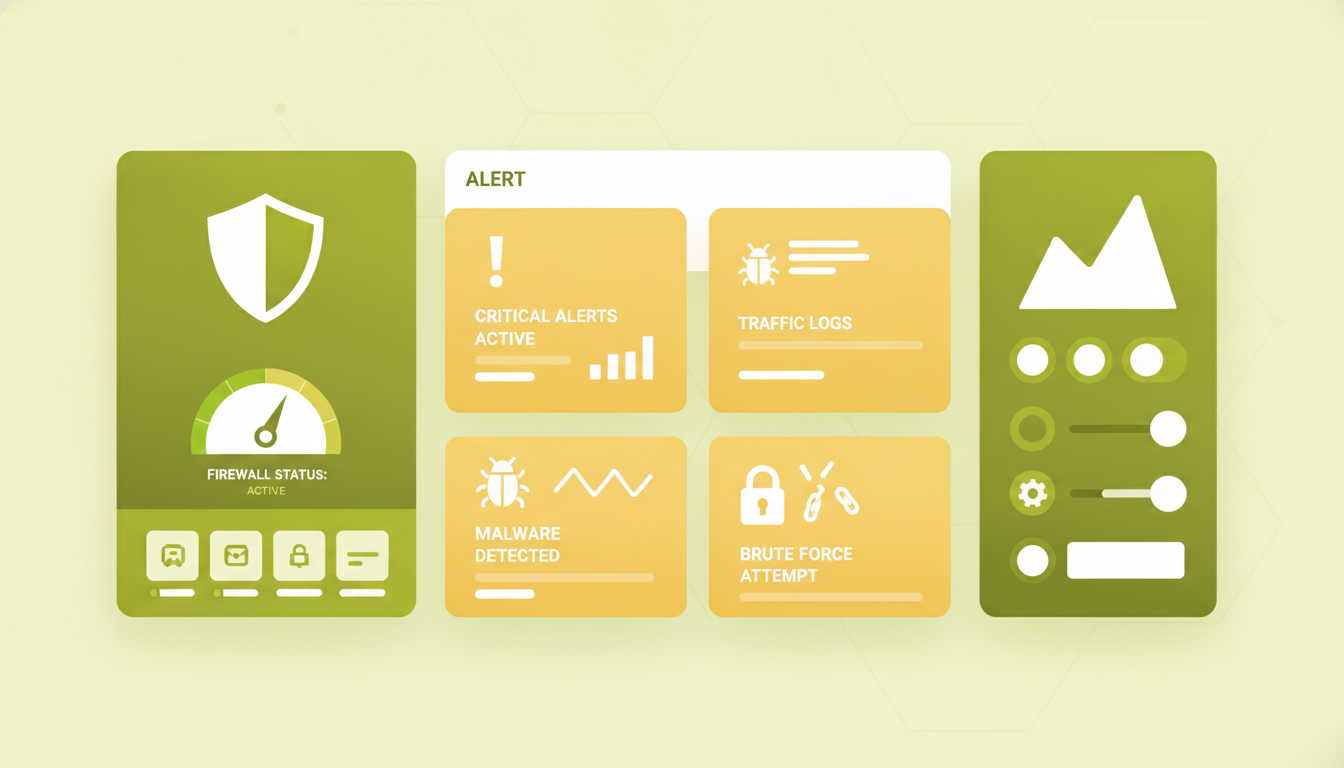
Un plugin de seguridad protege tu WordPress añadiendo controles que el núcleo no incluye: un cortafuegos de aplicación web (WAF) que filtra peticiones maliciosas antes de que lleguen a tu código, un escáner que compara tus archivos con los originales para detectar modificaciones, y un sistema de alertas que te avisa cuando algo cambia sin que tú lo hayas tocado. Lo que no hace: no arregla un servidor mal configurado, no sustituye a las copias de seguridad y no es suficiente por sí solo si tienes plugins o temas desactualizados.
Si quieres entender el contexto más amplio, la guía sobre medidas de seguridad WordPress cubre la estrategia completa: el plugin es solo una pieza del sistema.
Los cinco plugins más usados: qué los diferencia de verdad
Wordfence, Sucuri, MalCare, All In One WP Security y iThemes Security (rebautizado como Solid Security) son los que concentran la mayoría de instalaciones activas. Cada uno tiene un enfoque distinto y un punto débil real. Aquí van sin eufemismos.
Wordfence Security
El más instalado del repositorio oficial. Firewall potente, escáner de malware muy detallado y sistema de bloqueo de IPs en tiempo real. La versión gratuita retrasa 30 días las actualizaciones de firmas respecto a la premium. Consume bastantes recursos del servidor: en alojamientos compartidos de gama baja puede notarse.
Sucuri Security
El punto fuerte de Sucuri es su CDN/WAF en la nube: filtra el tráfico malicioso antes de que llegue a tu servidor. El plugin gratuito solo hace auditoría y monitorización de integridad; el WAF real requiere plan de pago. Muy buena opción si tienes un sitio con tráfico alto o tiendas WooCommerce.
MalCare Security
El escáner trabaja en sus propios servidores, no en los tuyos, así que no penaliza el rendimiento. Muy bueno detectando malware difícil de encontrar. La eliminación automática de malware requiere la versión de pago, pero el escaneo es gratuito e ilimitado. Ideal si el servidor es compartido o de recursos limitados.
All In One WP Security
El más accesible para quien empieza: interfaz sencilla, sin tecnicismos, con un sistema de puntuación que gamifica la configuración. Firewall básico basado en .htaccess. No tiene un escáner de malware tan robusto como los anteriores, pero cubre bien el hardening básico sin coste.
Solid Security (iThemes)
Muy completo en protección del login: autenticación en dos pasos, bloqueo de fuerza bruta, cambio de la URL de acceso. Tiene un asistente de configuración guiada que lo hace menos intimidante que Wordfence. El escáner de vulnerabilidades usa la base de datos de WPScan, que es referencia del sector.
WPScan
No es un firewall ni un antimalware: es un escáner especializado en vulnerabilidades conocidas de plugins, temas y el núcleo de WordPress. Consulta una base de datos mantenida por profesionales de ciberseguridad (wpscan.com) y avisa cuando una de tus versiones tiene un CVE documentado. Perfecto como complemento a otro plugin, no como solución única.
Cómo elegir el plugin que encaja con tu web

La elección correcta depende del tipo de web, del alojamiento y de cuánto tiempo tienes para gestionar la seguridad. No hay un ganador universal: hay el más adecuado para cada situación.
| Situación | Plugin recomendado | Por qué |
|---|---|---|
| Blog o web corporativa sencilla, hosting compartido | MalCare (gratuito) + All In One WP Security | El escaneo en la nube no carga el servidor; el segundo cubre el hardening básico. |
| WooCommerce o sitio con tráfico alto | Sucuri (plan de pago con WAF) o Wordfence Premium | Necesitas el WAF en tiempo real y soporte ante incidentes. |
| Poco tiempo para configurar, quieres algo que «funcione solo» | Solid Security con asistente guiado | El asistente toma la mayoría de decisiones por ti sin que tengas que entender cada opción. |
| Varios sitios gestionados (agencia o freelance) | MalCare Business o ManageWP con módulo de seguridad | Gestión centralizada desde un único panel. |
| Quieres auditar vulnerabilidades sin más | WPScan (plugin oficial) | Es la fuente de datos que usan el resto de plugins; consultarla directamente es lo más preciso. |
Consejo práctico: instala un solo plugin de seguridad con firewall activo. Dos plugins con WAF al mismo tiempo no dan el doble de protección: se interfieren entre sí, generan conflictos y pueden bloquear tráfico legítimo. Si quieres combinar herramientas, elige una que haga de «núcleo» (firewall + escáner) y complementa con otra especializada en un área que la primera no cubra bien (por ejemplo, WPScan para auditoría de vulnerabilidades).
Configuración mínima que deberías activar sí o sí
Instalar el plugin no es suficiente: la mayoría trae opciones desactivadas por defecto para no romper nada en el primer arranque. Estas son las que no deberías dejar sin tocar, independientemente del plugin que elijas.
- Activar el firewall en modo activo (no en modo aprendizaje indefinido). Wordfence, por ejemplo, lo pone en modo aprendizaje durante una semana; pasado ese tiempo, actívalo.
- Activar el escáner programado, al menos una vez a la semana. Un escaneo manual que nunca ejecutas no sirve de nada.
- Configurar alertas por correo para cambios de archivos críticos y nuevos administradores. Sin alertas, la monitorización es ciega.
- Limitar intentos de login: bloqueo automático tras 3-5 intentos fallidos. Es la medida más efectiva contra ataques de fuerza bruta.
- Activar la autenticación en dos pasos para el usuario administrador. La mayoría de plugins lo incluyen o se integran con Google Authenticator.
Según el informe de vulnerabilidades de Patchstack 2024, más del 96 % de las vulnerabilidades reportadas en WordPress provienen de plugins, no del núcleo. Tener el escáner activo y las actualizaciones al día es lo que más reduce el riesgo real.
Lo que ningún plugin puede hacer por ti
Un plugin de seguridad no reemplaza tener los plugins y temas actualizados: si hay una vulnerabilidad conocida en una versión antigua de un plugin que tienes instalado, el firewall puede ralentizar el ataque, pero no lo detiene definitivamente. La base de cualquier web segura sigue siendo mantener todo al día. Si tienes dudas sobre cómo gestionar eso sin romper nada, el artículo sobre actualización de WordPress explica el proceso paso a paso.
Tampoco sustituye a las copias de seguridad externas. Si tu web se infecta y la limpias, necesitas poder comparar contra una copia limpia anterior; si el ataque corrompe la base de datos, necesitas restaurar desde un punto anterior. El plugin avisa y limpia, pero sin backup previo, el daño puede ser irreversible.
Si tu web ya muestra síntomas sospechosos (redireccionamientos raros, avisos de Google, código extraño), el plugin de seguridad puede detectarlo pero la limpieza manual es otra historia. En ese caso, el artículo sobre cómo eliminar malware en WordPress detalla el proceso de limpieza real.
Preguntas frecuentes sobre plugins de seguridad para WordPress
¿Es suficiente con el plugin gratuito o necesito la versión de pago?
Para una web sin datos sensibles ni transacciones económicas, la versión gratuita de Wordfence o MalCare cubre lo esencial. La versión de pago aporta sobre todo el WAF con firmas actualizadas en tiempo real (Wordfence las retrasa 30 días en la versión gratuita) y, en algunos casos, limpieza automática de malware. Si tienes una tienda online o manejas datos de usuarios, el plan de pago se amortiza rápido.
¿Puedo instalar varios plugins de seguridad a la vez?
No si ambos tienen firewall activo. Dos WAF trabajando en paralelo se interfieren: pueden bloquearse mutuamente, duplicar el consumo de recursos y generar alertas falsas. Lo sensato es elegir uno como base completa y, si necesitas algo que no cubre, añadir un plugin especializado y ligero (por ejemplo, un gestor de dos factores o un escáner de vulnerabilidades como WPScan).
¿El plugin de seguridad ralentiza mi web?
Depende del plugin y del alojamiento. Wordfence, al ejecutar el escáner en el propio servidor, puede consumir CPU en momentos de análisis. MalCare y Sucuri realizan el trabajo pesado en la nube, por lo que el impacto local es mínimo. Si notas lentitud tras instalar uno, revisa que el escaneo no esté programado en horas punta y, si el problema persiste, considera cambiar a uno con procesamiento en la nube.
¿Con qué frecuencia debería revisar las alertas del plugin?
Al menos una vez a la semana para webs normales; a diario si tienes una tienda o sitio con muchos usuarios registrados. Lo más importante es configurar las alertas críticas por correo para recibirlas en tiempo real: un nuevo usuario administrador creado sin que tú lo hayas hecho, o un cambio en un archivo del núcleo, son señales que no pueden esperar a la revisión semanal.
¿Wordfence sigue siendo el mejor plugin de seguridad para WordPress en 2026?
Wordfence sigue siendo el más popular y tiene uno de los firewalls más maduros del mercado, pero «mejor» depende del contexto. Para sitios en servidores con recursos limitados o para gestionar múltiples webs, MalCare o Sucuri pueden ser más eficientes. Wordfence destaca cuando necesitas análisis forense detallado y tienes un servidor que aguanta el consumo del escáner local.
¿Quieres saber si tu web está realmente protegida?
Revisamos la configuración de seguridad de tu WordPress, te decimos qué falla y qué habría que cambiar. Sin rodeos y sin compromiso.