

Un plugin de seguridad para WordPress no es una varita mágica, pero sí la primera línea de defensa real que distingue una web expuesta de una web que aguanta. El problema no es la falta de opciones: hay decenas en el repositorio oficial. El problema es instalar el que no toca, configurarlo a medias o pensar que con activarlo ya está todo hecho.
Qué debe hacer un plugin de seguridad de verdad
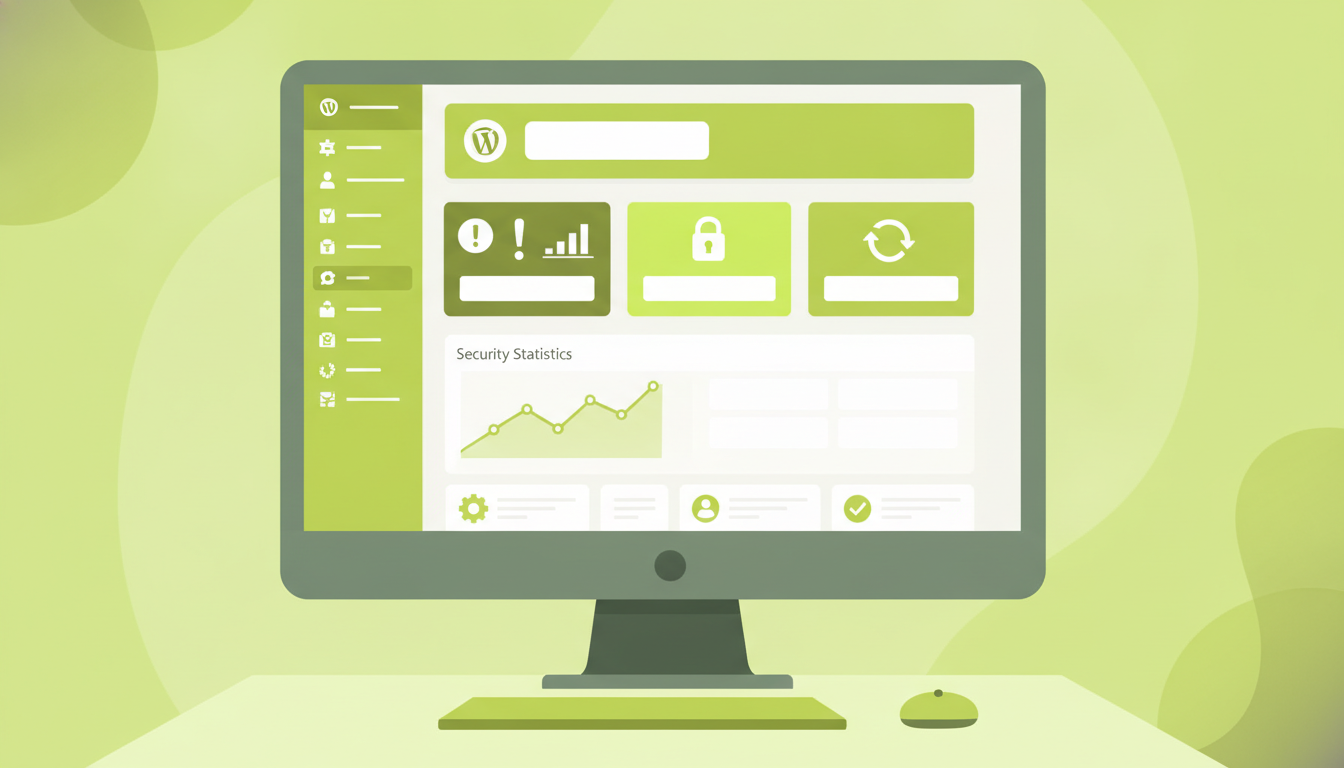
Un buen plugin de seguridad para WordPress tiene que cubrir al menos cuatro funciones: firewall de aplicaciones web (WAF), escáner de malware, protección contra fuerza bruta y registro de actividad. Si falta alguna de estas cuatro, el plugin no es suficiente por sí solo y necesitarás complementarlo con otro o con configuración manual.
Las cuatro funciones imprescindibles:
- Firewall (WAF): filtra peticiones maliciosas antes de que lleguen al núcleo de WordPress.
- Escáner de malware: revisa archivos y base de datos en busca de código inyectado o modificaciones sospechosas.
- Protección contra fuerza bruta: limita intentos de acceso fallidos al panel de administración.
- Registro de actividad: guarda un historial de quién hizo qué y cuándo, imprescindible para detectar intrusiones a posteriori.
Los tres plugins de seguridad para WordPress más usados, comparados
Wordfence, Sucuri y Solid Security (antes iThemes Security) son los más instalados y los que mejor documentación tienen. Cada uno tiene un enfoque diferente: elegir bien depende de si priorizas rendimiento, presupuesto o facilidad de configuración.
| Plugin | WAF incluido | Escáner de malware | Fuerza bruta | Versión gratuita útil |
|---|---|---|---|---|
| Wordfence Security | Sí (en servidor) | Sí (firmas con 30 días de retraso en gratuito) | Sí | Sí, cubre lo esencial |
| Sucuri Security | Solo en Pro (DNS-level) | Sí (básico en gratuito) | Sí | Limitada para WAF |
| Solid Security | Sí (básico) | Con integración externa | Sí | Sí, hardening muy completo |
Wordfence Security
Es la opción más completa en versión gratuita. Su escáner compara los archivos de tu instalación con los originales del repositorio de WordPress y avisa si algo no cuadra. El WAF funciona a nivel de servidor (no de DNS), lo que significa que el tráfico malicioso llega igualmente a tu hosting antes de ser bloqueado, aunque esto rara vez supone un problema práctico para la mayoría de sitios.
Sucuri Security
Su punto fuerte en versión Pro es el WAF a nivel de DNS: el tráfico pasa por los servidores de Sucuri antes de llegar al tuyo, lo que protege también contra ataques DDoS. La versión gratuita es útil para auditorías y alertas, pero si quieres el WAF real necesitas el plan de pago. Para webs con mucho tráfico o tiendas WooCommerce, es la opción más robusta.
Solid Security (antes iThemes Security)
Destaca por su módulo de hardening: desactiva la edición de archivos desde el panel, oculta la versión de WordPress, refuerza los permisos de archivos y permite autenticación en dos factores con varios métodos. Es el más sencillo de configurar para quien no tiene experiencia técnica, aunque el escáner de malware depende de la integración con Sucuri para ser completo.
Según datos de WPScan, más de la mitad de las vulnerabilidades registradas en WordPress hasta 2025 tienen su origen en plugins desactualizados o abandonados, no en el núcleo de WordPress.
Cómo configurar un plugin de seguridad para que realmente proteja
Instalar un plugin de seguridad y dejarlo con la configuración por defecto protege, pero no lo suficiente. Hay cinco ajustes que marcan la diferencia entre una instalación básica y una que aguanta ataques reales.
- Activa el WAF en modo «Extended». En Wordfence, entra en Firewall → Manage WAF y completa el asistente para que el firewall cargue antes que WordPress, no después. Es el cambio más importante y el que muchos se saltan.
- Configura el bloqueo por fuerza bruta. Limita los intentos fallidos a 5 en 5 minutos y bloquea la IP durante al menos 1 hora. Los valores por defecto suelen ser demasiado permisivos.
- Programa el escáner diario. No lo dejes en «manual». Una revisión automática cada 24 horas te avisa de modificaciones antes de que el problema escale.
- Activa la autenticación en dos factores (2FA) para administradores. Wordfence y Solid Security lo incluyen sin coste adicional. Un segundo factor hace que las contraseñas robadas sean inútiles.
- Revisa el registro de actividad cada semana. Los intentos fallidos de acceso, los cambios de archivo y los accesos desde IPs desconocidas son la señal de alarma más temprana.
Plugins de seguridad y rendimiento: ¿son compatibles?
Sí, si eliges bien. Wordfence con el escáner programado en horas de bajo tráfico apenas impacta en el tiempo de carga. El problema llega cuando se instalan dos plugins de seguridad a la vez (conflictos de reglas) o cuando el escáner se ejecuta en hora punta. Si ya tienes un plugin de caché o usas un CDN, revisa que las reglas del WAF no entren en conflicto con las exclusiones de caché.
Consejo práctico: nunca instales Wordfence y Sucuri a la vez. Sus WAF se pisan, generan conflictos de reglas y puedes acabar con falsos positivos que bloquean a usuarios reales. Elige uno y configúralo bien; es mucho más efectivo que dos a medias. Si quieres ver cómo los plugins mal elegidos ralentizan tu web, hay un análisis detallado que vale la pena leer.
Qué no puede hacer un plugin de seguridad por sí solo
Un plugin de seguridad para WordPress no sustituye mantener el núcleo, los temas y los plugins actualizados, ni tener una copia de seguridad reciente fuera del hosting. Si tu web ya está comprometida cuando instalas el plugin, el escáner puede detectar el malware, pero la limpieza requiere intervención manual. Para eso, la guía sobre cómo eliminar virus de WordPress explica el proceso paso a paso.
Lo que SÍ hace el plugin
- Bloquea ataques automatizados en tiempo real
- Detecta archivos modificados o inyecciones de código
- Limita intentos de acceso fallidos
- Alerta de vulnerabilidades conocidas en tus plugins
Lo que NO puede hacer solo
- Limpiar una web que ya está infectada
- Sustituir las actualizaciones regulares del core
- Hacer copias de seguridad externas al hosting
- Proteger credenciales de acceso débiles o reutilizadas
Preguntas frecuentes sobre plugins de seguridad en WordPress
¿Wordfence gratuito es suficiente para una web pequeña?
Para la mayoría de webs corporativas o blogs con tráfico moderado, sí. La versión gratuita incluye WAF, escáner de malware (con firmas con 30 días de retraso respecto a la Pro) y protección contra fuerza bruta. Las webs con datos sensibles, pagos o mucho tráfico deberían valorar la versión Premium o Sucuri Pro.
¿Puedo usar un plugin de seguridad junto con el firewall de mi hosting?
Sí, y de hecho se complementan bien. El firewall del hosting actúa a nivel de red antes de que el tráfico llegue a WordPress; el WAF del plugin actúa a nivel de aplicación y conoce las vulnerabilidades específicas de WordPress. Usar ambos no genera conflictos siempre que no sean dos plugins WAF al mismo tiempo.
¿Con qué frecuencia debo ejecutar el escáner de malware?
Diariamente, con el escáner programado automáticamente. En webs de alto tráfico o con formularios de contacto activos, dos veces al día no es excesivo. Lo importante es que no sea solo manual: si dependes de recordarlo, tarde o temprano se pasa por alto.
¿Un plugin de seguridad ralentiza la web?»} –>¿Un plugin de seguridad ralentiza la web?
Puede hacerlo si el escáner se ejecuta en horas de carga alta o si el plugin está mal configurado. La solución es programar el escáner en horarios de poco tráfico (de madrugada, por ejemplo) y asegurarse de que no hay dos plugins de seguridad activos a la vez. Con una configuración correcta, el impacto en rendimiento es mínimo.
¿Qué pasa si el escáner detecta malware?
El plugin te alerta y, en muchos casos, te muestra qué archivos están afectados. Wordfence permite reparar archivos del núcleo con un clic, pero para infecciones más complejas (código inyectado en plugins o temas) la limpieza manual es más segura. Antes de tocar nada, asegúrate de tener una copia de seguridad reciente.
¿Tu web tiene ya un plugin de seguridad bien configurado?
Revisamos la configuración de seguridad de tu WordPress, detectamos qué falta y te explicamos exactamente qué hay que ajustar. Sin compromiso y sin tecnicismos.