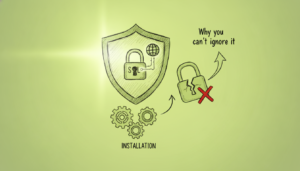



Un plugin de seguridad para WordPress no elimina todos los riesgos por sí solo, pero sí cierra la mayoría de las puertas que los atacantes prueban primero: intentos de acceso masivos, archivos infectados, peticiones maliciosas y configuraciones débiles que pasan desapercibidas. Elegir uno adecuado y configurarlo bien marca la diferencia entre una web que resiste y una que cae sin avisar.
Qué hace realmente un plugin de seguridad para WordPress
Un plugin de seguridad actúa como una capa de protección activa sobre WordPress: monitoriza el tráfico entrante, bloquea IPs sospechosas, analiza los archivos del sitio en busca de código malicioso y endurece la configuración por defecto de WordPress, que no está pensada para resistir ataques sin ayuda. Hace en tiempo real lo que revisarlo todo a mano llevaría horas.
Las funciones más habituales incluyen:
- Firewall de aplicación web (WAF): filtra peticiones antes de que lleguen a WordPress y bloquea patrones conocidos de ataques como inyecciones SQL o intentos de ejecución remota.
- Escáner de malware: compara los archivos del core, temas y plugins con versiones limpias conocidas y avisa si detecta diferencias o código sospechoso.
- Protección del login: limita intentos fallidos, activa autenticación en dos pasos (2FA) y puede cambiar la URL del panel de administración.
- Hardening de WordPress: deshabilita funciones innecesarias como la edición de archivos desde el panel, oculta la versión de WordPress o protege el archivo
wp-config.php. - Registro de auditoría: guarda un historial de cambios en el sitio para detectar acciones no autorizadas.
Ningún plugin sustituye unas buenas prácticas generales —contraseñas fuertes, actualizaciones al día, copias de seguridad fiables— pero sí automatiza una vigilancia que de otra forma quedaría al azar. Si quieres entender el contexto más amplio de cómo proteger una web WordPress, el artículo sobre máxima seguridad en WordPress cubre esa visión general.
Los mejores plugins de seguridad para WordPress en 2026
Los plugins que concentran más instalaciones activas y mejor reputación técnica en 2026 son Wordfence, Sucuri Security y All-In-One Security (AIOS). Cada uno tiene un perfil distinto: Wordfence destaca en detección activa, Sucuri en auditoría y limpieza, y AIOS en facilidad de configuración sin coste. La elección correcta depende del tipo de sitio y de cuánto tiempo tienes para gestionar alertas.
Wordfence Security
El más instalado del repositorio oficial. Incluye WAF, escáner de malware y protección del login en su versión gratuita. La versión Premium añade las reglas de firewall en tiempo real (la gratuita las recibe con 30 días de retraso). Muy completo, pero puede consumir bastante memoria en servidores modestos.
Sucuri Security
Especializado en auditoría de integridad y detección post-infección. Su versión gratuita incluye escáner externo y registro de actividad. El WAF completo requiere plan de pago. Es la referencia cuando una web ya ha sido comprometida y necesitas entender qué pasó exactamente.
All-In-One Security (AIOS)
La opción más accesible para quien no quiere complicaciones. Interfaz clara con sistema de puntuación que muestra cuánta protección tienes activada. Cubre hardening, protección del login y cortafuegos básico totalmente gratis, sin funciones de pago que bloqueen lo esencial.
Otros plugins que aparecen frecuentemente en el repositorio de WordPress.org y merecen mención: Really Simple Security (ligero, enfocado en SSL y cabeceras de seguridad) y SiteGround Security (solo si tu hosting es SiteGround, integración nativa muy bien resuelta). Tanto Wordfence como Sucuri han publicado sus propias guías técnicas de configuración en sus webs oficiales.
El mejor plugin de seguridad WordPress gratis: cuál vale la pena de verdad
Si buscas la mejor opción gratuita sin trampa, Wordfence en su versión free es la más completa para la mayoría de sitios: cubre firewall, escáner y protección del login sin pagar nada. AIOS es la alternativa si prefieres algo más sencillo de gestionar o si tienes un servidor con recursos limitados. Sucuri gratuito queda más corto en protección activa, aunque su registro de auditoría es valioso.
Consejo práctico: instala solo un plugin de seguridad a la vez. Dos plugins que actúan sobre el mismo área (por ejemplo, dos WAF) no suman protección: generan conflictos, duplican consumo de recursos y pueden romper funciones del sitio. Elige uno y configúralo bien antes de valorar si necesitas otro.
Cómo configurar Wordfence paso a paso para proteger tu WordPress
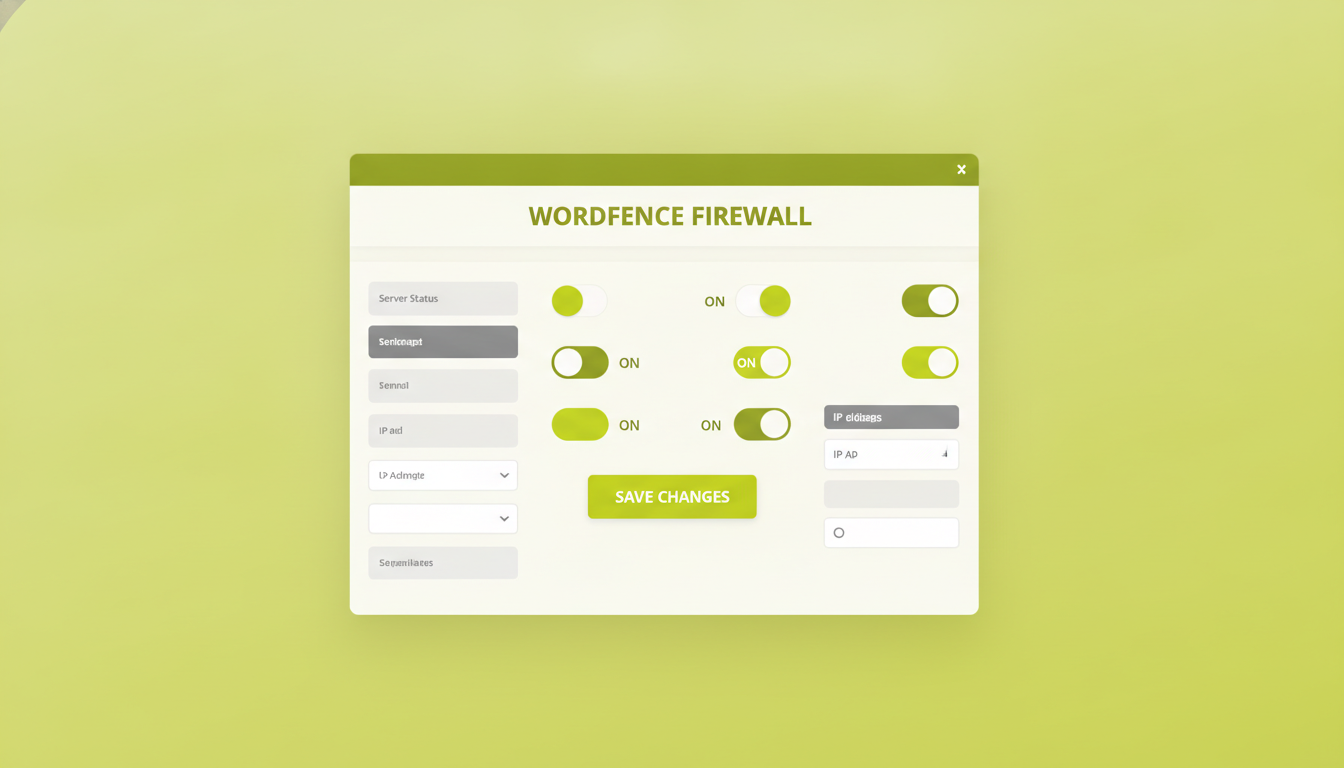
Instalar Wordfence sin tocarlo apenas mejora la seguridad de tu web: el potencial real está en los primeros pasos de configuración, que la mayoría de usuarios nunca completa. Este proceso lleva menos de 20 minutos y marca una diferencia notable frente a dejarlo con los valores por defecto.
- Activa el modo extendido del firewall: tras instalar el plugin, Wordfence te guía para añadir unas líneas en el archivo
wp-config.phpque permiten que el WAF actúe antes de que WordPress cargue, no después. Esta diferencia es importante para bloquear ataques que explotan el propio proceso de arranque de WordPress. - Ejecuta el primer escaneo completo: desde el menú «Scan» lanza un análisis del sitio. Si es la primera vez, puede tardar varios minutos. Revisa los resultados con atención: algunos avisos son informativos, pero los archivos modificados en el core o temas merecen investigarse.
- Configura la protección del login: en «Login Security» activa el límite de intentos fallidos y, si puedes, el 2FA para el usuario administrador. Con 5 intentos fallidos y bloqueo de 30 minutos ya reduces drásticamente el éxito de los ataques de fuerza bruta.
- Ajusta las alertas de email: por defecto Wordfence envía demasiados correos. Filtra para recibir solo alertas críticas (nuevo administrador creado, malware detectado, IP bloqueada con más de X intentos). Si tu bandeja de entrada se llena de notificaciones, acabarás ignorándolas todas.
- Programa escaneos automáticos: en los ajustes del escáner puedes definir la frecuencia. Para la mayoría de sitios, una exploración diaria es suficiente; para tiendas o webs con mucho tráfico, puede tener sentido aumentarla.
Según los datos de Wordfence Threat Intelligence, los ataques de fuerza bruta al login representan sistemáticamente uno de los vectores de entrada más frecuentes en sitios WordPress comprometidos. Activar el límite de intentos fallidos bloquea la mayoría antes de que lleguen a ser un problema.
Tabla comparativa: qué incluye cada plugin en su versión gratuita
Antes de decidir, conviene ver en paralelo qué obtienes sin pagar en cada opción principal. La diferencia entre versiones gratuitas y de pago no es siempre tan grande como el marketing sugiere.
| Plugin | Firewall (WAF) | Escáner malware | Protección login / 2FA | Registro de auditoría | Hardening |
|---|---|---|---|---|---|
| Wordfence (gratis) | Sí (reglas con 30 días de retraso) | Sí | Sí + 2FA | Limitado | Básico |
| Sucuri (gratis) | No (solo de pago) | Escáner externo | No | Sí, completo | Sí |
| AIOS (gratis) | Sí, básico | No | Sí + 2FA | Básico | Sí, muy completo |
| Really Simple Security (gratis) | No | No | 2FA | No | SSL y cabeceras |
La tabla deja claro que no hay un ganador absoluto: Wordfence tiene el mejor balance para un sitio que necesita protección activa, mientras que AIOS destaca si el objetivo principal es endurecer la configuración sin pagar. Si tu web ya ha tenido problemas, eliminar el malware de WordPress requiere pasos específicos que van más allá de instalar un plugin.
Lo que un plugin de seguridad no puede hacer por ti
Un plugin de seguridad no es una garantía total. Hay vectores de ataque que ningún plugin del repositorio puede cubrir completamente: credenciales de hosting comprometidas, vulnerabilidades zero-day en plugins que aún no tienen parche, o un servidor mal configurado a nivel de PHP o permisos de archivos. Confiar en el plugin como única medida es el error más común que llevan a revisión webs que han sido comprometidas.
El plugin de seguridad funciona mucho mejor cuando va acompañado de actualizaciones regulares de WordPress, plugins y temas. Una vulnerabilidad conocida en un plugin desactualizado puede saltarse cualquier firewall porque el atacante explota código legítimo del sitio. Si quieres entender por qué las actualizaciones son parte de la seguridad, el artículo sobre actualización de WordPress lo explica con detalle.
Tampoco reemplaza las copias de seguridad. Si un ataque consigue cifrar o borrar archivos, el plugin puede registrar lo que ocurrió, pero no restaurar la web. Las copias de seguridad son la última línea de defensa real, y deben estar fuera del propio hosting principal. La documentación técnica de Wordfence explica bien la diferencia entre protección en endpoint y protección en la nube, que ayuda a entender por qué la seguridad por capas importa.
Preguntas frecuentes sobre plugins de seguridad para WordPress
¿Puedo tener dos plugins de seguridad instalados a la vez?
No es recomendable. Dos plugins que actúen sobre el mismo componente (firewall, escáner, login) generan conflictos entre sí, consumen el doble de recursos y pueden desestabilizar el sitio. Elige uno, configúralo bien y añade otro solo si cubre una función que el primero no tiene (por ejemplo, un plugin de 2FA específico junto a uno de hardening sin esa función).
¿El plugin de seguridad ralentiza mi web?
Depende del plugin y de tu servidor. Wordfence, por ejemplo, puede añadir carga notable en servidores con poca memoria porque su escáner trabaja en tiempo real. AIOS y Really Simple Security tienen un impacto más reducido. Si notas ralentización tras instalar uno, revisa el consumo de memoria desde los logs del servidor o usa una herramienta como Query Monitor para identificar el cuello de botella.
¿Wordfence gratuito es suficiente para una web pequeña?
Para la mayoría de webs corporativas o blogs de tamaño medio, sí. La diferencia principal con la versión Premium es el retraso de 30 días en las reglas de firewall: los ataques más recientes pueden no estar bloqueados de inmediato en la versión gratuita. Para tiendas online o sitios con datos sensibles, el Premium o una solución gestionada por un técnico tiene más sentido.
¿Qué hago si el escáner encuentra malware?
No elimines archivos a ciegas desde el panel del plugin sin entender qué son. Algunos avisos son falsos positivos (código personalizado que el escáner no reconoce). Si el escáner confirma una infección real, lo más seguro es restaurar desde una copia de seguridad limpia y luego identificar la vulnerabilidad que permitió la entrada para cerrarla. Si no tienes copia limpia disponible, el proceso de limpieza manual requiere revisar cada archivo comprometido.
¿El plugin de seguridad protege también el hosting?
No. Un plugin actúa dentro de WordPress, no a nivel de servidor. Si alguien accede directamente por FTP, SSH o el panel del hosting con credenciales robadas, el plugin no puede hacer nada. La seguridad del servidor depende de tu proveedor de hosting y de cómo gestiones los accesos al panel de control.
¿Prefieres que lo gestione alguien con experiencia?
Si no quieres preocuparte por qué plugin elegir, cómo configurarlo o qué hacer cuando aparece una alerta, podemos hacernos cargo. Revisamos el estado de seguridad de tu web, instalamos y configuramos las herramientas adecuadas y te avisamos si algo cambia.