

Actualizar WordPress da vértigo. Pulsas el botón y en el mejor de los casos todo sigue igual; en el peor, aparece una pantalla en blanco o el diseño se rompe. La reacción lógica es no tocar nada. El problema es que esa inmovilidad tiene un coste real: plugins sin actualizar son la vía de entrada más habitual para comprometer una web WordPress.
Esta guía explica qué implica cada tipo de actualización, en qué orden hacerlas, cómo reducir el riesgo al mínimo y qué hacer si algo sale mal. Sin rodeos y sin asumir que tienes conocimientos técnicos avanzados.
Por qué las actualizaciones importan de verdad
WordPress es el CMS más usado del mundo, lo que lo convierte también en el más atacado. Cada vez que se publica una vulnerabilidad en un plugin o en el núcleo de WordPress, los bots empiezan a escanear webs que todavía usan la versión afectada. El intervalo entre que se publica el parche y que los ataques masivos empiezan a explotar la brecha se mide en horas, no en días.
El equipo de seguridad de Wordfence, uno de los plugins de seguridad más usados en WordPress, documenta regularmente en su blog incidentes donde la vulnerabilidad explotada llevaba semanas o meses con parche disponible. La conclusión siempre es la misma: la mayoría de los compromisos son evitables con una política de actualización consistente.
Más allá de la seguridad, las actualizaciones también mejoran el rendimiento (versiones más recientes de PHP y WordPress cargan más rápido), añaden funcionalidades y corrigen incompatibilidades entre plugins. Una web anclada en versiones antiguas acumula deuda técnica que cada vez cuesta más resolver.
La idea clave: posponer actualizaciones no elimina el riesgo, solo lo aplaza. Y mientras tanto, la superficie de ataque crece. El momento de actualizar siempre es antes de que pase algo, no después.
Tipos de actualizaciones en WordPress y qué actualiza cada una
No todas las actualizaciones son iguales ni tienen el mismo nivel de urgencia. Entender la diferencia ayuda a priorizar.
Núcleo de WordPress
Las versiones mayores (6.5 → 6.6) traen nuevas funcionalidades. Las menores (6.6.1 → 6.6.2) son casi siempre parches de seguridad o correcciones críticas: aplícalas cuanto antes.
Plugins
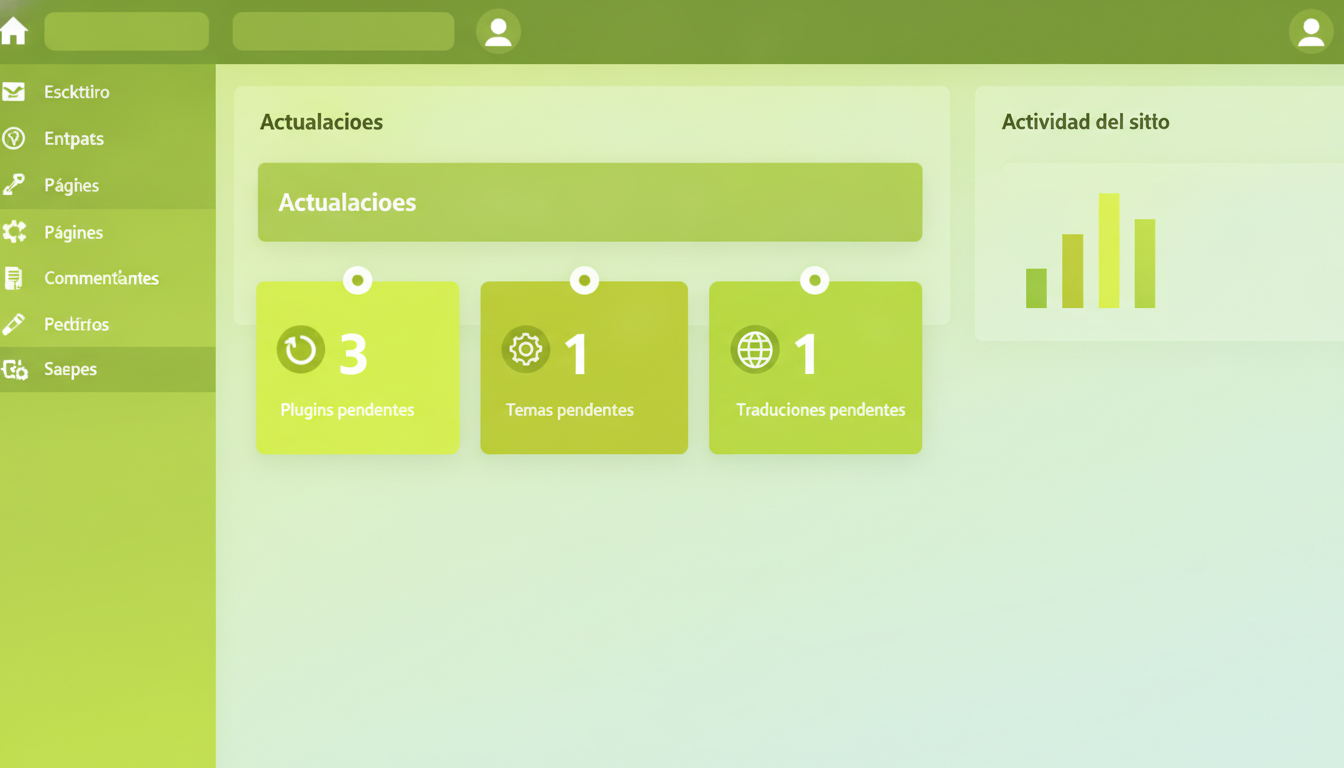
Son el vector de ataque más frecuente. Cada plugin instalado es una puerta potencial: si tiene una vulnerabilidad conocida y no está actualizado, cualquier bot puede encontrarla. La actualización de plugin wordpress debe revisarse varias veces por semana.
Temas
El tema activo y el tema padre (si usas tema hijo) deben actualizarse. Los temas inactivos que no vayas a usar, desinstálalos: son código que nadie revisa pero que sí puede explotarse.
El proceso correcto: cómo actualizar sin romper nada
La mayor parte de los problemas tras una actualización no vienen de la actualización en sí, sino de haberla hecho sin preparación. Seguir un orden reduce el riesgo a casi nada.
- Haz una copia de seguridad completa antes de tocar nada. Base de datos y archivos. Si algo falla, es tu red de seguridad. Guárdala fuera del propio hosting.
- Actualiza primero el núcleo de WordPress (si hay una versión nueva disponible), luego los plugins y por último los temas. Hacerlo al revés puede generar incompatibilidades artificiales.
- No actualices todo de golpe sin comprobar. En sitios con muchos plugins, actualiza en tandas pequeñas y verifica visualmente que nada se ha roto entre tanda y tanda.
- Revisa el frontal y el panel de administración tras cada ronda: página de inicio, menús, formularios de contacto, proceso de compra si tienes WooCommerce.
- Lee las notas de la versión si el plugin o tema tiene cambios relevantes marcados como «breaking changes»: pueden requerir ajustes de configuración antes de activar la nueva versión.
Si tu hosting ofrece entorno de staging (una copia de prueba de tu web), úsalo para validar actualizaciones críticas antes de aplicarlas en producción. No todos los hostings lo incluyen, pero cada vez más lo ofrecen como estándar.
Errores frecuentes después de actualizar (y cómo resolverlos)
Incluso siguiendo el proceso correcto, a veces una actualización provoca un problema. Los más habituales tienen solución rápida si sabes dónde mirar.
| Error | Causa habitual | Primera acción |
|---|---|---|
| Pantalla en blanco o error fatal | Conflicto entre plugin actualizado y otro plugin o el tema | Desactiva el último plugin actualizado desde el gestor de archivos del hosting (renombra la carpeta del plugin en /wp-content/plugins/) o desde el panel de plugins si puedes acceder al admin |
| Diseño roto o CSS desaparecido | Actualización del tema que sobreescribe personalizaciones directas | Usa siempre un tema hijo para personalizar; restaura la copia de seguridad si no lo tenías |
| Error 500 tras actualizar | Incompatibilidad con la versión de PHP del hosting o memoria insuficiente | Revisa el log de errores del servidor; aumenta el límite de memoria en wp-config.php añadiendo define('WP_MEMORY_LIMIT', '256M'); |
| Plugin que deja de funcionar después de actualizar WordPress | El plugin no es compatible con la nueva versión del núcleo | Consulta el repositorio oficial del plugin en wordpress.org/plugins para ver si hay versión compatible o si el plugin está abandonado |
En todos los casos, si tienes la copia de seguridad hecha antes de actualizar, el peor escenario es restaurar y quedarte como estabas. Sin copia, el margen de maniobra se reduce drásticamente.
Una copia de seguridad hecha cinco minutos antes de actualizar vale más que cualquier guía de recuperación: te devuelve exactamente al punto de partida, sin improvisación.
Actualizaciones automáticas: ¿sí o no?
WordPress permite activar actualizaciones automáticas para el núcleo, los plugins y los temas. La tentación de «activar y olvidar» es grande, pero conviene entender qué implica antes de decidir.
A favor
- Parches de seguridad aplicados el mismo día que se publican
- No depende de que alguien lo recuerde
- Ideal para sitios simples con pocos plugins
En contra
- Una actualización automática puede romper algo a las 3 de la mañana, sin que nadie lo detecte hasta horas después
- En tiendas WooCommerce o webs con personalizaciones complejas, el riesgo es mayor
- Sin monitorización activa, los problemas pueden pasar desapercibidos
La recomendación práctica: activa las actualizaciones automáticas solo para versiones menores del núcleo de WordPress (parches de seguridad). Para plugins y temas, mantén una revisión manual periódica —o delega en alguien que la haga— con copia de seguridad previa. La documentación oficial de WordPress sobre actualizaciones automáticas detalla cómo configurarlas con precisión.
Plugins abandonados: la actualización que nunca llega
Un caso especialmente peligroso es el de los plugins que ya no tienen mantenimiento activo. Si el desarrollador deja de publicar actualizaciones, las vulnerabilidades que se descubran no tendrán parche. Puedes tener el plugin en su última versión disponible y seguir siendo vulnerable.
En el repositorio oficial de WordPress puedes ver la fecha de la última actualización y si el plugin ha sido testeado con versiones recientes del núcleo. Un plugin sin actualizar hace más de 12-18 meses merece una revisión: puede que siga funcionando bien, pero también puede que nadie lo esté mirando. Si quieres profundizar en este tema, el artículo sobre plugins y temas abandonados en WordPress lo explica con detalle.
Consejo práctico: haz una auditoría de plugins cada tres meses. Elimina los que ya no usas (desactivarlos no es suficiente), revisa los que llevan tiempo sin actualización y busca alternativas activas si alguno está claramente abandonado.
Cuándo delegar las actualizaciones
Gestionar actualizaciones de forma responsable requiere tiempo y cierta metodología: hacer la copia antes, aplicar en orden, verificar el resultado, monitorizar que todo sigue funcionando. Para muchos negocios, ese tiempo tiene un coste de oportunidad real.
Tiene sentido delegar cuando:
- La web genera ingresos directos (tienda, leads, reservas) y un fallo tiene impacto económico inmediato
- No hay nadie internamente con tiempo o conocimientos para hacerlo bien
- Las actualizaciones se están posponiendo de forma recurrente porque «ahora no es buen momento»
- Ya ha habido algún incidente anterior (hackeo, caída, web rota) y no se quiere repetir
Un servicio de mantenimiento WordPress profesional incluye esta gestión como parte de un proceso sistemático: copia previa, actualización controlada, verificación y registro de lo que se ha hecho. No es magia, es metodología aplicada de forma consistente.
Preguntas frecuentes
¿Con qué frecuencia debo actualizar WordPress y sus plugins?
No hay una frecuencia única, pero revisar las actualizaciones disponibles dos o tres veces por semana es un buen hábito. Las versiones menores del núcleo (parches de seguridad) deben aplicarse cuanto antes, idealmente el mismo día o el siguiente. Los plugins pueden agruparse en una revisión semanal, con copia de seguridad previa y verificación posterior.
¿Puedo activar las actualizaciones automáticas y olvidarme?
Solo parcialmente. Para las versiones menores del núcleo de WordPress (parches de seguridad), las automáticas son razonables. Para plugins y temas, especialmente en webs con muchas personalizaciones o WooCommerce, lo recomendable es mantener una revisión manual con copia previa: una actualización automática que rompe algo a medianoche puede pasar desapercibida durante horas. Si activas automáticas para plugins, asegúrate de tener también monitorización activa del sitio.
¿Qué hago si una actualización rompe mi web?
Lo primero es no entrar en pánico. Si tienes copia de seguridad previa, restaurarla te devuelve al estado anterior en minutos. Si no la tienes, el primer paso es identificar qué se actualizó justo antes del problema y desactivarlo: desde el gestor de archivos del hosting, renombrando la carpeta del plugin en /wp-content/plugins/. Si no puedes acceder al panel de WordPress, el hosting suele tener acceso FTP o un panel de archivos. En casos complejos, contacta con soporte técnico especializado.
¿Actualizar WordPress puede afectar al SEO de mi web?
La actualización en sí no afecta al SEO. Lo que sí puede impactarlo es lo que ocurre si no actualizas: una web hackeada, con tiempo de carga degradado o con errores visibles para los usuarios y los bots de búsqueda, sí tiene consecuencias en el posicionamiento. Actualizar correctamente —con verificación posterior— es una práctica que protege el SEO, no que lo pone en riesgo.
¿Prefieres que lo gestionemos nosotros?
Nos encargamos de las actualizaciones de WordPress, plugins y temas con copia de seguridad previa, verificación después y registro de cada cambio. Cuéntanos qué web tienes y te decimos qué necesita.